첫 번째 프로젝트 만들기
시작하기 전에
크레딧이 있는 Flick 계정이 필요합니다. 이미지, 이미지 편집, 비디오 생성은 크레딧을 사용합니다. 모델 크레딧 비용을 참고하세요.
단계
1. 새 프로젝트 만들기
프로젝트 홈 페이지에서 시작하세요: 만들고 싶은 것을 프롬프트 박스에 입력하거나, 그 아래의 빈 캔버스를 클릭하세요. 상단 바의 + CREATE를 누르면 동일한 박스로 이동합니다.
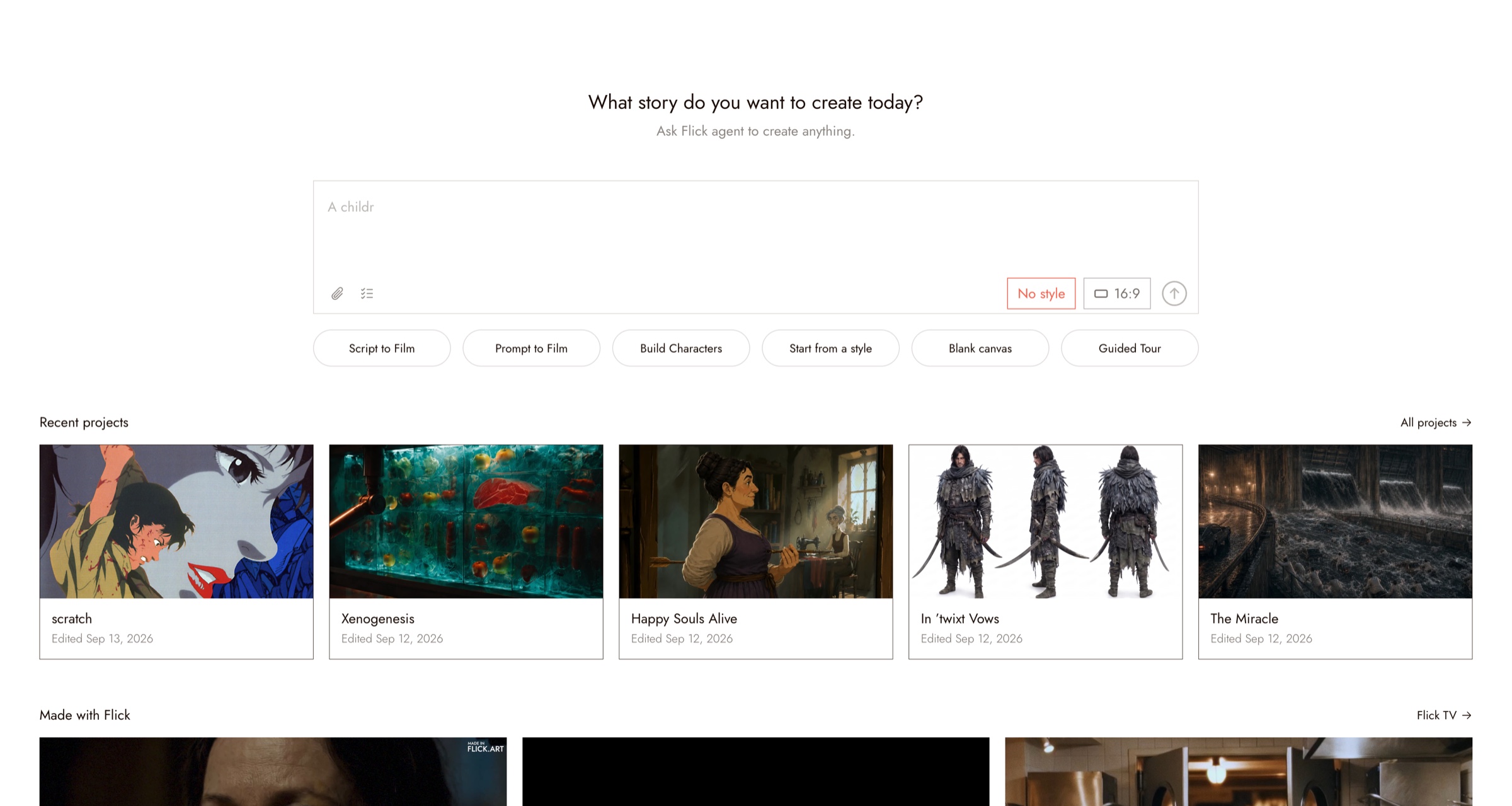
2. 비주얼 스타일 & 화면 비율 선택하기
다음 중 하나를 선택할 수 있습니다:
- Choose from 1,000+ curated visual styles: click No style in the prompt box to open Explore Styles
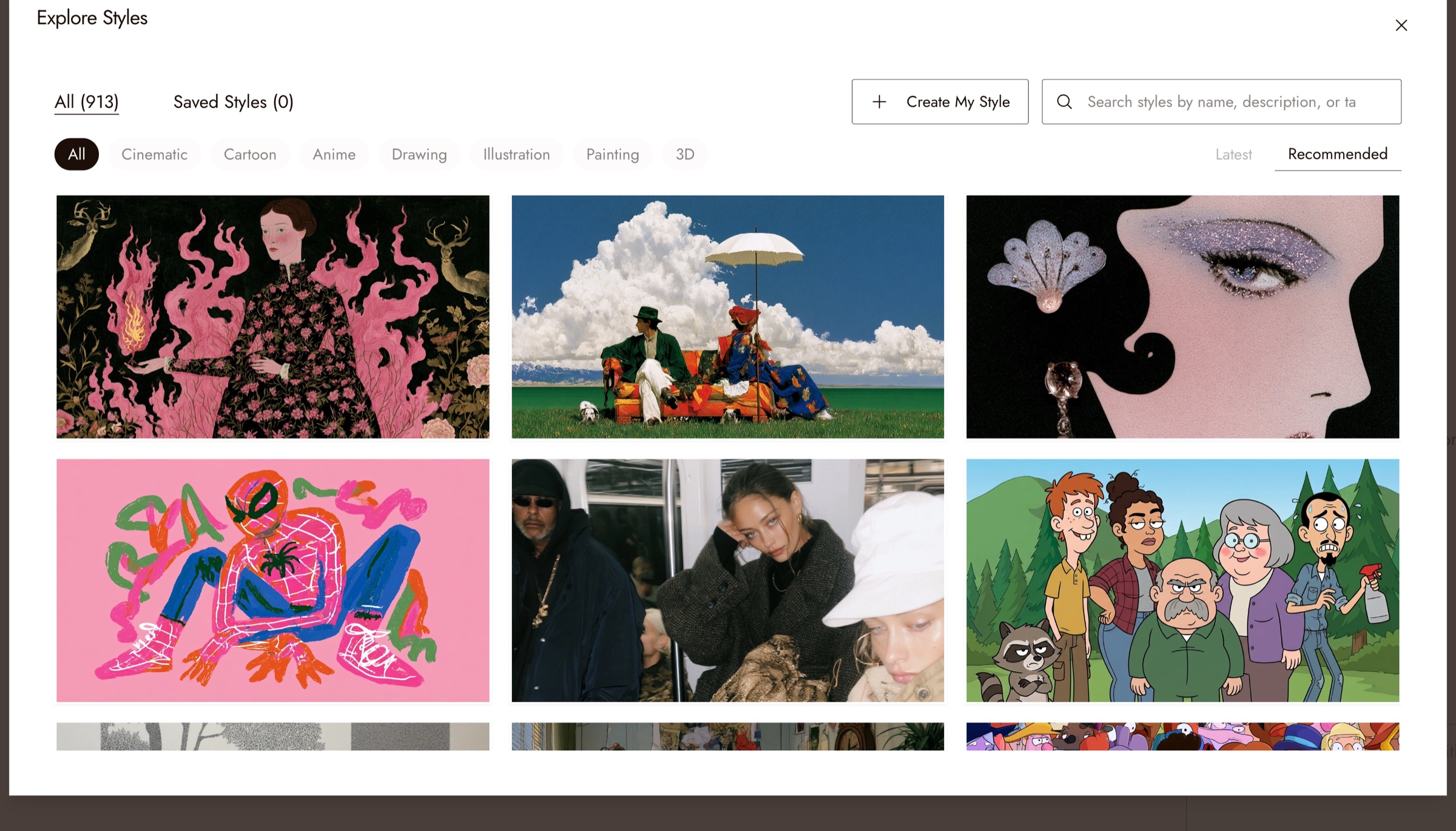
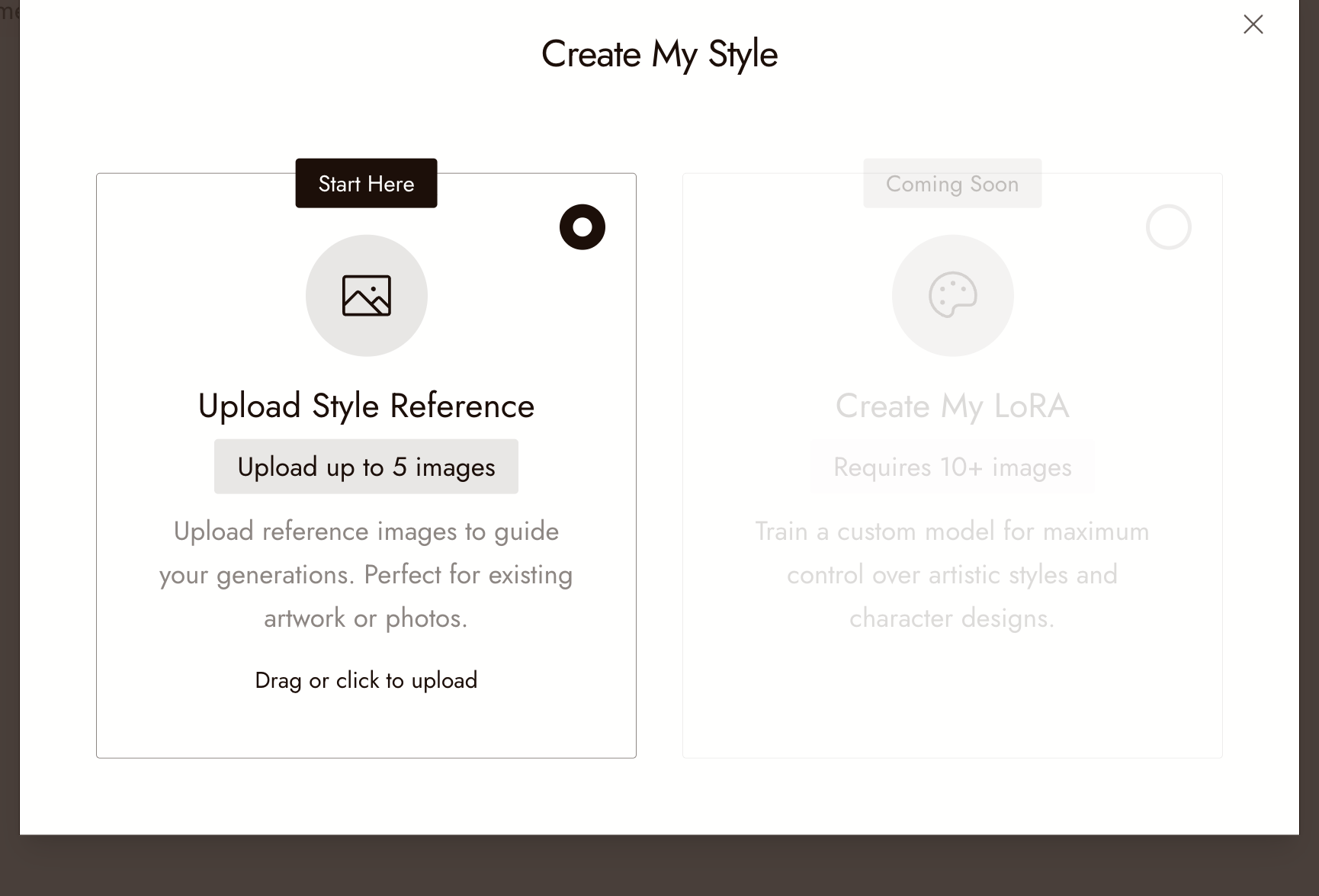
- OR build your own style from reference images: click Create My Style in Explore Styles, then Upload Style Reference and add up to 5 images that show the look
다음으로, 스타일 옆의 컨트롤에서 화면 비율을 선택하세요: 16:9, 9:16, 1:1, 21:9, 4:3, 3:4, 또는 5:4.
Inside the project, the Visual style sits at the top of the chat panel, where you can change it at any time, and new generations use the aspect ratio you last chose. Check each result for consistent framing and style.

3. 첫 번째 이미지 생성하기
이미지를 생성하려면 왼쪽 툴바의 + 버튼을 클릭한 다음 Generate Image를 클릭하세요:
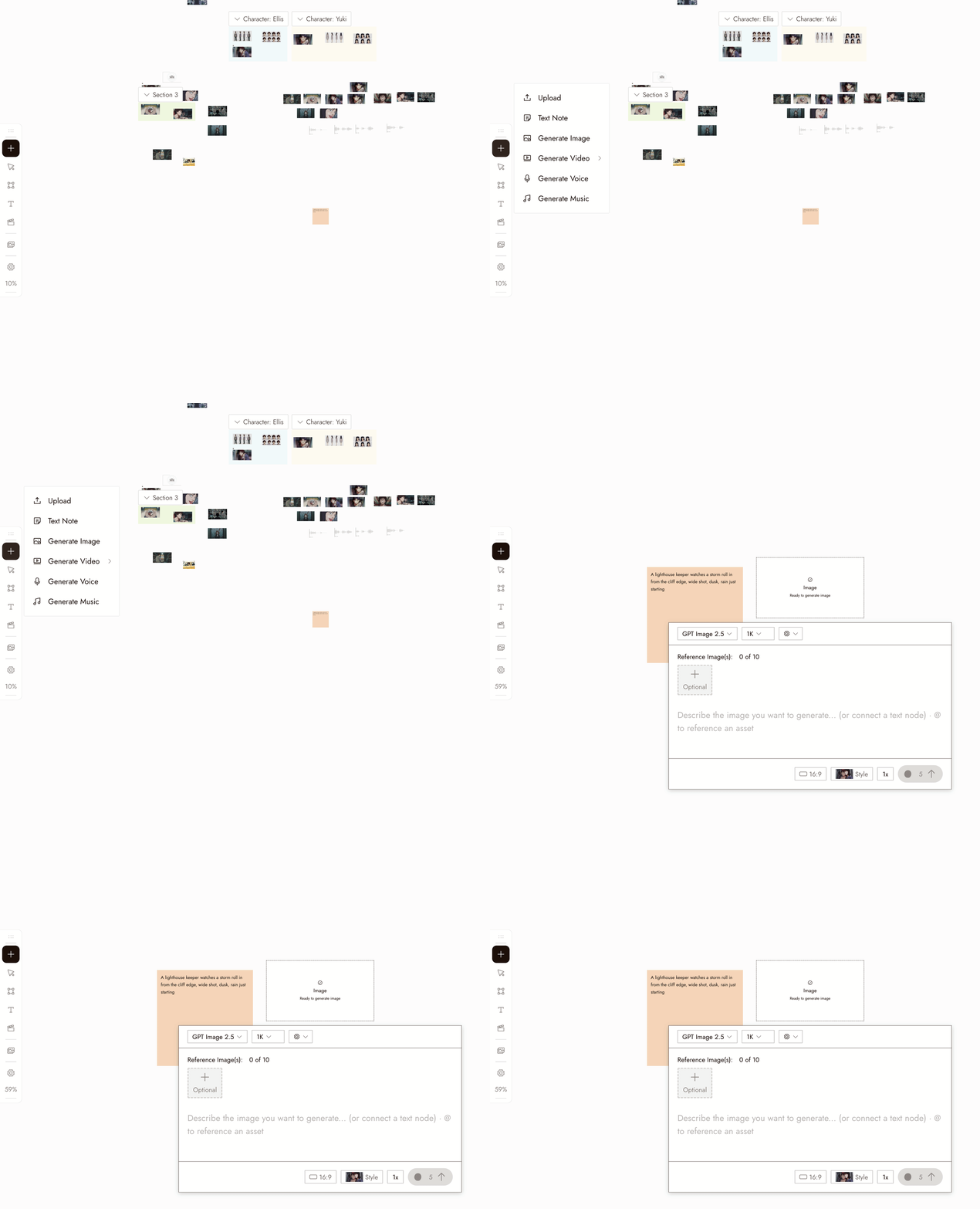
- Select the new image node. Its settings panel opens under it.
- Choose an image model in the dropdown, such as Nano Banana Pro or GPT Image 2.5.
- Write your prompt in the panel.
- Choose the number of images with the 1x control. Start with a small batch.
- Check the credit cost on the Run button, then click it.
오른쪽 채팅 박스에 이미지를 설명하고 에이전트가 생성하도록 할 수도 있습니다.
4. 프롬프트에 텍스트 노드 사용하기
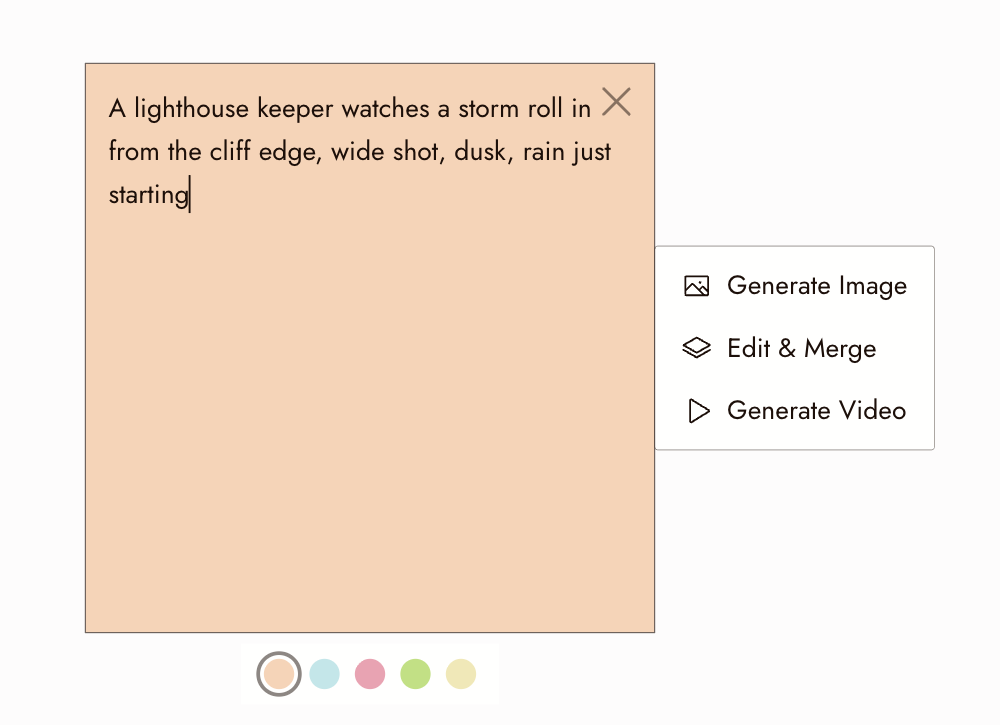
텍스트 노드는 프롬프트를 제공할 수 있는 캔버스의 메모입니다:
- 텍스트 노드를 추가하세요
- 프롬프트를 작성하세요
- Generate Image를 클릭하세요
Flick가 텍스트 내용을 자동으로 프롬프트로 사용합니다.
연결 해제를 클릭하여 프롬프트 연결을 제거하세요.
전체 가이드: 텍스트 노드.
5. 이미지 변형 검토하기
Set the batch count before you run: the 1x control next to Run goes up to several images per generation. The credit cost updates with the count.
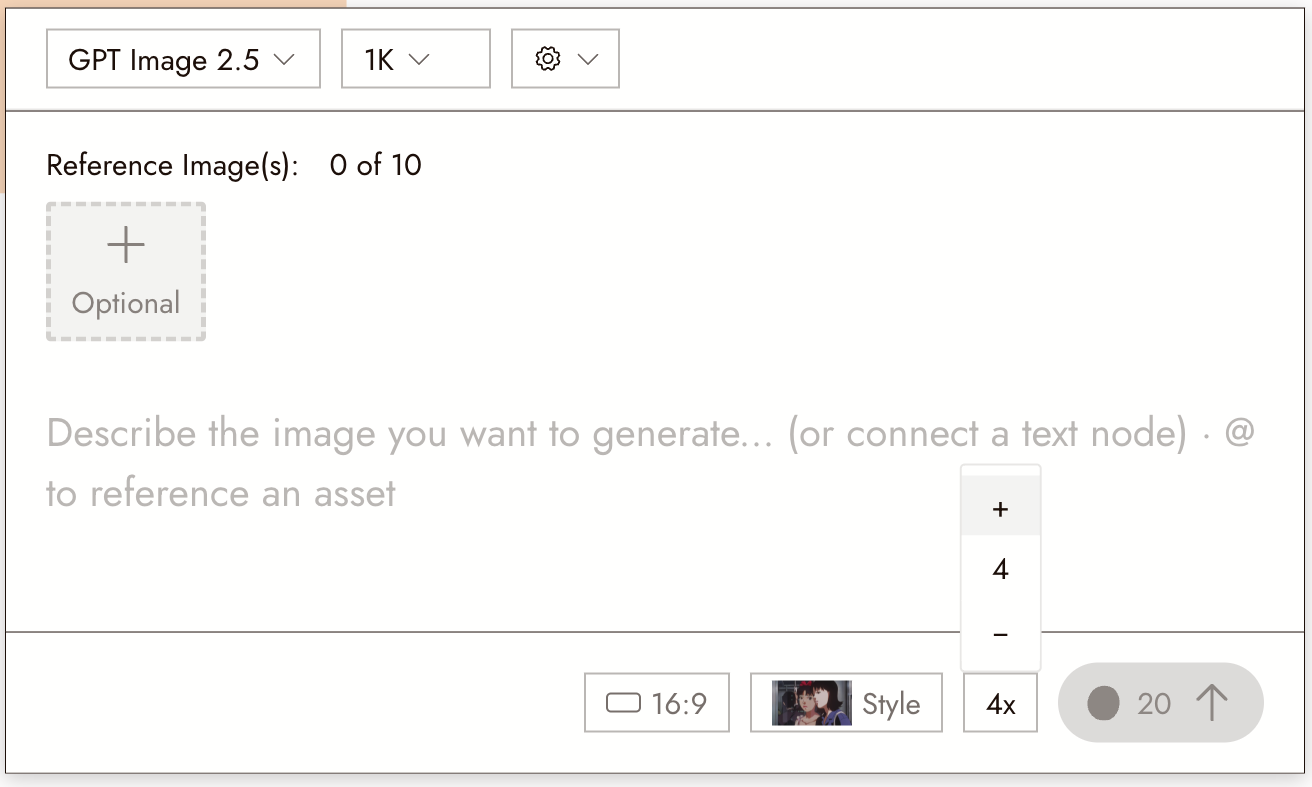
결과는 캔버스에 나란히 배치됩니다. 선택한 비주얼 스타일과 변형들을 비교하세요.
이미지를 선택하면 다음을 할 수 있습니다:
- 영상 생성
- 이미지 편집
- 스타일 변경
- 배경 제거
6. 이미지 편집
이미지 노드를 선택하고 메뉴에서 이미지를 여세요. Flick은 여러 편집 워크플로우를 지원합니다.
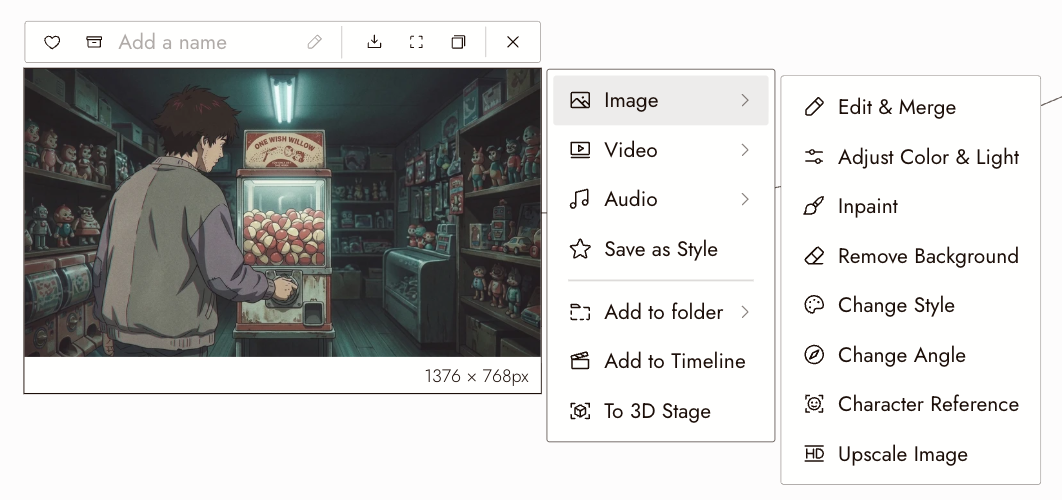
일반적인 사용 사례는 다음과 같습니다:
- 여러 이미지 결합하기
- 캐릭터 일관성 유지하기
- 이미지의 특정 부분 편집하기
소녀의 머리 색을 흰색으로 바꿔줘.
전체 가이드: 이미지 편집.
7. 스타일 변경
시각적 스타일을 수정하려면:
- 이미지 노드를 선택하고 이미지를 연 다음 스타일 변경을 선택하세요
- 스타일 변환 노드가 이미지에 연결되어 나타나며, 설정 패널이 표시됩니다
- 모델과 새로운 비주얼 스타일을 선택한 후 실행을 클릭하세요
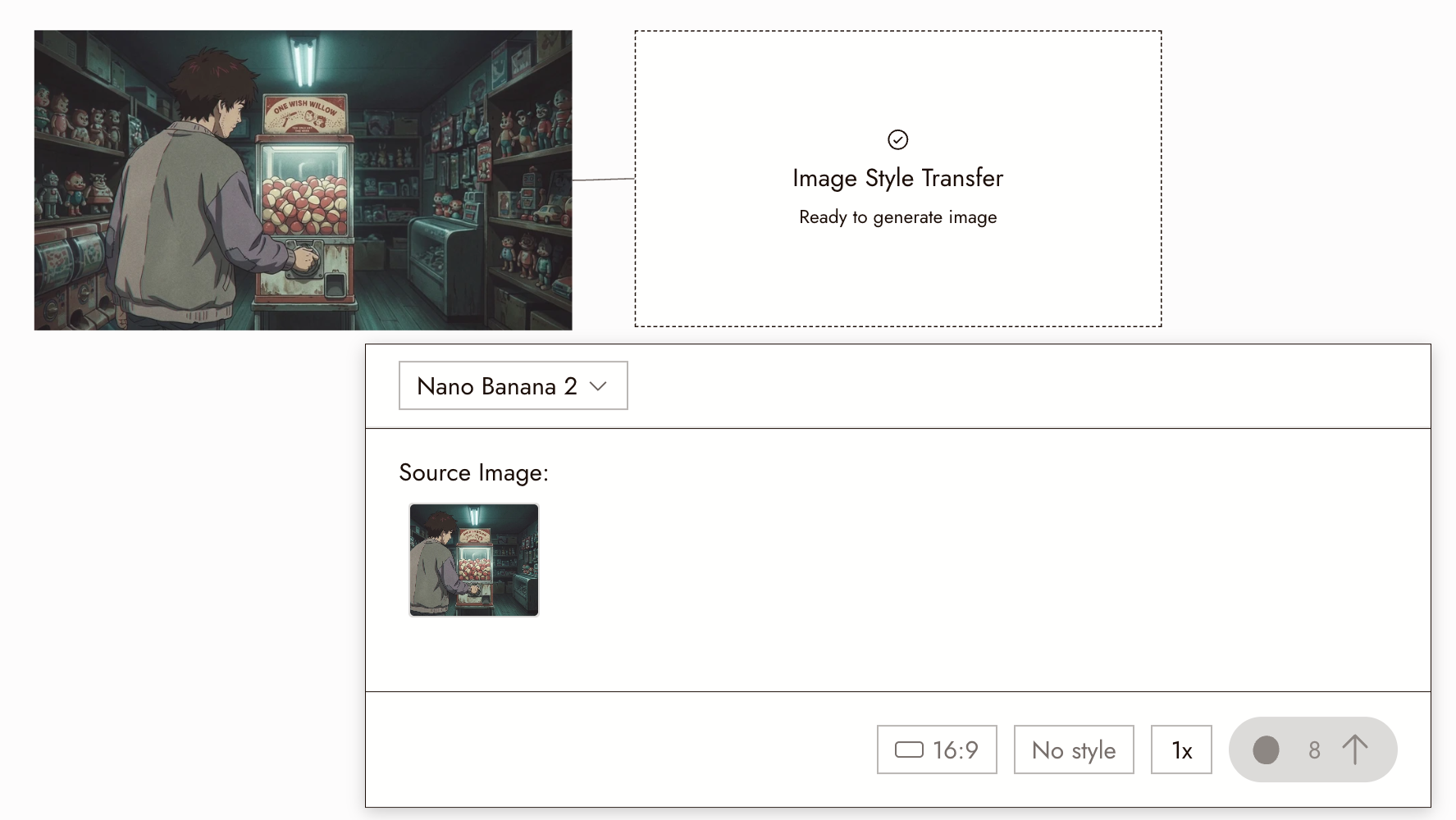
스타일 변경 후 캐릭터와 카메라 앵글이 일관되게 유지되는지 확인하세요.
전체 가이드: 비주얼 스타일.
8. 영상 생성
비디오를 생성하려면:
- 이미지 노드를 선택하고 비디오를 연 다음 비디오 생성을 선택하세요. +에서 시작한 다음 비디오 생성, 프레임을 비디오로를 선택할 수도 있습니다.
- 비디오 모델을 선택하세요
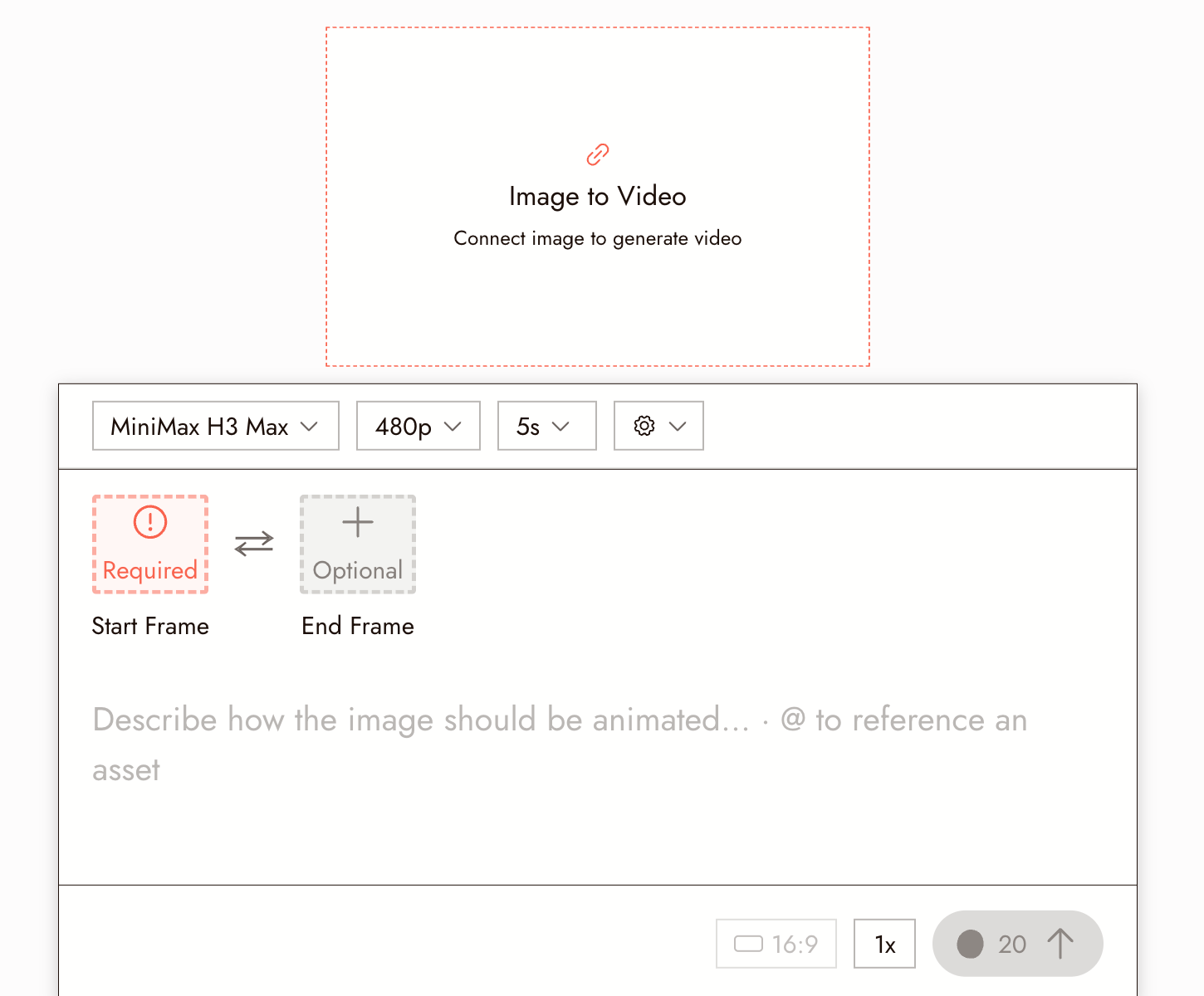
모델 설명을 읽고 촬영에 맞는 모델을 선택하세요. 결과물에서 비주얼 품질과 오디오 동기화를 확인하세요.
다음 항목도 조정할 수 있습니다:
- 비디오 길이
- 해상도
전체 가이드: 비디오 생성.
9. 클래식 영화 쇼트 탐색하기
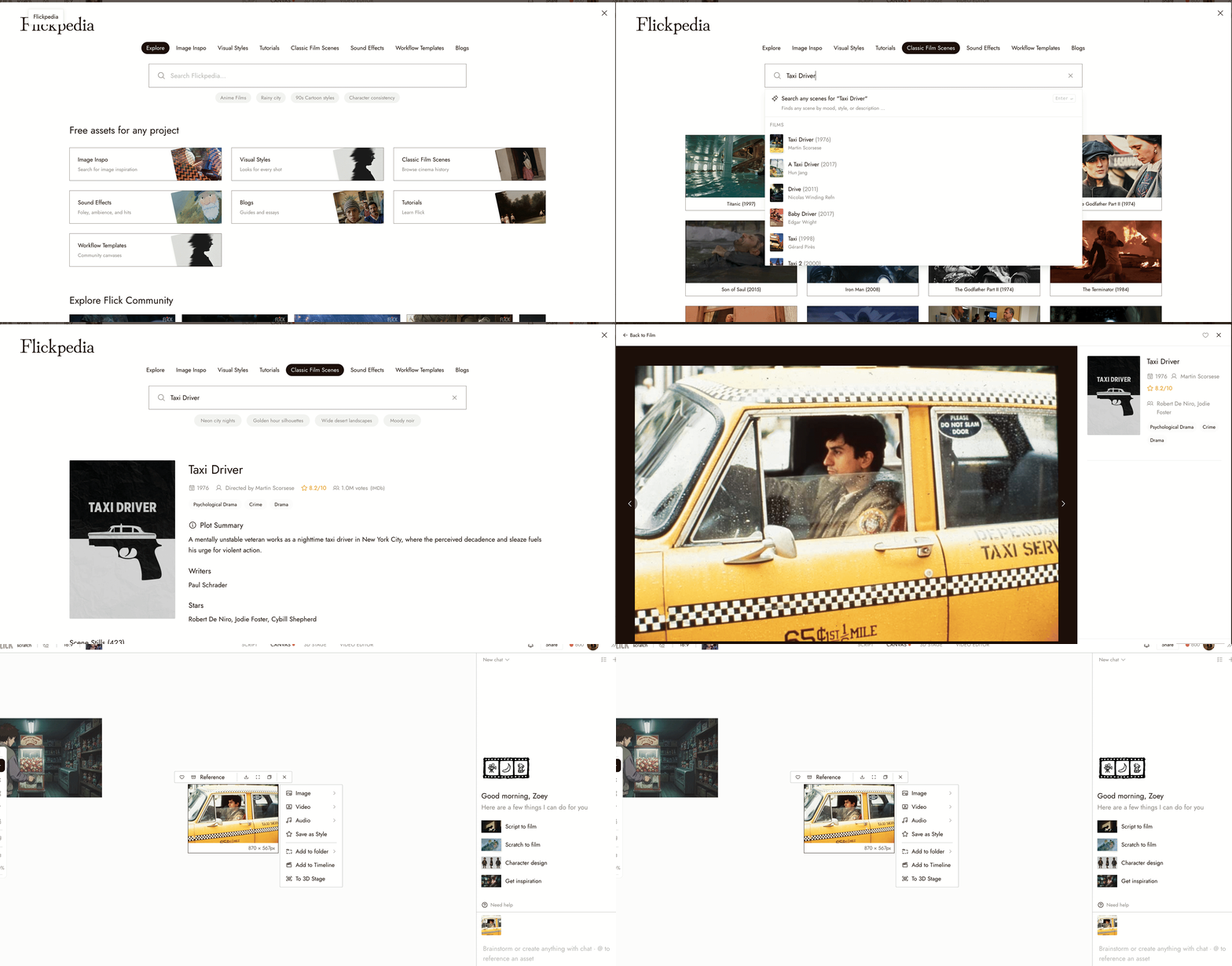
Flick은 클래식 영화 검색 기능을 포함하고 있습니다. 상단 바의 프로젝트 이름 옆 버튼에서 Flickpedia를 연 다음 클래식 영화 씬을 선택하세요.
100만 개 이상의 클래식 영화 쇼트를 둘러볼 수 있습니다.
예시:
Taxi Driver와 같은 영화를 검색한 다음:
- 영화를 열고 샷을 선택하세요
- 캔버스에 추가를 클릭하세요
샷을 구도 레퍼런스로 사용하려면:
- 이미지 클릭
- 레퍼런스로 사용
- AI에게 쇼트 분석 요청
AI 채팅으로 할 수 있는 것:
- 구도 요약하기
- 비슷한 이미지 생성하기
- 선택한 스타일 유지하기
전체 가이드: 고전 영화 씬.
10. Flick TV에서 영화 감상하기
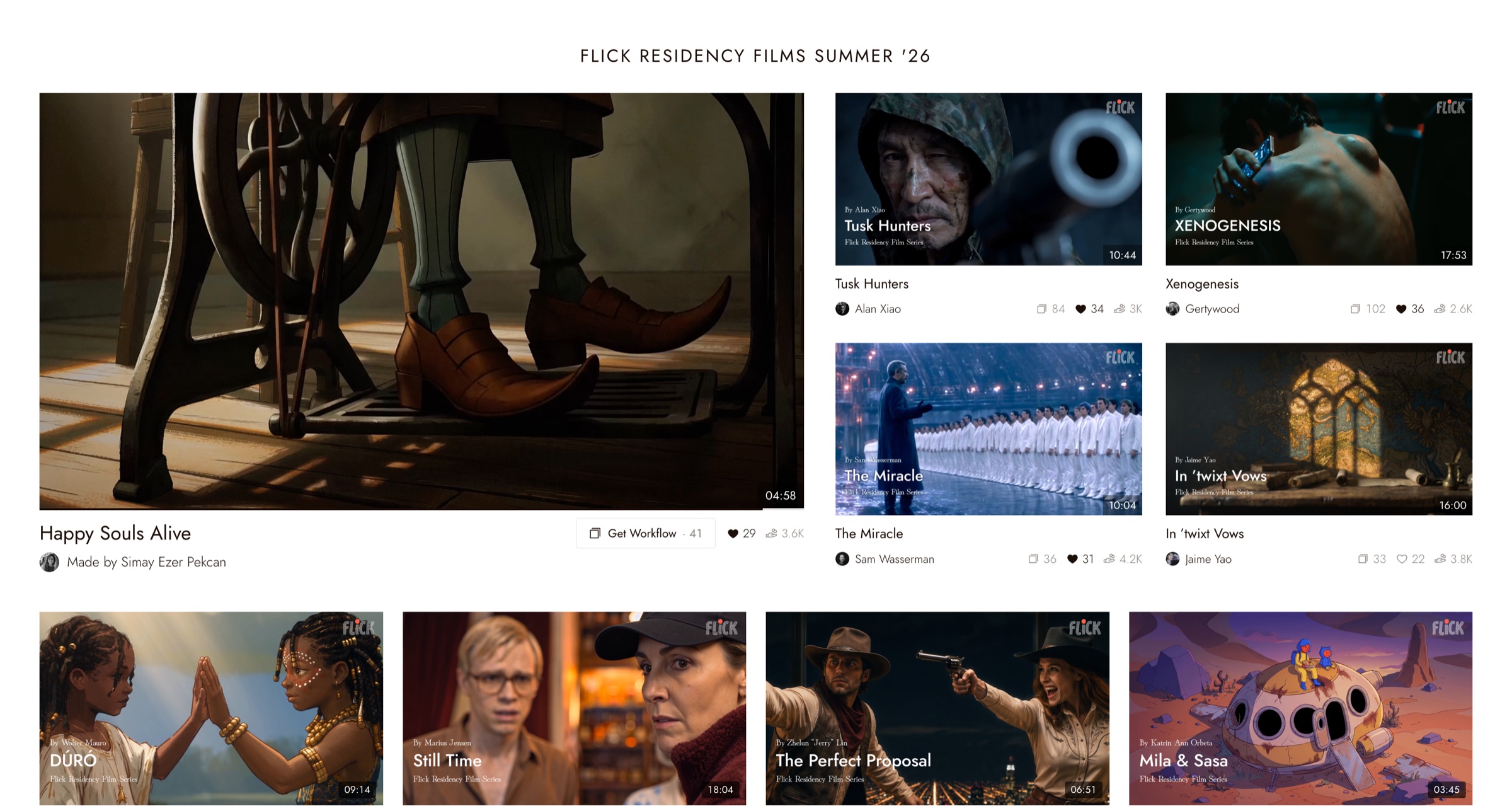
Flick TV는 Flick으로 제작된 영화를 보여줍니다.
다음을 할 수 있습니다:
- 완성된 영화 감상
- 워크플로우 가져오기를 열어 영화를 제작한 정확한 캔버스 확인
- 각 이미지와 클립이 어떻게 생성되었는지 학습
첫 번째 프로젝트 검토하기
- The visual style is set at the top of the chat panel.
- You have at least one image you would keep.
- You know where the settings panel, the model picker, and the batch count are.
문제가 있어 보인다면
실행 후 아무것도 나타나지 않습니다. 캔버스에서 노드의 상태를 확인하세요. 아직 생성 중이거나 화면 밖에 위치했을 수 있습니다. 축소하여 전체 캔버스를 확인하세요.
The images ignore the style. Check the style at the top of the chat panel, and keep style words out of the prompt.
모든 이미지가 같은 아이디어입니다. 프롬프트에서 프레이밍이나 조명 같은 한 가지를 변경하고 다시 생성하세요.