생성하기 전에
생성하기 전에 작은 목표를 선택하고, 레퍼런스를 모으고, 결과를 어떻게 판단할지 결정하세요.
가지고 있는 것부터 시작하기
완성된 시나리오가 필요하지 않습니다. 하나의 씬부터 시작하세요.
스토리가 있다면: 변화를 보여주는 한 순간을 선택하세요. 개념 증명은 전체 스토리가 아닌 핵심 아이디어만 보여주면 됩니다.
그림, 룩, 또는 느낌이 있다면: 공간, 색상, 또는 사운드 등 관심을 끄는 요소를 파악하세요. 그런 다음 그것을 표현하는 작은 이벤트를 선택하세요.
레지던시 인터뷰에서 Drop of Water의 크리에이터는 긴 대본을 개념 증명으로 축소한 과정을 설명했습니다. Xenogenesis의 크리에이터는 음악 및 비주얼과 함께 스토리를 개발한 과정을 설명했습니다. 이것들은 경쟁하는 규칙이 아닌 두 가지 유용한 시작 경로입니다.
하나의 질문을 하세요: 이 씬 이후에 관객이 무엇을 이해하거나 느껴야 하는가?
명확한 목표 하나 작성하기
씬을 한 문장으로 설명하세요. 사람 또는 주체, 장소, 그리고 하나의 이벤트를 포함하세요.
예를 들어:
한 여행자가 비가 온 후 조용한 역에서 잊혀진 빨간 우산을 발견합니다.
여행자가 어디에 서 있는지, 어떤 샷이 우산을 드러내는지 결정하세요.
첫 번째 프로젝트에서는 하나의 생성된 클립에 여러 장소를 소개하고, 복잡한 액션을 수행하고, 전체 스토리를 해결하도록 요구하지 마세요. 대신 아이디어를 별도의 샷으로 나누세요.
작은 씬 브리프 만들기
첫 테스트 전에 네 줄의 짧은 문장을 작성하세요. 우리의 역 씬을 위해:
| 결정 | 예시 |
|---|---|
| 무슨 일이 일어나나요? | 여행자가 우산을 발견하고 주인이 찾을 수 있는 곳에 놓아둡니다. |
| 무엇이 변하나요? | 간과된 물건이 눈에 잘 띄게 됩니다. |
| 관객이 무엇을 느껴야 하나요? | 극적인 구조 없이 작은 배려의 감정. |
| 무엇을 피하고 싶나요? | 위협적인 폭풍이나 제스처에서 주의를 분산시키는 복잡한 픽업 동작. |
이것은 교육용 예시이며, 테스트된 생성 프롬프트가 아닙니다. 브리프를 수정할 수 있지만, 결과가 씬에 적합한지 판단할 수 있도록 보이게 유지하세요. 아이디어를 탐색하는 데 도움이 필요하면 에이전트와 대화하기의 피드백 연습을 사용하세요.
영화의 형태 선택하기
Choose an aspect ratio on the projects home page, beside the style control: 16:9, 9:16, 1:1, 21:9, 4:3, 3:4, or 5:4. Inside the project, new generations use the ratio you last chose.
일부 모델은 다른 출력 형태를 사용하거나 소스 이미지를 따릅니다. 실행을 클릭하기 전에 액션의 화면 비율과 출력 화면 비율 안내를 확인하세요.
나중에 화면 비율을 변경하면 중요한 디테일이 잘릴 수 있습니다. 여러 형식이 필요한 경우 피사체 주위에 공간을 남기고 각 버전을 검토하세요.
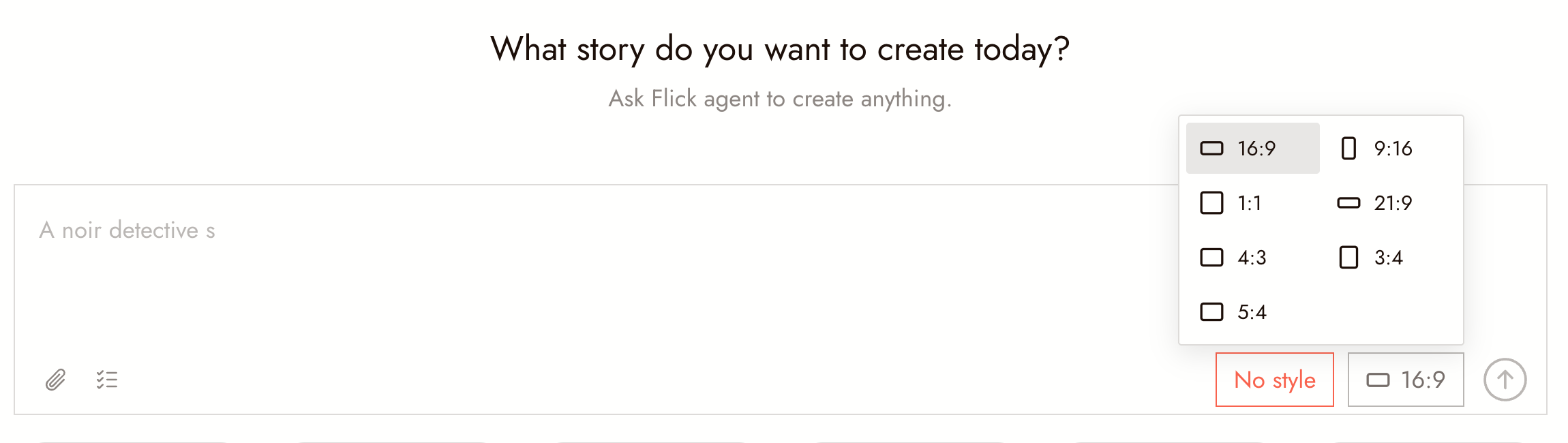
프로젝트 홈 페이지의 프롬프트 박스에 있는 화면 비율 선택기와 7가지 옵션.
목적을 가지고 레퍼런스 수집하기
레퍼런스를 사용하여 특정한 것을 전달하세요: 캐릭터의 정체성, 장소의 외관, 또는 시각적 방향.
각 레퍼런스가 무엇을 기여하는지 질문하세요. 두 레퍼런스가 다른 의상이나 조명을 암시한다면, 생성하기 전에 어느 것이 샷을 안내해야 하는지 결정하세요.
Build your visual world shows how to turn those references into a small set of decisions about the location, lighting and recurring objects.
소유하고 있거나 사용 권한이 있는 자료를 사용하세요. 출처와 사용 조건을 프로젝트 자료와 함께 보관하세요.
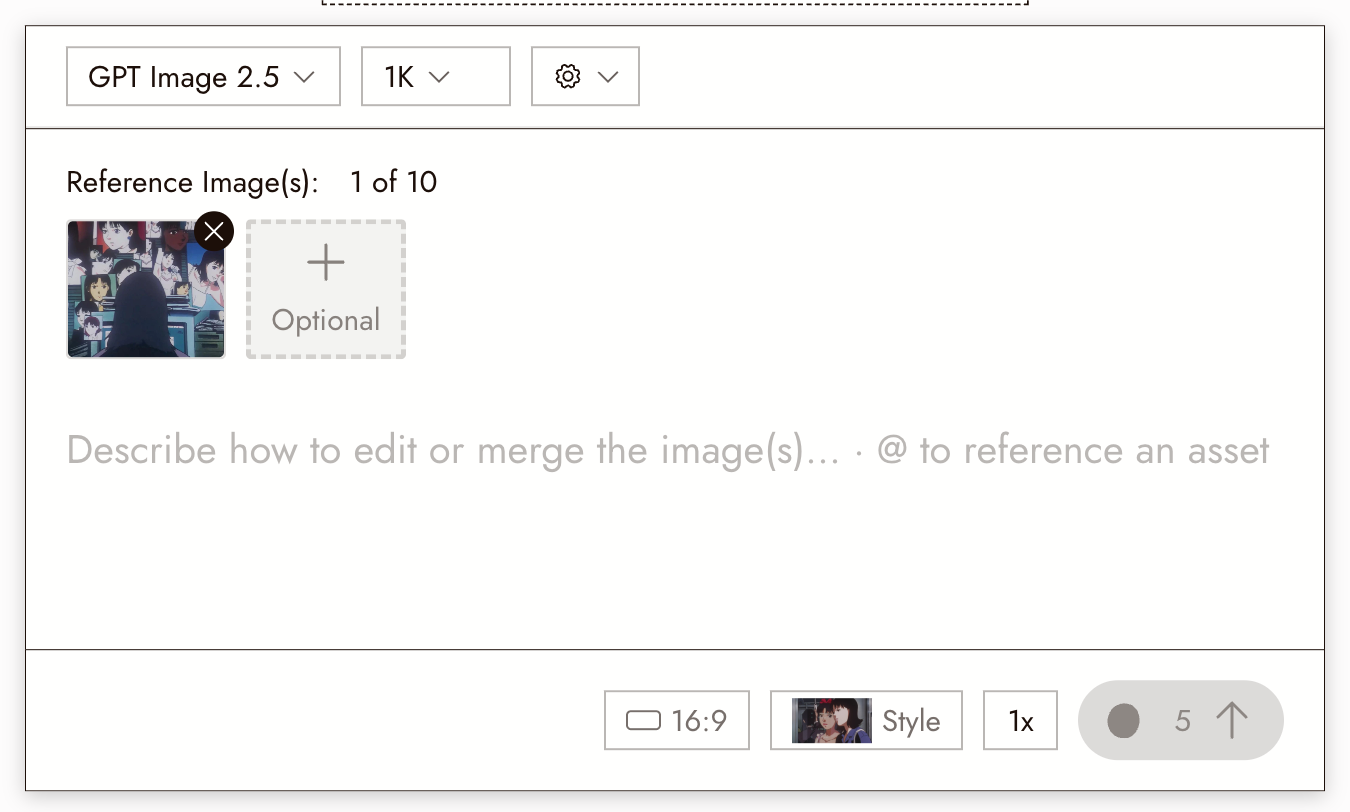
액션마다 레퍼런스를 다르게 처리합니다. 일반 이미지 생성 패널은 최대 10개의 레퍼런스 이미지를 받으며 모두 같은 방식으로 읽습니다; 사람의 정체성이나 씬을 고정하려면 전용 캐릭터 레퍼런스 액션을 대신 사용하세요. 스타일 레퍼런스가 사람의 정체성도 보존한다고 가정하지 마세요.
작업에 맞는 모델 선택하기
완료해야 할 작업부터 시작하세요: 정지 이미지 생성, 기존 이미지 편집, 또는 모션 생성. 그런 다음 Flick에서 해당 모델에 사용 가능한 입력 및 설정을 확인하세요.
동일한 목표에 대해 모델을 비교하세요. 캐릭터 일관성, 읽기 쉬운 동작, 결과가 편집에 맞는지 확인하세요.
모든 샷에 가장 적합한 단일 모델은 없습니다. 어떤 설정이 작업에 유용한 결과를 냈는지 간단한 기록을 남겨두세요.
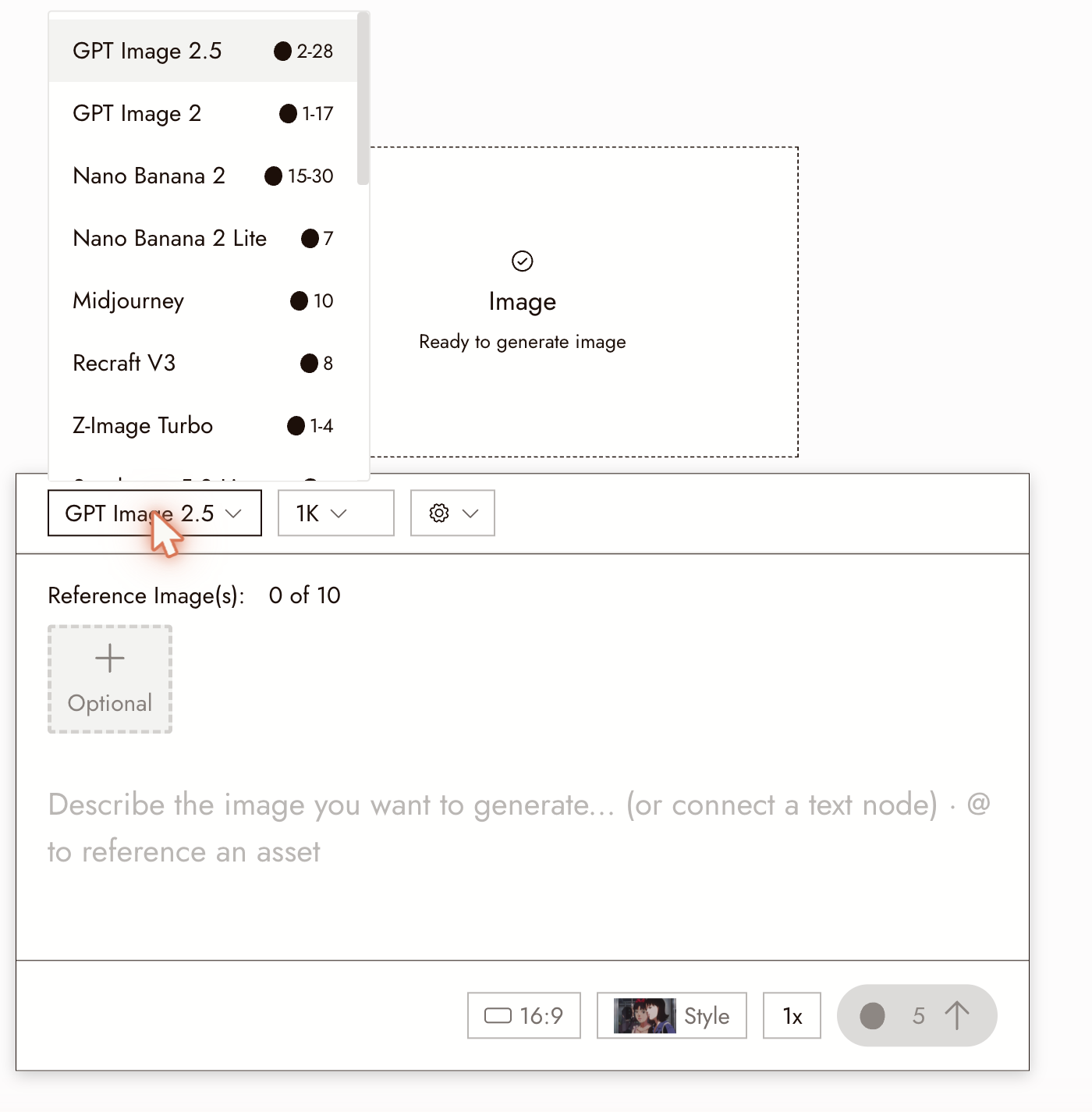
Free 계정에 표시되는 이미지 생성 패널의 모델 드롭다운. 다른 플랜에서는 다른 모델 세트가 표시됩니다. 패널에서 본인의 모델을 확인하세요.
시작하기 전에 비용 확인하기
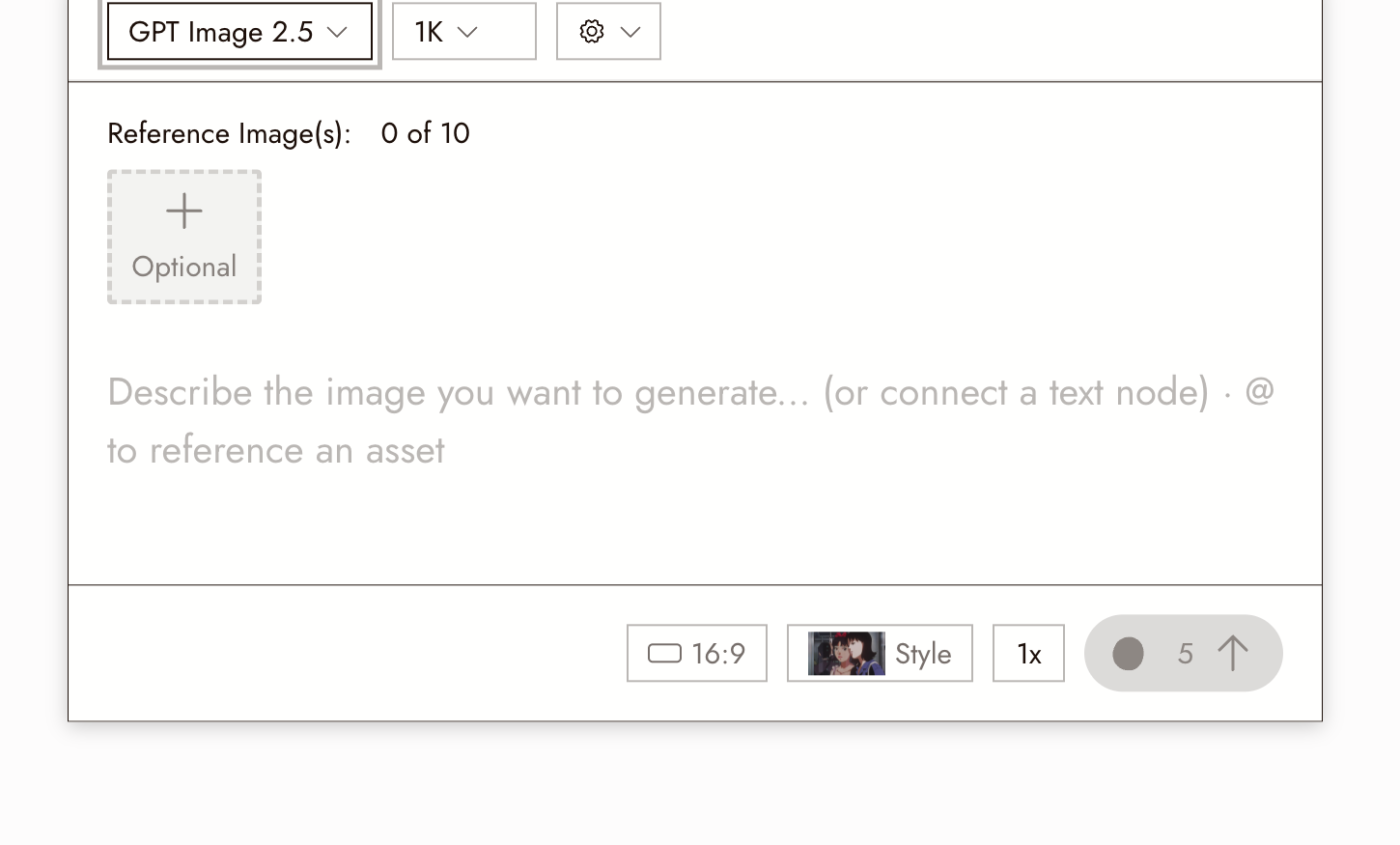
실행 버튼은 선택한 설정의 크레딧 비용을 표시합니다. 배치 크기나 비디오 설정을 변경한 후 다시 확인하세요.
선택 항목의 비용이 확실하지 않다면 실행하기 전에 모델 크레딧 비용을 확인하세요. 튜토리얼의 예시가 현재 선택 항목과 같은 비용이라고 가정하지 마세요.
가장 작은 유용한 테스트부터 시작하세요. 모션을 테스트하기 전에 정지 이미지의 프레이밍과 캐릭터 일관성을 먼저 수정하세요.
성공의 기준 정하기
첫 테스트 전에 두세 가지 체크 항목을 선택하세요. 역 씬의 경우 다음을 사용할 수 있습니다:
- 여행자와 우산을 쉽게 구별할 수 있다.
- 역이 샷 전체에서 같은 장소처럼 느껴진다.
- 관객이 여행자가 무엇을 알아차리는지 이해할 수 있다.
프롬프트를 변경하기 전에 문제를 명확히 하세요. 주요 입력 하나를 변경한 다음 결과를 비교하세요.
캔버스를 편안하게 만들기
캔버스 도구 모음에서 캔버스 설정이라고 표시된 톱니바퀴 아이콘을 열어 밝은 테마 또는 어두운 테마를 선택하고 표시할 연결선을 선택하세요. 캔버스 설정 및 모양에서 선택 항목과 빠른 레퍼런스 보드 연습을 설명합니다. 이러한 보기 선택은 생성된 픽셀이나 프로젝트의 종횡비를 변경하지 않습니다.
시작할 준비
세 개의 샷으로 작은 이야기 만들기를 따라 준비 과정을 완성된 첫 편집으로 바꿔보세요.