3D 스테이지 애니메이션
프리셋 액션, 걷기 경로, 라이브 컨트롤 또는 커스텀 포즈로 캐릭터를 애니메이션하세요. 시작하기 전에 캐릭터와 카메라를 배치하세요.
시작하기 전에
먼저 캐릭터와 카메라를 배치하세요. 3D 스테이지 기본 및 3D 스테이지 카메라를 참조하세요. 언제든지 상단의 리허설을 클릭하여 씬을 재생하고 움직임을 확인하세요.
캐릭터에 트랙 부여하기
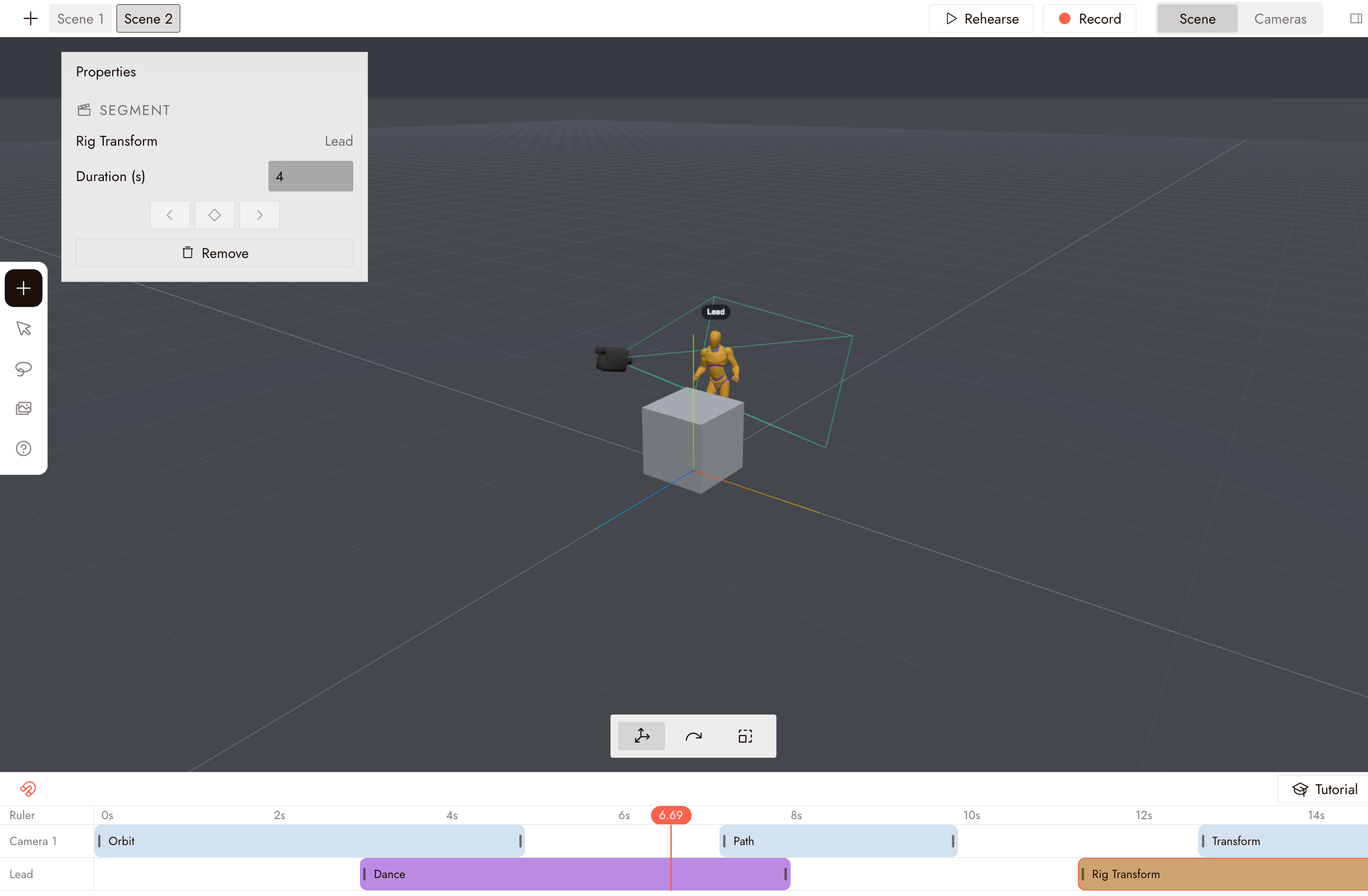
캐릭터 액션은 스테이지 하단의 타임라인에 있습니다. 트랙 아래의 +를 클릭하고 목록에서 캐릭터를 선택하면 해당 이름의 트랙이 나타납니다. 해당 트랙에서 액션 추가를 클릭하면 Human 탭의 액션 패널이 열립니다.
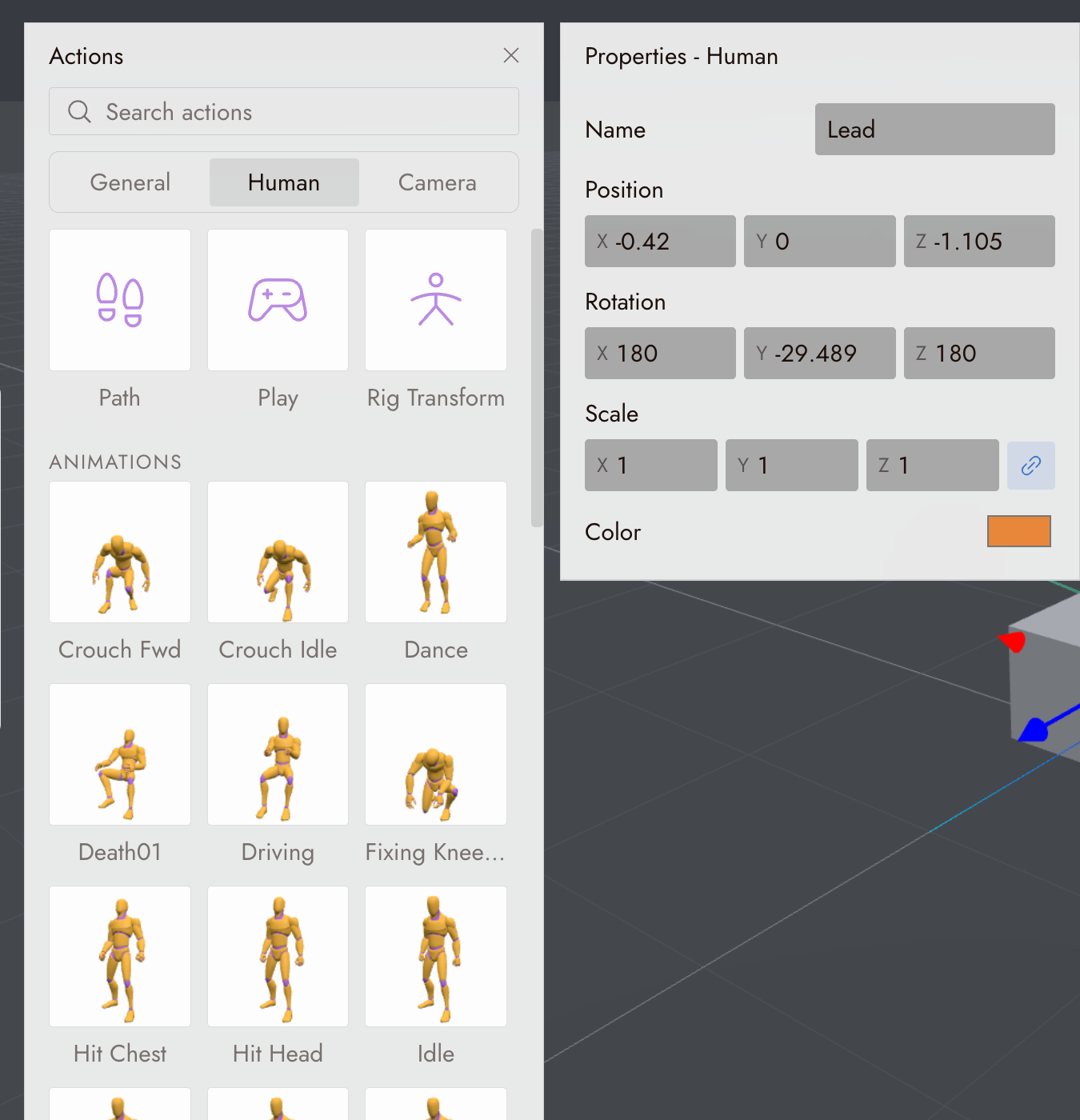
탭 상단에는 경로, 플레이, 리그 변형이 있으며, 그 아래에는 Idle, Dance, Crouch, Driving과 같은 프리셋 애니메이션 라이브러리가 있습니다.
캐릭터 애니메이션
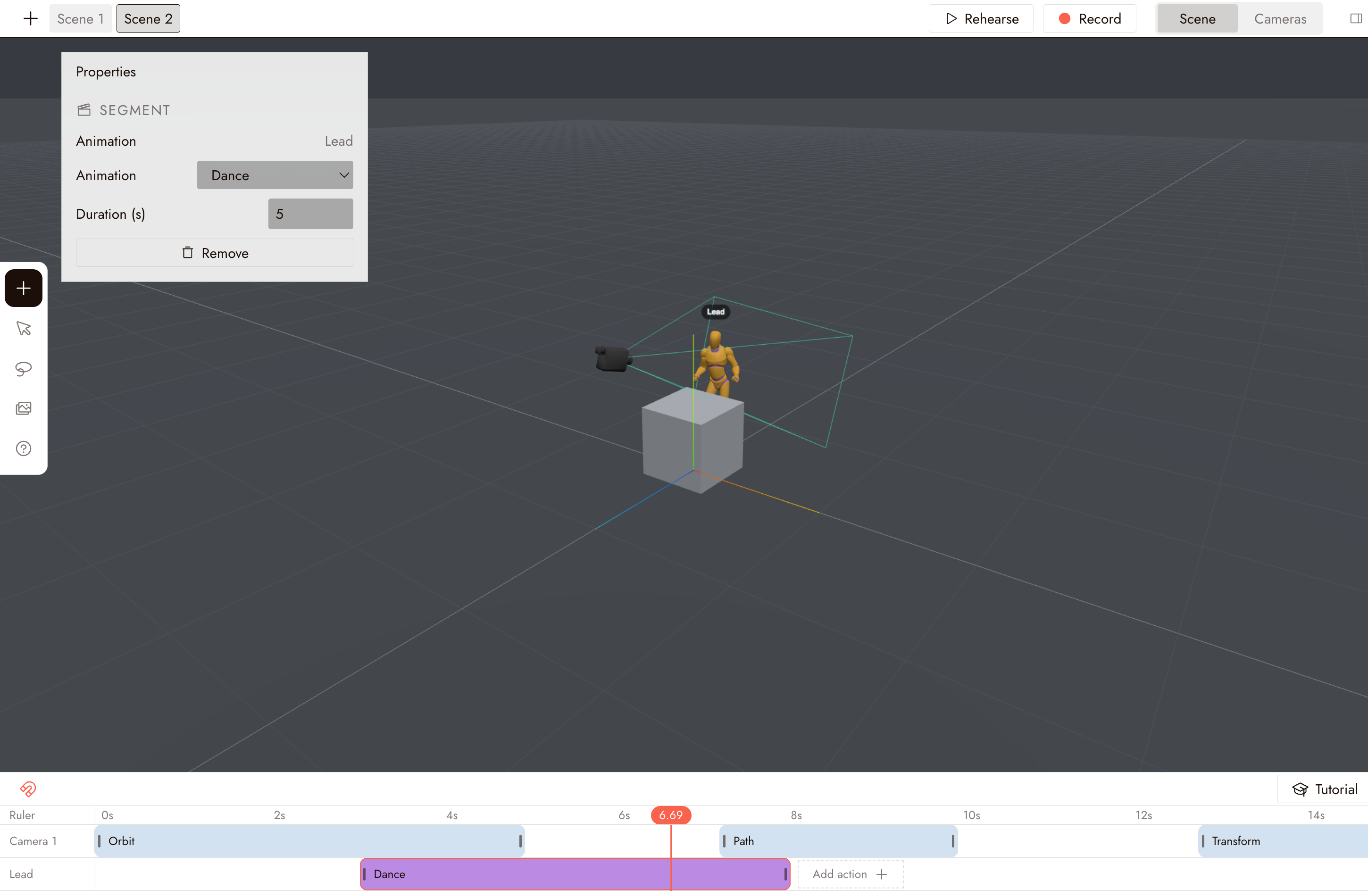
프리셋 애니메이션을 캐릭터 트랙으로 드래그하면 세그먼트가 생성됩니다.
세그먼트를 선택합니다. 속성에서 지속시간을 변경하거나 다른 애니메이션으로 전환할 수 있습니다.
리허설을 클릭하여 씬을 재생하고 캐릭터의 움직임을 미리 볼 수 있습니다.
보행 경로 생성
경로를 사용하여 캐릭터의 이동 경로를 설정합니다.
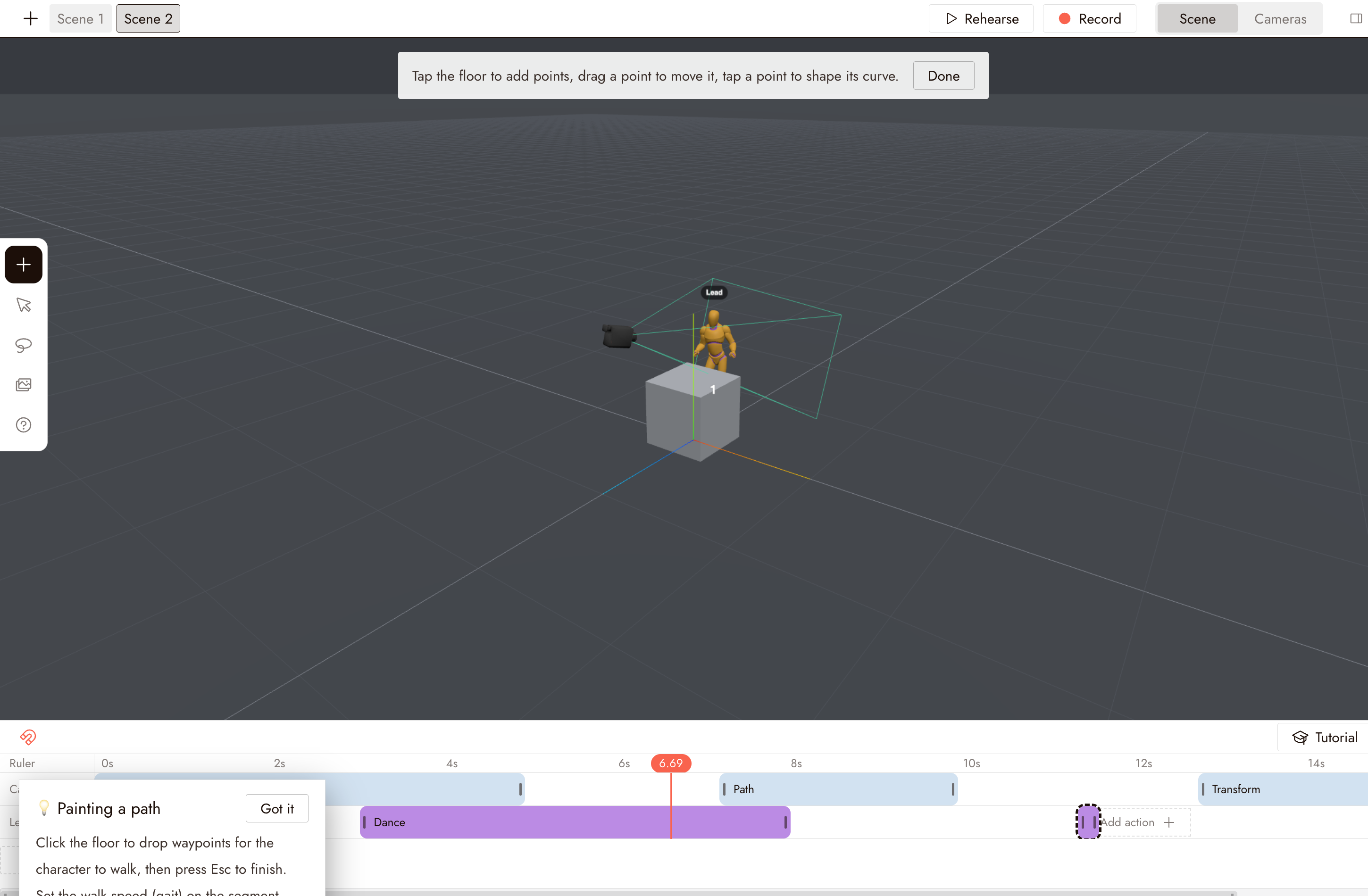
Human 탭 상단에서 경로를 캐릭터 트랙으로 드래그합니다. 스테이지가 경로 그리기 모드로 전환되면 바닥을 클릭하여 캐릭터가 걸을 경유 지점을 추가하고 Esc를 눌러 완료합니다.
보행 경로 편집
트랙에서 경로 세그먼트를 선택하면 속성이 열립니다.
걷기, 조깅, 전력질주 등의 보행 방식을 설정하고 속도를 조정합니다. 경로 편집을 사용하여 지점을 추가하거나 이동하여 경로를 조정합니다.
플레이 모드로 캐릭터 제어
게임처럼 캐릭터를 직접 제어할 수도 있습니다.
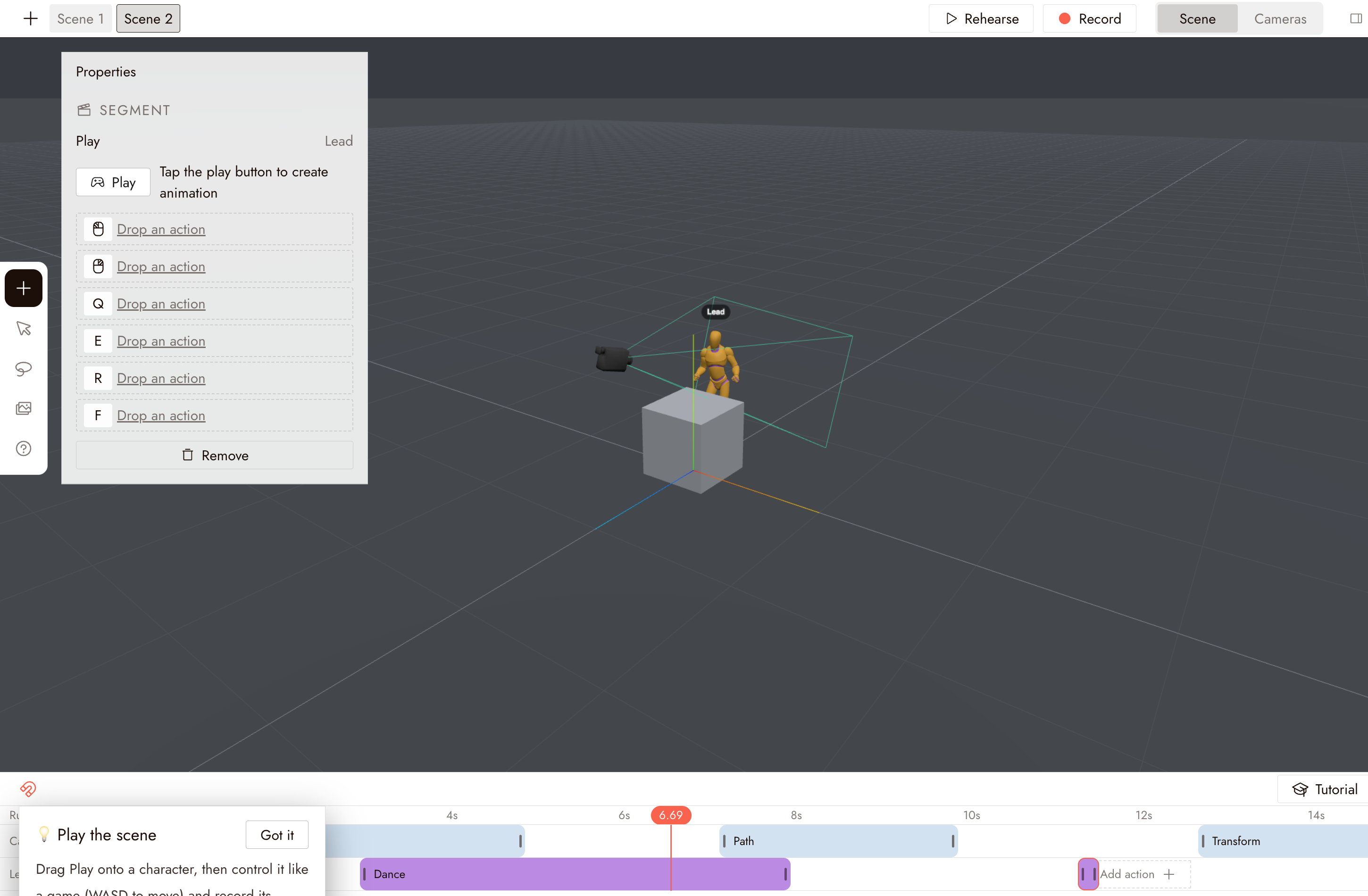
플레이를 캐릭터 트랙으로 드래그합니다. 속성에서 각 키 슬롯(Q, E, R, F, 마우스 버튼 2개)에 액션을 드롭하세요라고 표시됩니다. 패널에서 액션을 슬롯으로 드래그하여 할당합니다.
속성에서 플레이 버튼을 클릭하여 게임 모드로 진입합니다. WASD로 이동하고 할당된 키를 눌러 액션을 실행합니다.
플레이 모드에서 움직임 녹화하기
플레이 모드에서 Enter를 눌러 녹화를 시작합니다.
캐릭터를 제어하여 원하는 움직임이나 동작을 수행하세요. 완료되면 Enter 키를 다시 눌러 녹화를 중지합니다.
플레이 모드를 종료합니다. 녹화된 퍼포먼스가 타임라인에 하나의 연속된 애니메이션으로 나타납니다.
리그 트랜스폼으로 커스텀 포즈 만들기
리그 트랜스폼을 사용하여 포즈를 수동으로 만듭니다.
리그 트랜스폼을 캐릭터의 트랙으로 드래그합니다. 리그 포인트를 선택하고 이동하여 포즈를 조정한 다음 속성에서 키프레임을 추가합니다. 다른 시간에 키프레임을 추가하여 포즈 간 애니메이션을 만듭니다.
프리셋 라이브러리에 없는 제스처나 포즈에 사용합니다.
카메라에서 최종 영상 녹화하기
에디터 뷰가 아닌 카메라에서 씬을 녹화합니다.
리허설을 클릭하여 움직임과 프레이밍을 확인한 다음 카메라를 선택하고 미리보기 창에서 이 카메라 녹화를 클릭하거나, 상단의 녹화를 클릭하여 모든 카메라를 녹화합니다. 영상은 편집하거나 레퍼런스로 사용할 수 있도록 캔버스로 돌아갑니다. 3D 스테이지 내보내기를 참조하세요.
모범 사례
비트마다 하나의 액션. 캐릭터가 걷고, 멈추고, 돌도록 합니다. 명확한 타이밍은 레퍼런스를 따라가기 쉽게 만듭니다.
걷기를 경로 길이에 맞춥니다. 짧은 경로에서의 질주는 카메라가 도착하기 전에 끝나고, 긴 경로에서의 느린 걷기는 화면 밖으로 나갑니다.
타이밍에는 플레이 모드를, 정밀도에는 리그 트랜스폼을 사용합니다. 라이브 컨트롤은 자연스러운 페이싱을, 키프레임은 정확한 포즈를 제공합니다.
문제가 있어 보인다면
캐릭터가 걷는 대신 미끄러집니다. 경로 세그먼트의 속성에서 걸음걸이가 속도와 일치하는지 확인합니다.
녹화된 플레이 모드 테이크가 하나의 긴 블록입니다. 이것은 정상입니다. 타임라인에서 자르거나 해당 섹션을 다시 녹화합니다.
프리셋 액션이 캐릭터에 맞지 않습니다. 속성 패널에서 지속 시간을 조정하거나 같은 패널에서 다른 애니메이션으로 전환하세요.
경로를 그릴 때 바닥을 클릭해도 아무 일도 일어나지 않습니다. 다른 오브젝트와 경로 포인트에서 떨어진 빈 바닥을 클릭하고, 하단의 그리기 바가 여전히 표시되고 있는지 확인하세요.
다음 단계
- 3D 스테이지 내보내기로 하나의 카메라 또는 모든 카메라를 녹화하고 테이크를 캔버스로 전송할 수 있습니다.
- Omni Reference로 녹화된 테이크를 생성된 클립으로 변환할 수 있습니다.