Gerar Vídeo
Gere um clipe em movimento a partir de uma imagem no canvas. Primeiro escolha uma imagem estática com o enquadramento, personagem e estilo que você deseja. Corrija problemas visíveis na imagem estática antes de animá-la.
Antes de gerar
Escolha uma ação clara: um personagem vira, um carro passa, ou fumaça se dispersa. Ações simples são mais fáceis de julgar e editar.
Diga o que deve permanecer consistente, como o rosto do personagem, enquadramento ou iluminação, assim como o que deve se mover.
O custo de vídeo depende do modelo, duração e resolução. Verifique o custo exato em Executar antes de gerar; veja Custos de Créditos por Modelo.
Gerar um vídeo a partir de uma imagem
- Selecione o nó de imagem no canvas.
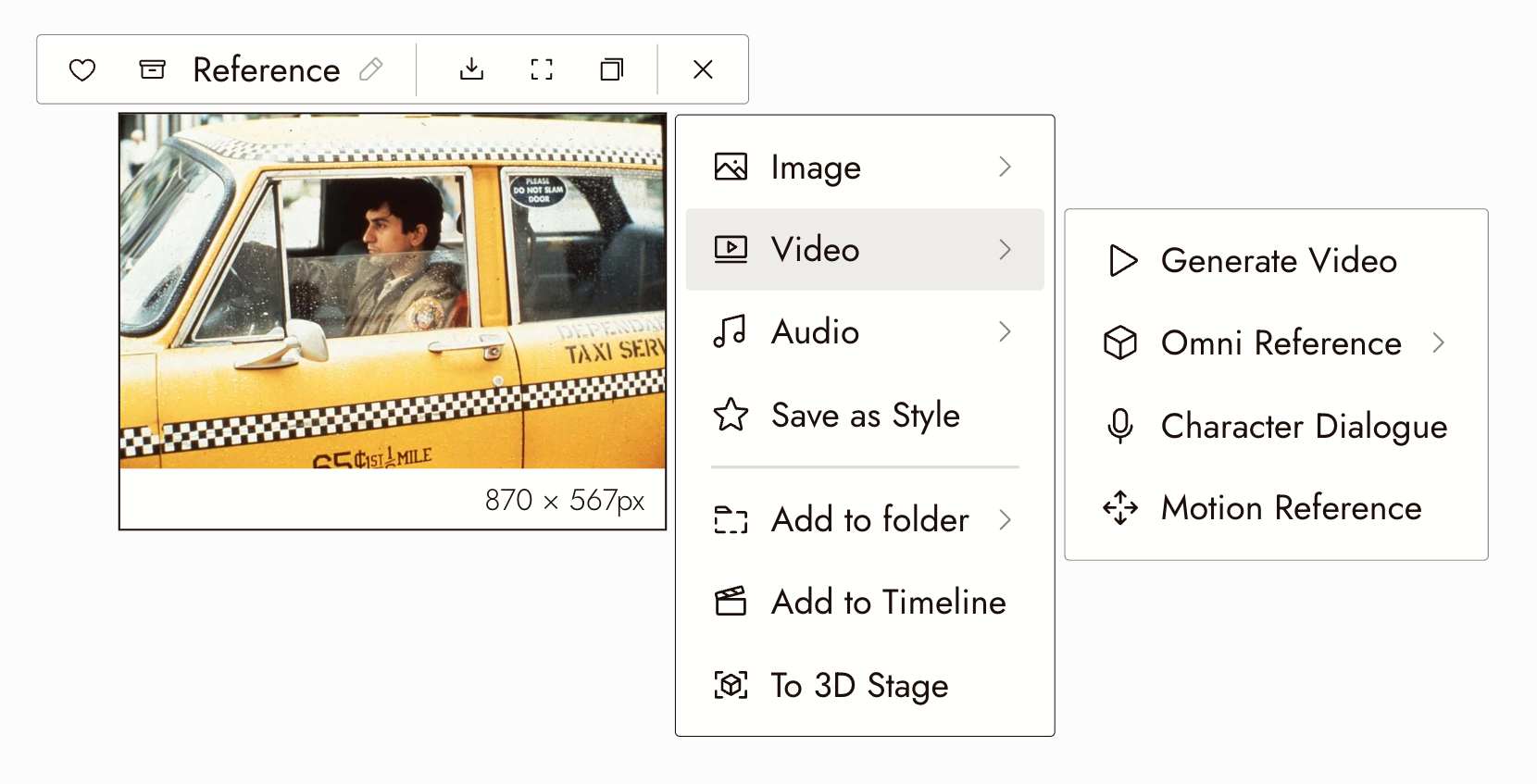
- Escolha Vídeo e depois Gerar Vídeo. No menu +, a mesma ação aparece como Gerar Vídeo › Frame para Vídeo. Um nó temporário intitulado Imagem para Vídeo aparece, conectado à sua imagem, com um painel de configurações abaixo dele.
- Escolha um modelo no menu suspenso Modelo, ou deixe em Auto para permitir que o Flick escolha para a tarefa. Modelos que seu plano não inclui mostram um cadeado.
- Defina Resolução e Duração. O menu de engrenagem ao lado deles contém quaisquer configurações adicionais que o modelo suporte.
- Escreva um prompt curto descrevendo o movimento. Digite @ para referenciar outro recurso no canvas.
- Verifique o custo em créditos mostrado no botão Executar e depois clique nele. O clipe aparece como um novo nó conectado à imagem de origem. O 1x ao lado do botão indica quantos clipes serão criados de uma vez.
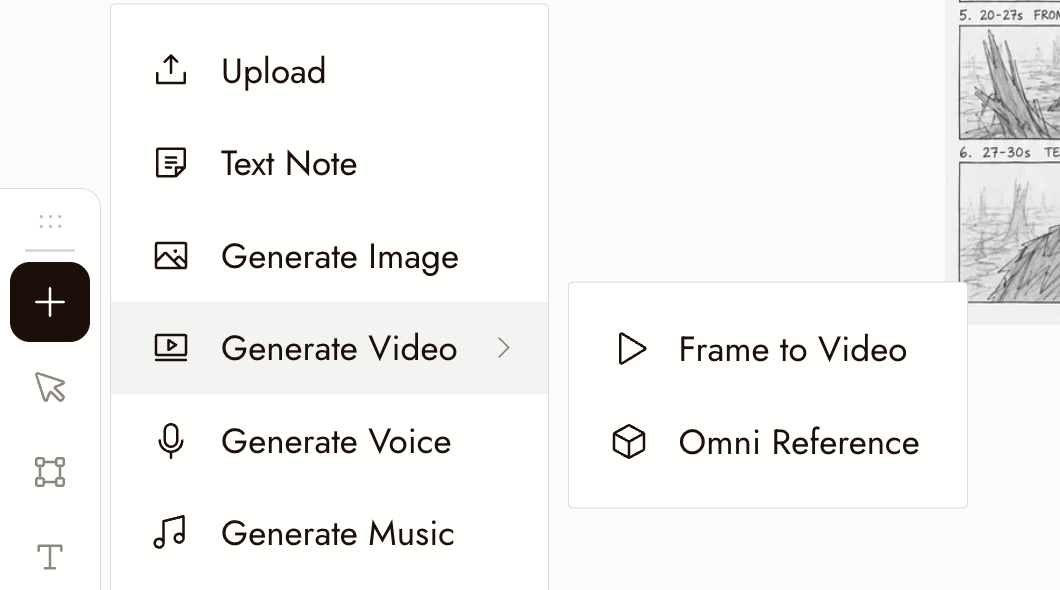
O menu + no canvas: Gerar Vídeo, depois Frame para Vídeo ou Omni Reference.
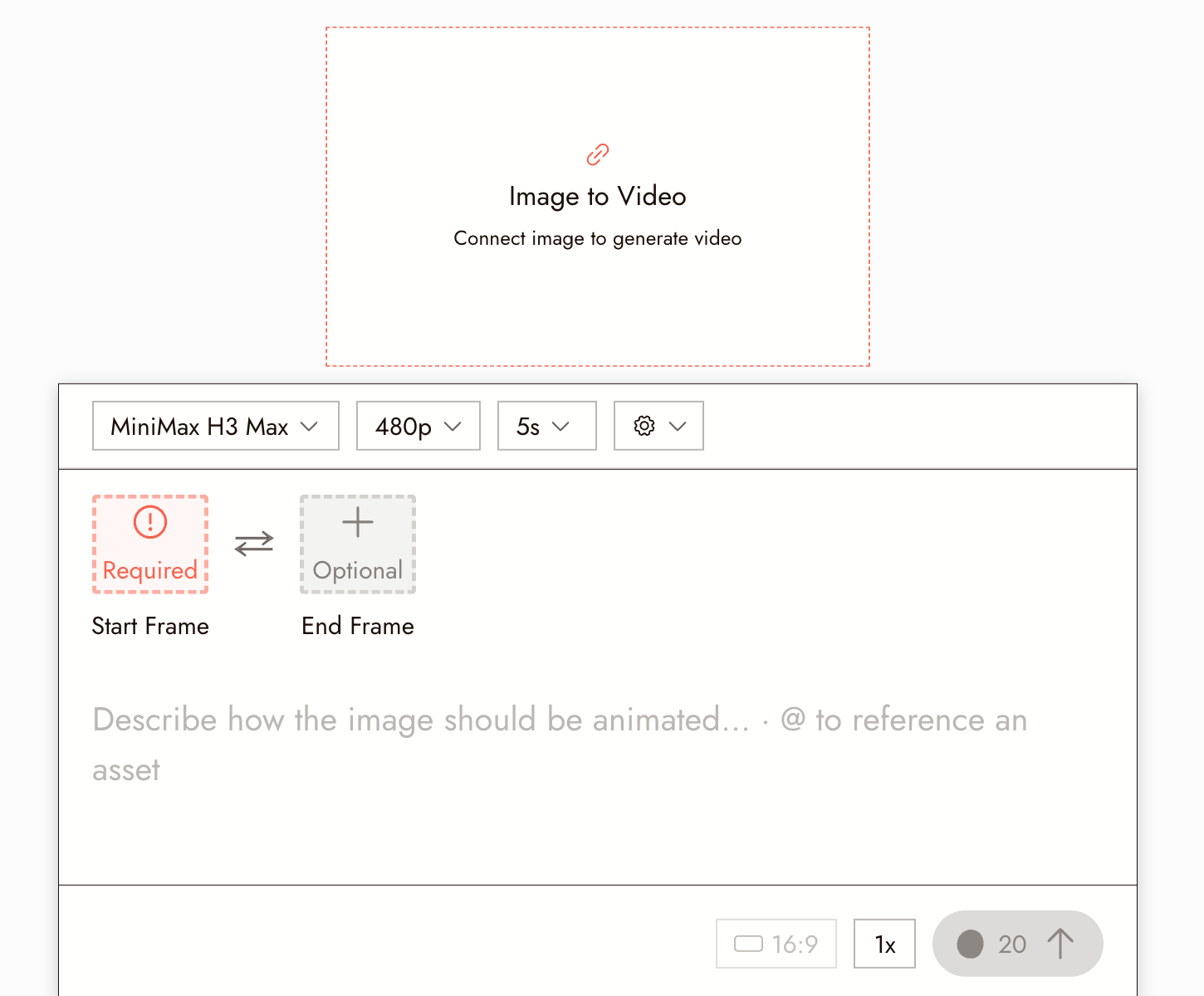
O painel de configurações abaixo de um novo nó Imagem para Vídeo, antes de um frame inicial ser conectado. O botão Executar no canto inferior direito mostra o custo em créditos para as configurações atuais.
Sua imagem aparece como Frame Inicial. Alguns modelos também oferecem um Frame Final opcional: uma imagem para guiar como o clipe termina, como o personagem em uma entrada de porta.
Escolher um modelo
O Flick oferece várias famílias de modelos de vídeo, incluindo MiniMax H3 Fast e MiniMax H3 Max, Seedance, Kling, Wan e Veo. O menu suspenso Modelo mostra a faixa de créditos de cada modelo e um cadeado nos modelos que seu plano não inclui.
Nenhum modelo é adequado para todos os planos. Compare a mesma imagem, prompt e duração quando suportados. Verifique a identidade do personagem, ação legível e movimento natural.
Registre qual modelo e configurações funcionaram para cada tipo de plano.
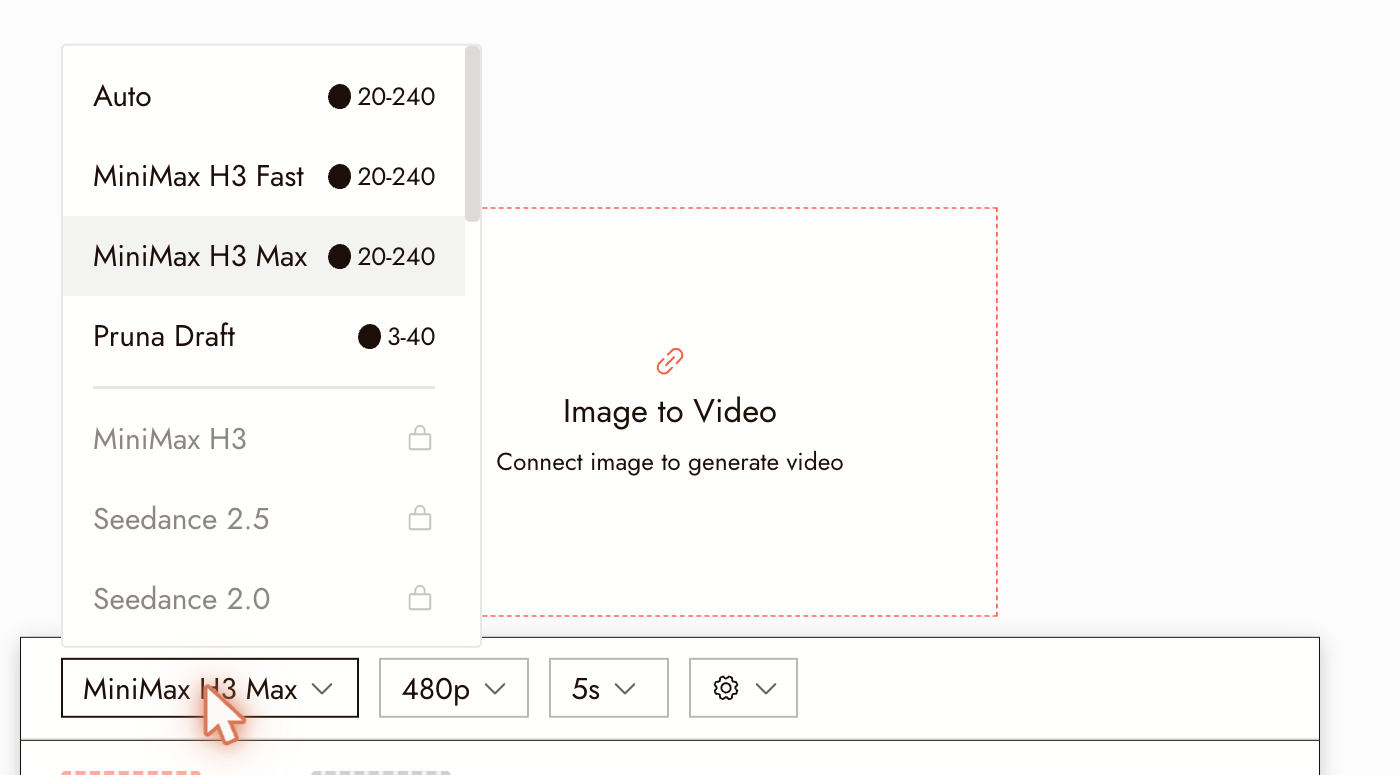
O menu suspenso Modelo em uma conta Free. Modelos que o plano não inclui mostram um cadeado.
Em planos pagos, os cadeados desaparecem e a mesma lista fica totalmente disponível. A lista muda frequentemente, então verifique o seletor em vez de um documento para saber o que seu plano inclui hoje.
Definir duração, resolução e proporção
- Duração. Clipes mais curtos são mais baratos e geralmente mais estáveis. Para um primeiro teste, use a opção mais curta que ainda mostre toda a ação.
- Resolução. Resolução mais alta custa mais e não corrige uma fonte suave ou ruidosa. Teste primeiro em uma resolução modesta. Se você gerar novamente em uma resolução mais alta, revise a nova versão; ela pode ser diferente.
- Proporção. Alguns modelos seguem a proporção do projeto; outros seguem a imagem de origem, e o painel indica isso em laranja com o tamanho exato que será gerado. Se a imagem não tiver o formato que seu filme precisa, corrija a imagem primeiro.
As opções oferecidas variam por modelo. Se uma configuração que você espera estiver faltando, o modelo selecionado não a suporta.
Escreva um prompt de movimento
Descreva o movimento, não a cena inteira. A imagem inicial já mostra a cena.
Diga o que se move e como: "ela vira a cabeça lentamente em direção à janela." Diga o que a câmera faz, se aplicável: "aproximação lenta," "câmera estática." Diga o que não deve mudar: "manter a iluminação e o enquadramento."
Evite listas longas de ações e palavras de atmosfera vagas. "Movimento manual lento, foco no rosto dela" dá uma direção mais clara do que "cinematográfico."
Se você está trabalhando a partir de uma referência de personagem, veja Manter um personagem consistente em três planos para saber como descrever uma pessoa sem contradizer a referência.
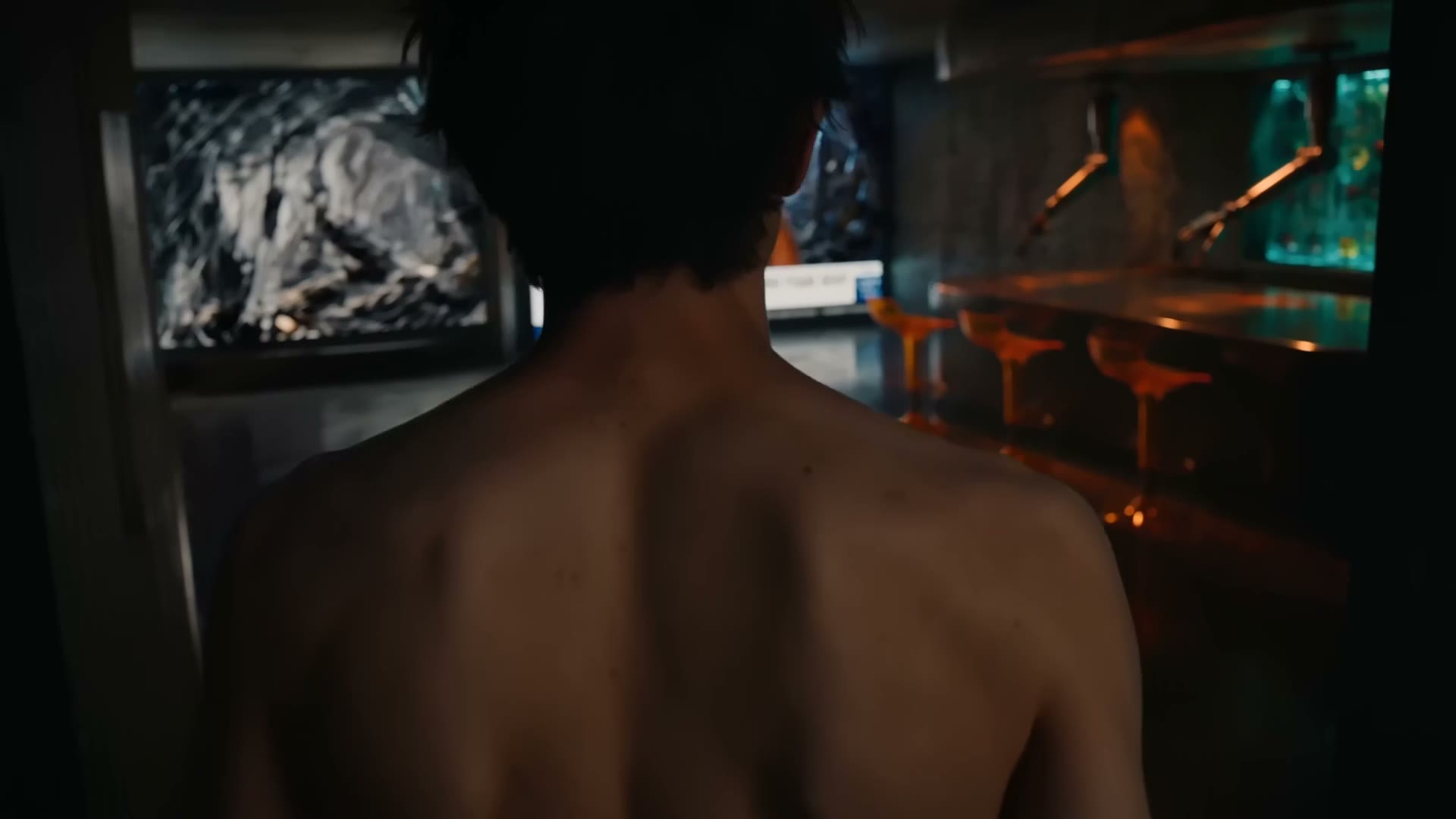
Outras formas de criar um vídeo
Escolha uma ação de vídeo diferente quando o plano precisar de mais do que um quadro inicial:
- Omni Reference. Attach reference images, videos, and audio to guide identity, camera movement, or motion. The panel has slots for Sections, Image, Video, and Audio; mention an attached asset in the prompt with @. Useful when a prompt alone will not give you the camera move you want. A recorded 3D Stage take can serve as the video reference; see 3D stage export.
- Motion Reference. Use an image and a motion video to guide a new clip.
- Character Dialogue. Generate a talking clip from an image and an audio track. See Voice Consistency for creating the voice.
- Edit Video transforms an existing clip with AI. Video Upscale is a separate resolution action.
- Extend Video adds new footage after or before a clip you like, with sound.
- Generate Sound Effects gives a clip synced sound effects, foley and ambience.
- Trim keeps just part of a clip as a new node, for free.
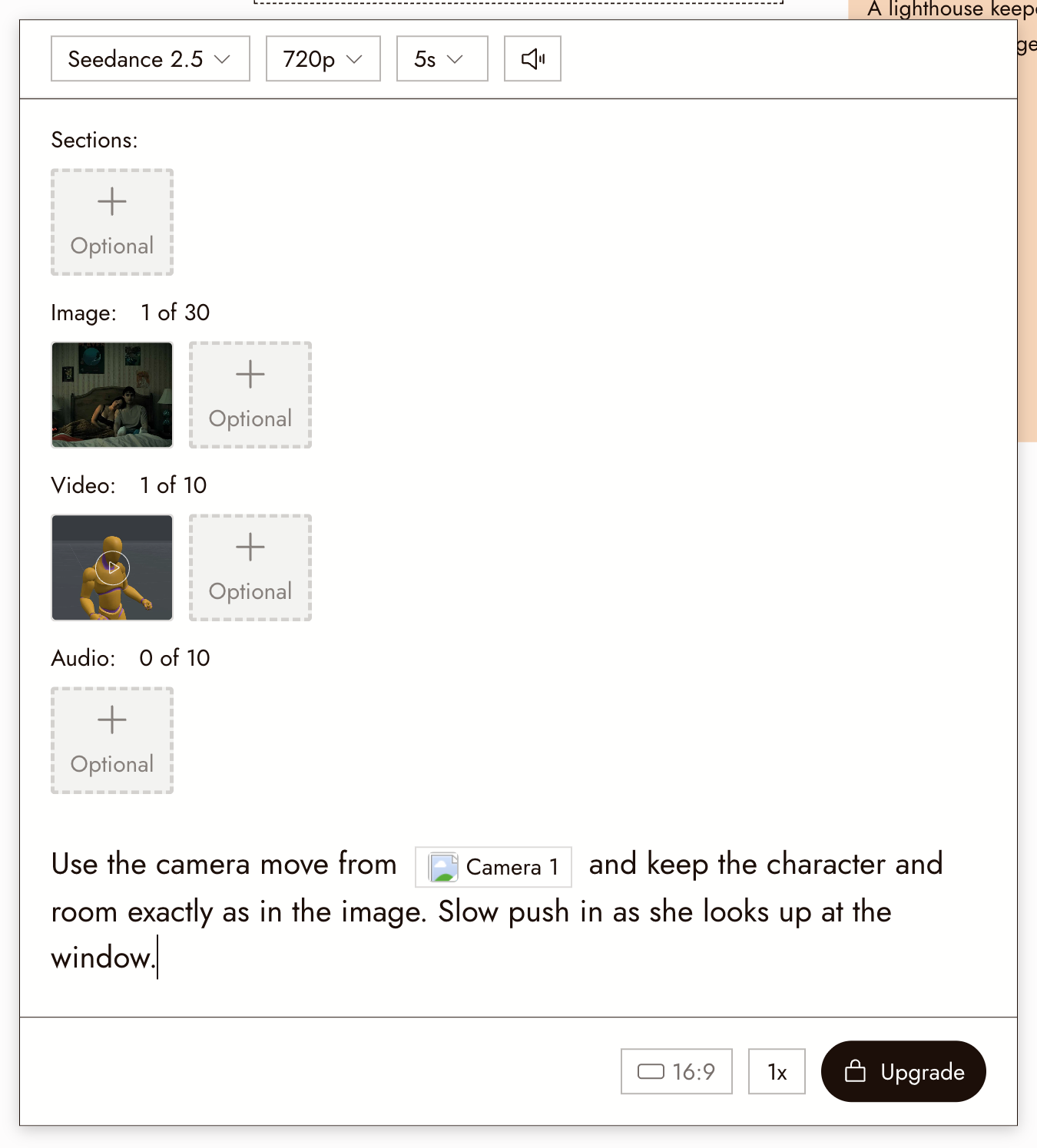
Motion Reference
Use Motion Reference para guiar seu personagem com um vídeo de performance, como um aceno simples. Anexe tanto uma Reference Image quanto um vídeo de Motion Reference.
- Selecione um nó de imagem ou vídeo, depois escolha Video › Motion Reference. Verifique a entrada anexada e adicione a imagem ou vídeo de movimento ausente.
- Use uma imagem clara de personagem com a cabeça e parte superior do corpo visíveis, e um vídeo de referência cujo movimento seja fácil de acompanhar.
- Escolha Model, depois verifique a Duration e Resolution disponíveis. Limites de entrada e duração de saída dependem do modelo e Character Orientation; uma opção de duração mais longa não significa que todo modelo aceita um vídeo de referência tão longo.
- Nas configurações do modelo, escolha Character Orientation para seguir a imagem ou vídeo, e decida se deseja ativar Keep Original Sound. Adicione um prompt opcional para orientação extra.
- Verifique o custo em Run, execute a ação e observe o resultado ao lado da referência. Verifique se o gesto fica claro e o personagem permanece reconhecível.
Se a referência for rejeitada, verifique os requisitos de entrada daquele modelo antes de tentar novamente. Tente um gesto legível antes de uma dança complexa. Para uma mistura de orientação por imagem, vídeo e áudio, veja Omni Reference.
Edit Video
Use Editar Vídeo para modificar um clipe existente com IA, como substituir a aparência de uma sala. Isso gera um novo vídeo. Use o Editor de Vídeo da linha do tempo para cortes, velocidade, volume e transições.
- Selecione um nó de vídeo e escolha Vídeo › Editar Vídeo.
- Anexe o clipe como Vídeo de Origem e escolha um Modelo. Verifique o formato de entrada, tamanho e limites de duração.
- Escreva um Prompt indicando uma mudança e o que deve permanecer, como "substituir a parede por azulejos azuis; manter a pessoa e o movimento da câmera."
- Revise as configurações que o modelo oferece. Kling O3 Pro tem Manter Áudio Original; Gemini Omni Flash oferece Temperatura e descreve áudio regenerado, então não presuma que o som original sobreviverá a cada edição.
- Verifique o custo em Executar, execute a ação e compare o resultado completo com o original, incluindo o som.
Procure pela mudança solicitada, mudanças indesejadas em rostos ou movimento, e diferenças no áudio. Se muita coisa mudar, estreite o prompt. Para mudanças apenas de tempo, use Velocidade. Ampliar Vídeo é uma ação separada para aumentar a resolução.
Revise o resultado
Assista ao clipe inteiro antes de decidir usá-lo, incluindo o último segundo. Depois verifique:
- O personagem ainda parece a mesma pessoa, especialmente o rosto.
- A ação que você pediu é a ação que aconteceu.
- Nada distorce, derrete ou aparece do nada.
- O movimento da câmera é o que você descreveu, ou está parado, se você pediu parado.
- O clipe é utilizável no ponto onde você pretende cortar.
Mantenha uma tomada apenas se ela mostrar a ação que sua cena precisa, mesmo que outra tomada pareça melhor.
Se algo parecer errado
O rosto do personagem muda. Encurte o clipe, reduza a quantidade de movimento da cabeça no prompt e verifique se a origem ainda tem um rosto claro e bem iluminado.
O movimento está errado ou rápido demais. Descreva uma única ação e adicione uma palavra de ritmo: "lentamente," "suavemente." Se o modelo ignorar, tente um modelo diferente com o mesmo prompt.
A imagem distorce ou objetos derivam. Peça menos movimento de câmera, ou nenhum. Movimentos grandes de câmera pedem ao modelo para inventar partes da cena que ele não consegue ver.
Não acontece muita coisa. Nomeie o sujeito em movimento explicitamente e descreva uma mudança visível ao invés de uma intenção.
O clipe é rejeitado ou falha. Observe a mensagem mostrada no Flick. Se a imagem de origem ou prompt foi bloqueado, ajuste-o ao invés de reenviar a mesma solicitação.
Próximo passo
Faça três clipes para três planos relacionados, depois organize-os na linha do tempo. Conte uma pequena história em três planos percorre esse processo, e Exportar e baixar seu filme cobre como transformar a edição em um arquivo.