프레임 추출
프레임 추출은 비디오 프레임을 이미지 노드로 저장합니다. 클립을 이어가거나, 3D 스테이지 프레임을 렌더링하거나, 소유한 영상에서 레퍼런스를 만드는 데 사용하세요.
시작하기 전에
클립을 이어가려면 마지막 프레임을, 3D 스테이지 테이크를 렌더링하려면 첫 번째 프레임을, 레퍼런스용으로는 가장 선명한 프레임을 선택하세요.
단계
- 캔버스에서 비디오 노드를 선택합니다. 옆에 메뉴가 열립니다.
- 중간 프레임을 원하면 먼저 사진 아래의 슬라이더를 해당 위치로 드래그합니다.
- 이미지, 프레임 추출을 선택한 다음 세 개의 버튼 중 하나를 선택합니다: 첫 번째 프레임, 이 프레임(슬라이더 위치), 또는 마지막 프레임. Flick이 추출 중 상태를 표시한 후 비디오에 연결된 새 이미지 노드로 프레임을 추가합니다.
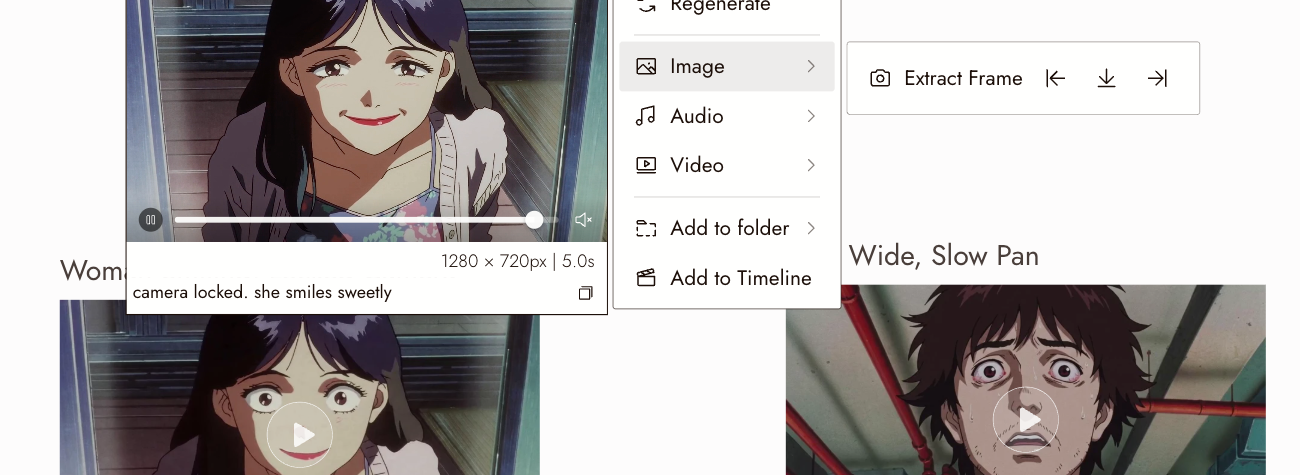
비디오 노드의 이미지 메뉴에 있는 프레임 추출 행과 첫 번째 프레임, 이 프레임, 마지막 프레임 버튼.
프레임으로 할 수 있는 작업
- 클립 이어가기. 마지막 프레임을 다음 클립의 시작 프레임으로 사용합니다. 연결 부분을 확인하세요. 공유된 프레임이 매끄러운 컷을 보장하지는 않습니다.
- 3D 스테이지 테이크 렌더링. 첫 번째 프레임을 추출하고, 이미지 모델로 렌더링한 다음, 렌더링된 이미지를 시작 프레임으로, 녹화본을 레퍼런스 비디오로 사용합니다. 옴니 레퍼런스 및 3D 스테이지 내보내기를 참조하세요.
- 레퍼런스 만들기. 이후 샷을 위한 캐릭터 또는 씬 레퍼런스로 프레임을 사용합니다.
결과 검토하기
- 프레임이 선명하고 모션 블러가 없습니다.
- 의도한 프레임이며 바로 직전 프레임이 아닙니다.
문제가 있어 보인다면
추출한 프레임이 흐릿합니다. 피사체가 정지해 있는 프레임을 선택하세요. 원본의 모션 블러가 정지 이미지에 그대로 남습니다.
잘못된 프레임입니다. 정확한 프레임으로 이동하여 다시 추출하세요. 추출할 때마다 새 노드가 생성됩니다. 원하지 않는 노드는 삭제하세요.
컨트롤을 찾을 수 없습니다. 비디오 노드를 선택하고 그 옆의 메뉴에서 이미지를 엽니다. 프레임 추출은 다운로드 버튼이 있는 헤더 바가 아니라 거기에 있습니다.
다음 단계
- Omni Reference를 사용하여 프레임을 시작 프레임으로 사용하고 비디오를 레퍼런스로 사용합니다.
- 3D 스테이지 내보내기는 이 기능이 가장 자주 사용되는 녹화용입니다.
- 비디오 생성을 사용하여 추출된 프레임에서 클립을 이어갑니다.