Camera Control
카메라 컨트롤을 사용하여 이미지의 다른 앵글을 생성하세요: 피사체 주위를 회전하거나 틸트하거나 가까이 이동할 수 있습니다. 새 결과를 원본과 비교하여 피사체와 씬의 변화를 확인하세요.
시작하기 전에
명확한 피사체와 눈에 보이는 깊이로 시작하세요. 더 높게, 더 가깝게, 또는 왼쪽으로 이동하는 등 구체적인 각도를 선택하세요. 평면적인 그래픽은 모델에게 공간 정보를 거의 제공하지 않습니다.
단계
- 캔버스에서 이미지를 선택하세요.
- Image를 선택한 다음 Change Angle을 선택하세요. Camera Control 노드가 나타나며 이미지에 연결됩니다.
- Rotation(피사체 주위), Tilt(위 또는 아래), Forward(더 가깝게 또는 더 멀게)를 조정하세요. 각 슬라이더는 값과 위치 레이블을 표시합니다. 구체는 카메라를 미리 보여주며, Reset을 누르면 시작 설정으로 복원됩니다.
- 선택적으로 프롬프트에도 각도를 설명하세요.
- Run 버튼에서 비용을 확인하고 실행하세요. 새 각도가 새 이미지 노드로 나타납니다.
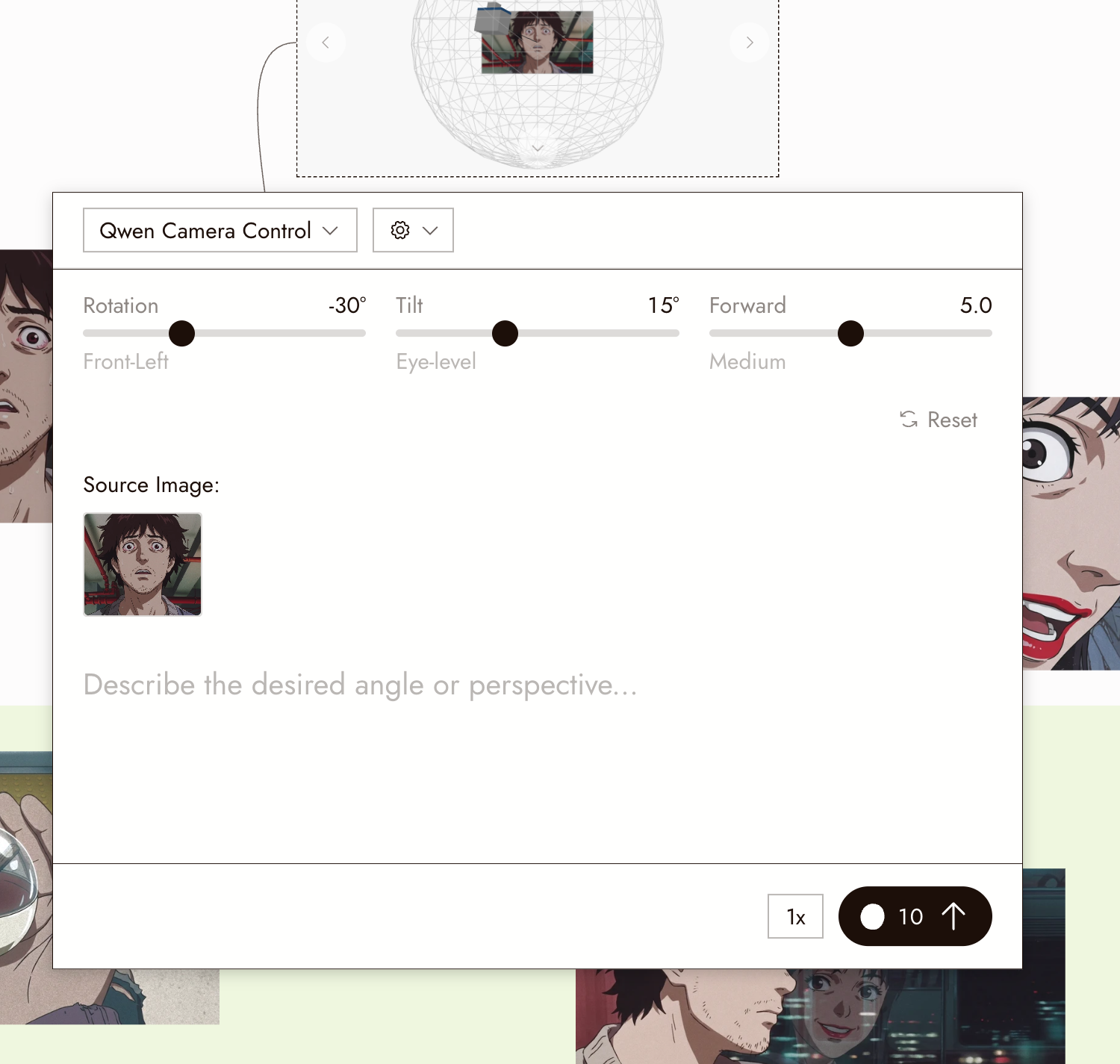
Camera Control 패널은 모델, 각도 슬라이더, 원본 이미지, 프롬프트, Reset, 그리고 Run의 비용을 표시합니다.
모범 사례
작은 각도 변경으로 시작하세요. 더 큰 이동은 모델이 보이지 않는 씬의 더 많은 부분을 만들어내도록 요구합니다.
프레이밍이 어떻게 되어야 하는지 명시하세요. 더 가까이 이동하는 것은 크롭이 아닙니다. 미디엄 샷을 원한다면 프롬프트에 명시하세요.
커버리지에 활용하세요. 같은 설정에서 두 번째 각도는 첫 번째와 함께 편집할 수 있는 리버스 샷이나 리액션 샷을 얻는 방법입니다.
결과 검토하기
- 피사체는 동일한 피사체입니다: 같은 옷, 같은 조명 방향.
- 새 각도는 그럴듯하며, 피사체 뒤에 만들어진 것 중 이상해 보이는 것이 없습니다.
- 프레이밍이 요청한 것과 일치합니다.
문제가 있어 보인다면
피사체가 변경되었습니다. 각도 변경을 줄이고 다시 비교하세요. Change Angle은 하나의 원본 이미지만 받으므로 별도의 캐릭터 레퍼런스 입력이 없습니다. 먼저 정체성을 수정해야 한다면 Character Reference를 사용한 다음, 결과 이미지를 다른 각도의 원본으로 사용하세요.
배경이 이상해 보입니다. 새 각도는 원본에서 누락된 영역을 드러냅니다. 더 작은 이동을 시도하거나, 배경을 별도로 만들어 Edit Image로 결합하세요.
Not Supported가 나타납니다. 연결된 노드가 단일 이미지가 아닙니다. 하나의 이미지를 연결하세요.
다음 단계
- 구축된 씬에서 정확한 카메라 이동을 위한 3D stage camera.
- 새 각도를 비디오로 가져가기 위한 Omni Reference.
- 카메라 이동이 아닌 변경을 위한 Edit Image.