上傳和匯入
將圖片、影片或音訊上傳到畫布作為節點。將它們用作生成參考或加入您的影片中。
開始之前
請使用您擁有或獲得許可使用的素材;請參閱您的內容與權利。
將檔案用作畫布上的連接參考、時間軸上的片段,或兩者兼具。
Flick 接受常見的圖片、影片和音訊格式,包括 HEIC 和 HEIF 圖片。請查看上傳對話框以了解目前的檔案大小限制。
從畫布上傳
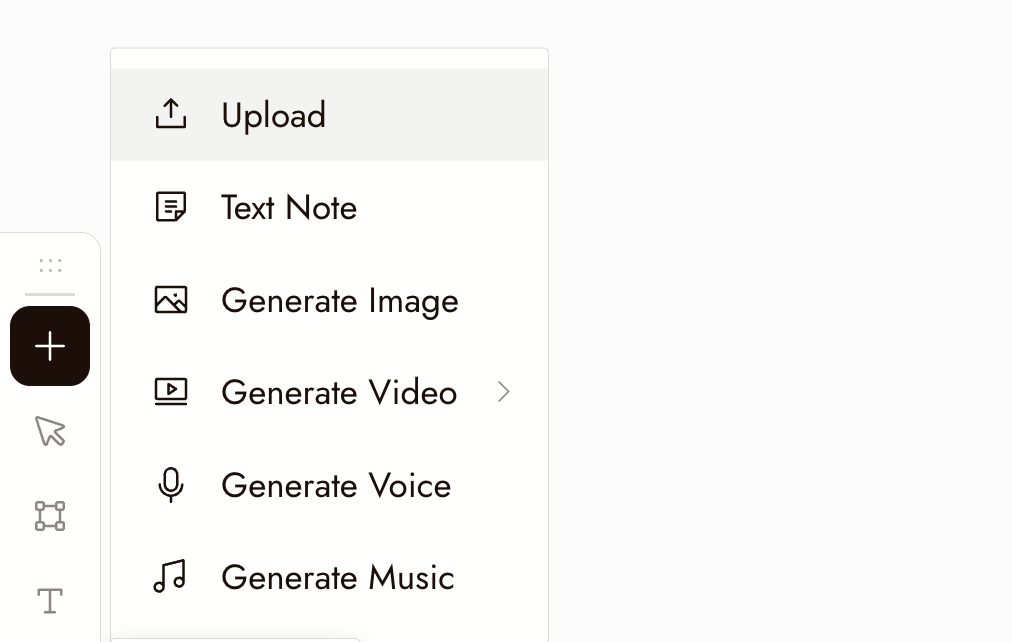
- 點擊畫布上的 + 按鈕。
- 選擇上傳。
- 挑選檔案。它會以節點的形式出現在畫布上。
貼上或拖放
- 在任何地方複製圖片,然後在畫布上按下 Control 或 Command ⌘ + V。它會變成一個節點。
- 一次拖放多張圖片,Flick 會將它們群組到名為參考圖片的區段中,讓一組參考保持在一起。
改為在對話中附加
在對話中使用附加檔案來給予代理一個參考,而不建立畫布節點。若要從檔案開始專案,請在專案首頁的提示框中使用上傳檔案。
檢視結果
- 節點顯示檔案和名稱。
- 影片節點會在原處播放;音訊節點顯示波形或播放器。
- 節點出現在您預期的位置,而不是在畫面外。
如果有些地方看起來不對
檔案被拒絕。請檢查是否為上述支援的類型。來自其他應用程式的截圖和匯出檔案有時會帶有非預期的副檔名。
大型影片似乎卡住了。大型檔案上傳需要時間並會顯示進度。請保持分頁開啟直到完成。
我已上傳但找不到它。請縮小畫面。新節點可能會落在目前視野之外。請參閱尋找您的生成內容。
代理說它看不到我的圖片。請選取節點,使其縮圖顯示在對話輸入框上方,或在對話框中附加圖片。