Subir e importar
Sube imágenes, video o audio al lienzo como nodos. Úsalos como referencias de generación o agrégalos a tu película.
Antes de empezar
Usa material que poseas o para el que tengas permiso de usar; consulta Tu contenido y derechos.
Usa el archivo como una referencia conectada en el lienzo, como un clip en la línea de tiempo, o ambos.
Flick acepta formatos comunes de imagen, video y audio, incluyendo imágenes HEIC y HEIF. Consulta el diálogo de carga para ver el límite actual de tamaño de archivo.
Subir desde el lienzo
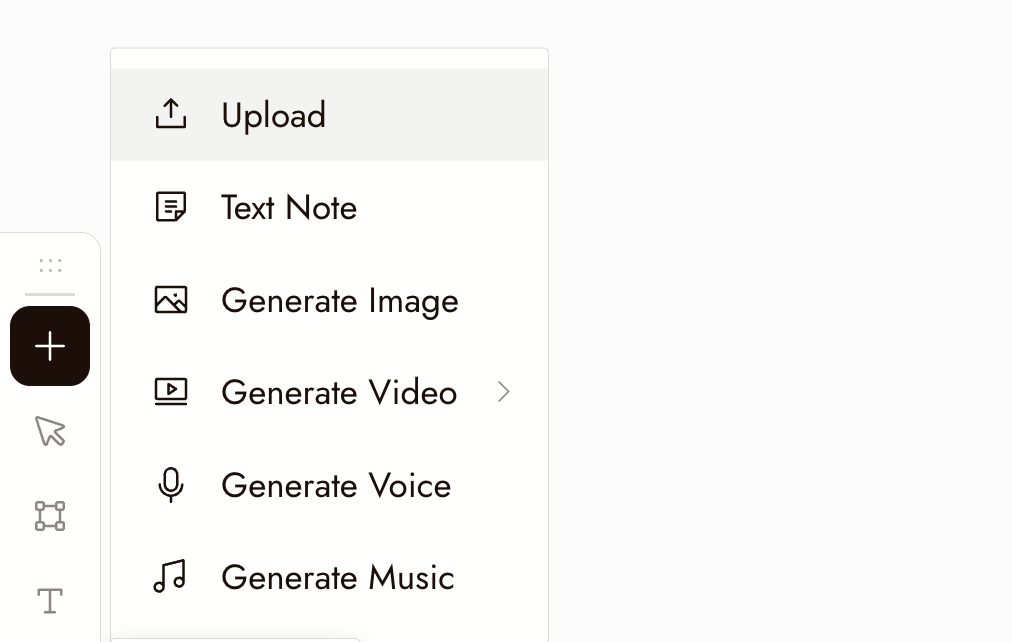
- Haz clic en el botón + en el lienzo.
- Elige Subir.
- Selecciona el archivo. Aparece en el lienzo como un nodo.
Pegar o arrastrar
- Copia una imagen en cualquier lugar y presiona Control o Command ⌘ + V en el lienzo. Se convierte en un nodo.
- Suelta varias imágenes a la vez y Flick las agrupa en una sección llamada Imágenes de referencia, para que un conjunto de referencias permanezca junto.
Adjuntar en el chat en su lugar
Usa Adjuntar archivo en el chat para darle al agente una referencia sin crear un nodo en el lienzo. Para comenzar un proyecto desde un archivo, usa Subir archivo en el cuadro de prompt de inicio de proyectos.
Revisa el resultado
- El nodo muestra el archivo y un nombre.
- Un nodo de video se reproduce en su lugar; un nodo de audio muestra una forma de onda o reproductor.
- El nodo está donde lo esperas, no fuera de la pantalla.
Si algo se ve mal
El archivo fue rechazado. Verifica que sea uno de los tipos aceptados mencionados arriba. Las capturas de pantalla y exportaciones de otras aplicaciones a veces tienen una extensión inesperada.
Un video grande parece atascado. Las cargas grandes toman tiempo y muestran progreso. Deja la pestaña abierta hasta que termine.
Lo subí pero no puedo encontrarlo. Aleja el zoom. Los nodos nuevos pueden aparecer fuera de la vista actual. Consulta Encuentra tus generaciones.
El agente dice que no puede ver mi imagen. Selecciona el nodo para que su miniatura aparezca sobre la entrada de chat, o adjunta la imagen en el cuadro de chat.
Siguiente
- Secciones y carpetas para mantener las referencias juntas.
- Generar Imagen para usar una imagen subida como referencia.
- Fundamentos de la línea de tiempo para poner un clip subido en la película.
- Referencia de Personaje para construir un personaje desde una foto subida.