上传和导入
将图片、视频或音频以节点形式上传到画布。将它们用作生成参考或添加到您的影片中。
开始之前
请使用您拥有或有权使用的素材;请参阅您的内容和权利。
将文件用作画布上的连接参考、时间轴上的片段,或两者兼用。
Flick 接受常见的图片、视频和音频格式,包括 HEIC 和 HEIF 图片。请在上传对话框中查看当前的文件大小限制。
从画布上传
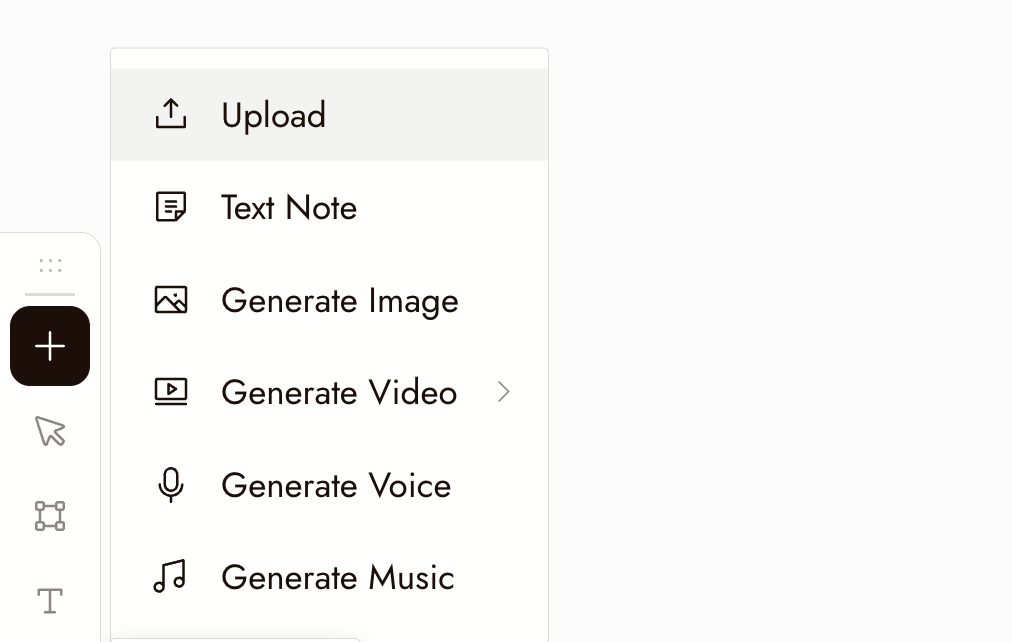
- 点击画布上的 + 按钮。
- 选择上传。
- 选取文件。它会以节点形式出现在画布上。
粘贴或拖放
- 在任何地方复制图片,然后在画布上按 Control 或 Command ⌘ + V。它会变成一个节点。
- 一次拖放多张图片,Flick 会将它们组合到名为参考图片的分组中,这样一组参考就能保持在一起。
改为在聊天中附加
在聊天中使用附加文件可以为智能体提供参考,而无需创建画布节点。要从文件开始项目,请在项目主页提示框中使用上传文件。
检查结果
- 节点显示文件和名称。
- 视频节点在原地播放;音频节点显示波形或播放器。
- 节点位于您期望的位置,而不是在屏幕外。
如果出现问题
文件被拒绝。请检查文件是否属于上述接受的类型。来自其他应用的截图和导出文件有时会带有意外的扩展名。
大型视频似乎卡住了。大文件上传需要时间并会显示进度。请保持标签页打开,直到上传完成。
我上传了文件但找不到它。请缩小视图。新节点可能会出现在当前视图之外。请参阅查找您的生成内容。
智能体说它看不到我的图片。选择节点,使其缩略图显示在聊天输入框上方,或在聊天框中附加图片。