Upload und Import
Laden Sie Bilder, Videos oder Audio auf den Canvas als Knoten hoch. Verwenden Sie sie als Referenzen für die Generierung oder fügen Sie sie Ihrem Film hinzu.
Bevor du beginnst
Verwenden Sie Material, das Sie besitzen oder für das Sie eine Nutzungserlaubnis haben; siehe Ihre Inhalte und Rechte.
Verwenden Sie die Datei als verbundene Referenz auf dem Canvas, als Clip auf der Timeline oder beides.
Flick akzeptiert gängige Bild-, Video- und Audioformate, einschließlich HEIC- und HEIF-Bilder. Prüfen Sie im Upload-Dialog das aktuelle Dateigrößenlimit.
Vom Canvas hochladen
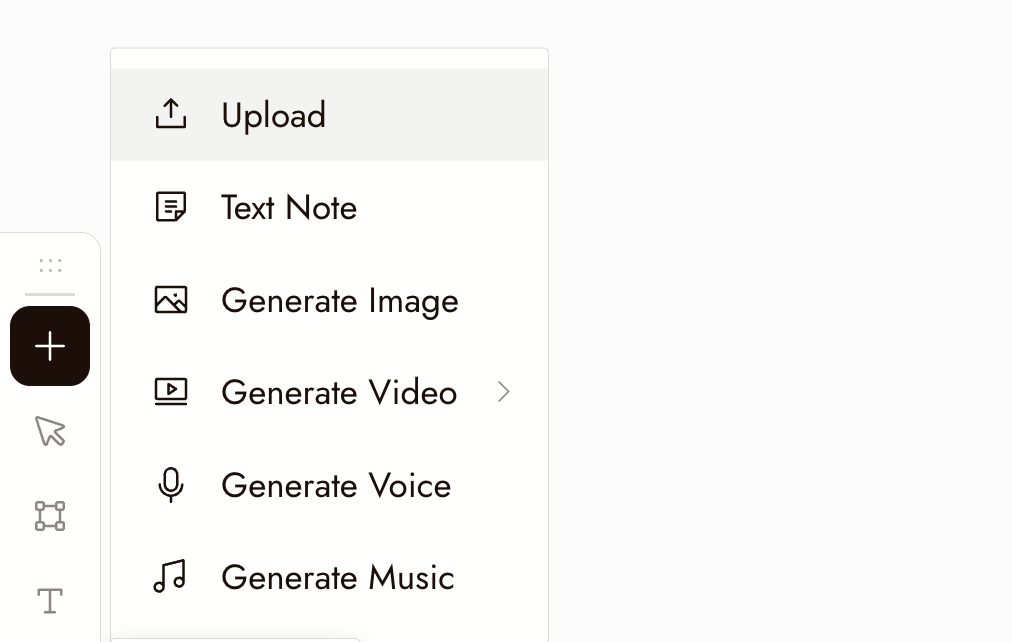
- Klicken Sie auf die +-Schaltfläche auf dem Canvas.
- Wählen Sie Hochladen.
- Wählen Sie die Datei aus. Sie erscheint auf dem Canvas als Knoten.
Einfügen oder Ziehen
- Kopieren Sie ein Bild beliebig und drücken Sie Strg oder Befehl ⌘ + V auf dem Canvas. Es wird zu einem Knoten.
- Ziehen Sie mehrere Bilder gleichzeitig und Flick gruppiert sie in einen Abschnitt namens Referenzbilder, damit ein Satz von Referenzen zusammenbleibt.
Stattdessen im Chat anhängen
Verwenden Sie Datei anhängen im Chat, um dem Agenten eine Referenz zu geben, ohne einen Canvas-Knoten zu erstellen. Um ein Projekt aus einer Datei zu starten, verwenden Sie Datei hochladen im Prompt-Feld der Projekt-Startseite.
Überprüfe das Ergebnis
- Der Knoten zeigt die Datei und einen Namen an.
- Ein Video-Knoten wird direkt abgespielt; ein Audio-Knoten zeigt eine Wellenform oder einen Player.
- Der Knoten befindet sich dort, wo Sie ihn erwarten, nicht außerhalb des Bildschirms.
Wenn etwas nicht stimmt
Die Datei wurde abgelehnt. Prüfen Sie, ob es sich um einen der oben akzeptierten Dateitypen handelt. Screenshots und Exporte aus anderen Apps haben manchmal eine unerwartete Dateiendung.
Ein großes Video scheint hängen zu bleiben. Große Uploads brauchen Zeit und zeigen den Fortschritt an. Lassen Sie den Tab geöffnet, bis der Upload abgeschlossen ist.
Ich habe es hochgeladen, kann es aber nicht finden. Zoomen Sie heraus. Neue Knoten können außerhalb der aktuellen Ansicht landen. Siehe Find your generations.
Der Agent sagt, er kann mein Bild nicht sehen. Wählen Sie den Knoten aus, sodass sein Miniaturbild über der Chat-Eingabe angezeigt wird, oder fügen Sie das Bild in der Chat-Box hinzu.
Weiter
- Sections and folders, um Referenzen zusammenzuhalten.
- Generate Image, um ein hochgeladenes Bild als Referenz zu verwenden.
- Timeline basics, um einen hochgeladenen Clip in den Film einzufügen.
- Character Reference, um einen Charakter aus einem hochgeladenen Foto zu erstellen.