Carica e importa
Carica immagini, video o audio nel canvas come nodi. Usali come riferimenti per la generazione o aggiungili al tuo film.
Prima di iniziare
Usa materiale di tua proprietà o per cui hai il permesso di usare; vedi I tuoi contenuti e diritti.
Usa il file come riferimento connesso sul canvas, come clip sulla timeline o entrambi.
Flick accetta i formati comuni di immagini, video e audio, incluse le immagini HEIC e HEIF. Controlla la finestra di caricamento per il limite attuale delle dimensioni del file.
Carica dal canvas
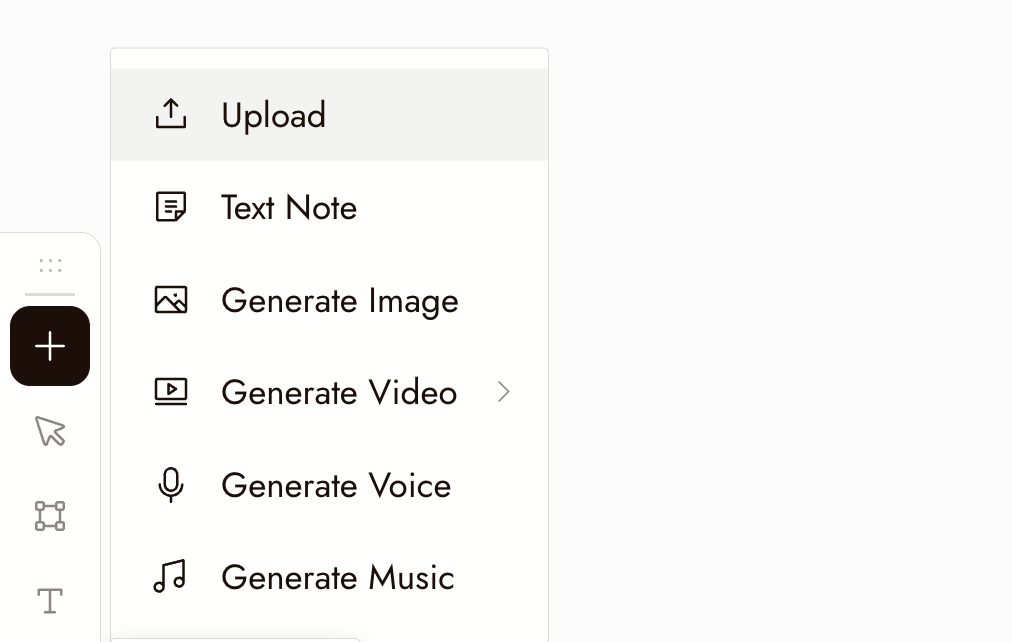
- Clicca il pulsante + sul canvas.
- Scegli Carica.
- Seleziona il file. Apparirà sul canvas come nodo.
Incolla o trascina
- Copia un'immagine ovunque e premi Control o Command ⌘ + V sul canvas. Diventerà un nodo.
- Trascina più immagini contemporaneamente e Flick le raggruppa in una sezione chiamata Immagini di riferimento, così un set di riferimenti resta insieme.
Allega in chat invece
Usa Allega file in chat per dare all'agente un riferimento senza creare un nodo sul canvas. Per iniziare un progetto da un file, usa Carica file nella casella prompt della home dei progetti.
Rivedi il risultato
- Il nodo mostra il file e un nome.
- Un nodo video viene riprodotto sul posto; un nodo audio mostra una forma d'onda o un player.
- Il nodo si trova dove previsto, non fuori schermo.
Se qualcosa non sembra giusto
Il file è stato rifiutato. Verifica che sia uno dei tipi accettati sopra. Screenshot ed esportazioni da altre app a volte hanno un'estensione inaspettata.
Un video di grandi dimensioni sembra bloccato. I caricamenti di grandi dimensioni richiedono tempo e mostrano l'avanzamento. Lascia aperta la scheda finché non termina.
L'ho caricato ma non riesco a trovarlo. Riduci lo zoom. I nuovi nodi possono finire fuori dalla vista corrente. Vedi Trova le tue generazioni.
L'agente dice che non può vedere la mia immagine. Seleziona il nodo in modo che la miniatura appaia sopra l'input della chat, oppure allega l'immagine nel box della chat.
Prossimi passi
- Sezioni e cartelle per tenere insieme i riferimenti.
- Genera immagine per usare un'immagine caricata come riferimento.
- Nozioni di base sulla timeline per inserire una clip caricata nel film.
- Riferimento personaggio per creare un personaggio da una foto caricata.