建立你的第一個專案
開始之前
你需要一個擁有點數的 Flick 帳號。生成圖像、編輯圖像和影片都會使用點數;詳見模型點數成本。
步驟
1. 建立新專案
從專案首頁開始:在提示詞輸入框中輸入你想製作的內容,或點擊下方的空白畫布。頂部欄位的 + 建立也會引導你到同一個輸入框。
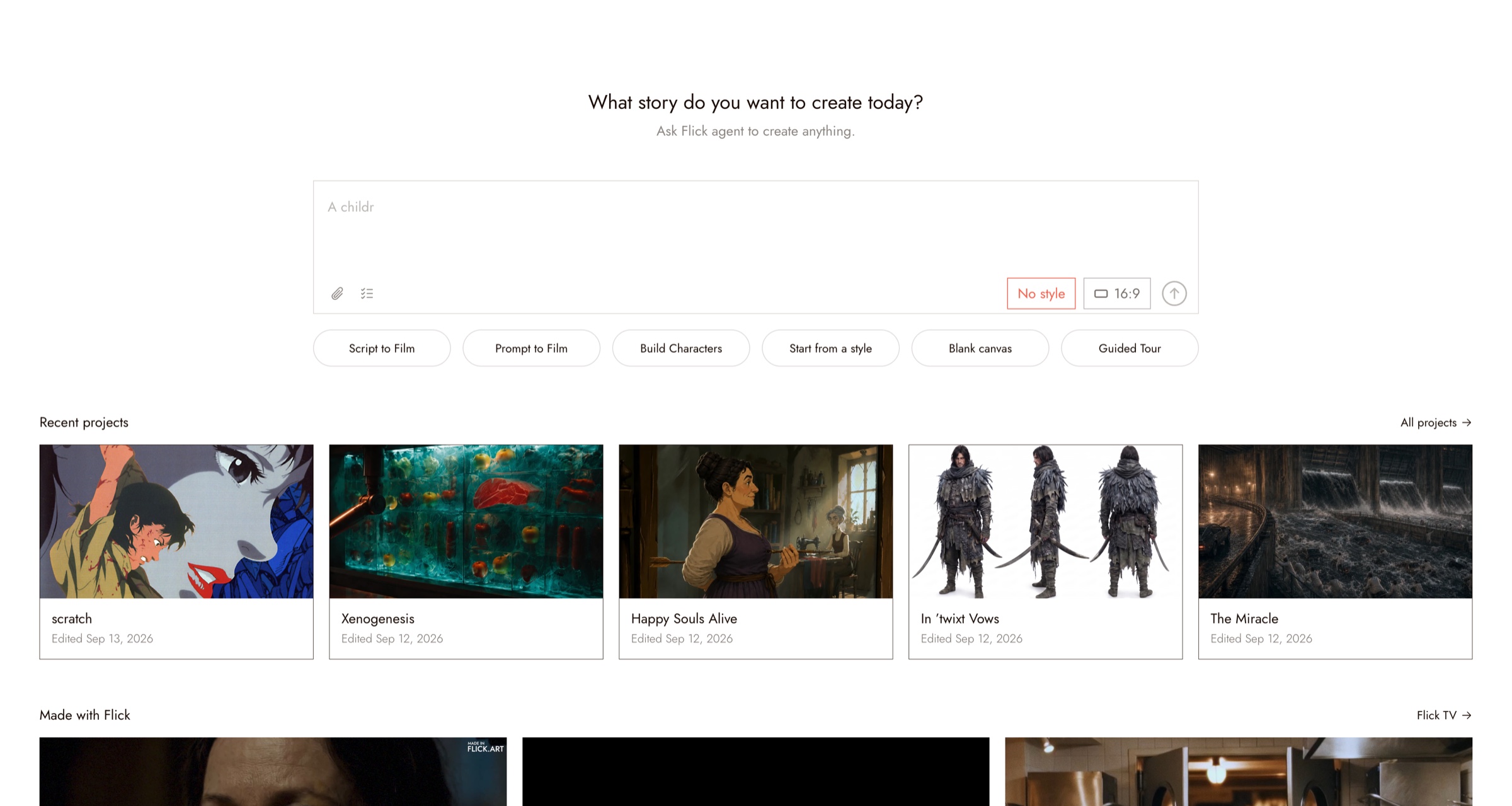
2. 選擇視覺風格與長寬比
你可以:
- Choose from 1,000+ curated visual styles: click No style in the prompt box to open Explore Styles
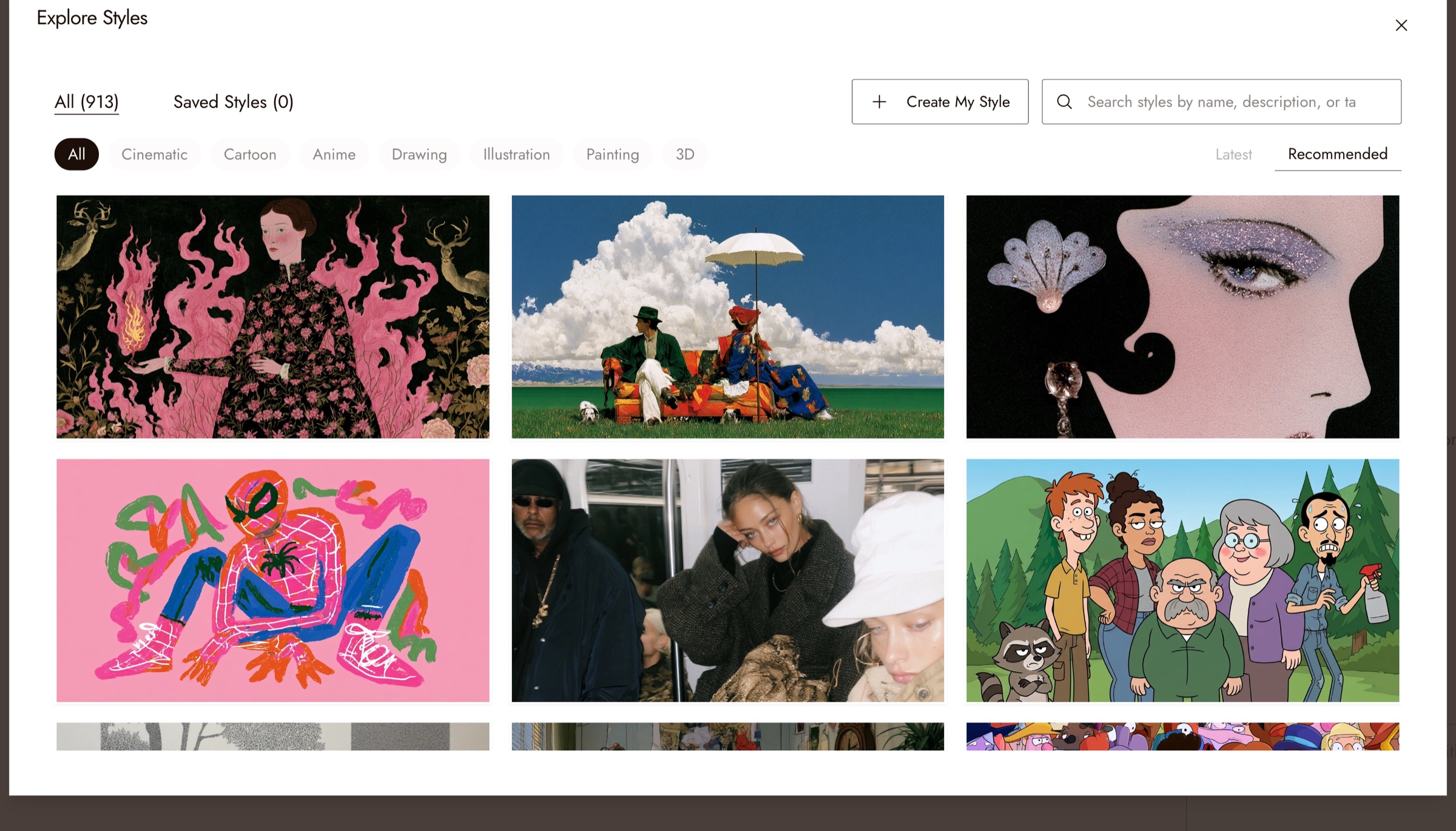
- OR build your own style from reference images: click Create My Style in Explore Styles, then Upload Style Reference and add up to 5 images that show the look
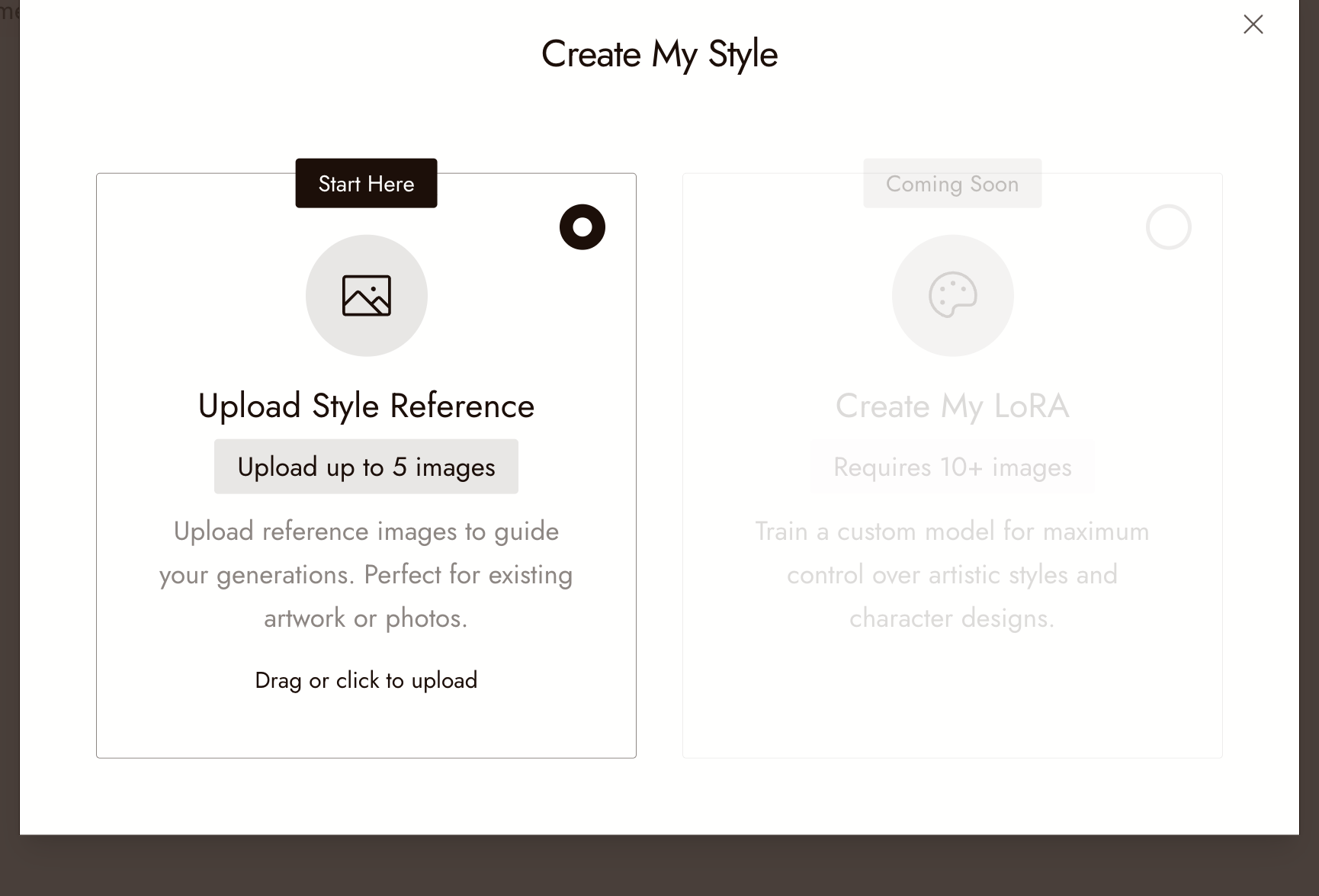
接著,從風格旁邊的控制項選擇你的長寬比:16:9、9:16、1:1、21:9、4:3、3:4 或 5:4。
Inside the project, the Visual style sits at the top of the chat panel, where you can change it at any time, and new generations use the aspect ratio you last chose. Check each result for consistent framing and style.

3. 生成你的第一張圖片
若要建立圖像,點擊左側工具列的 + 按鈕,然後選擇生成圖像:
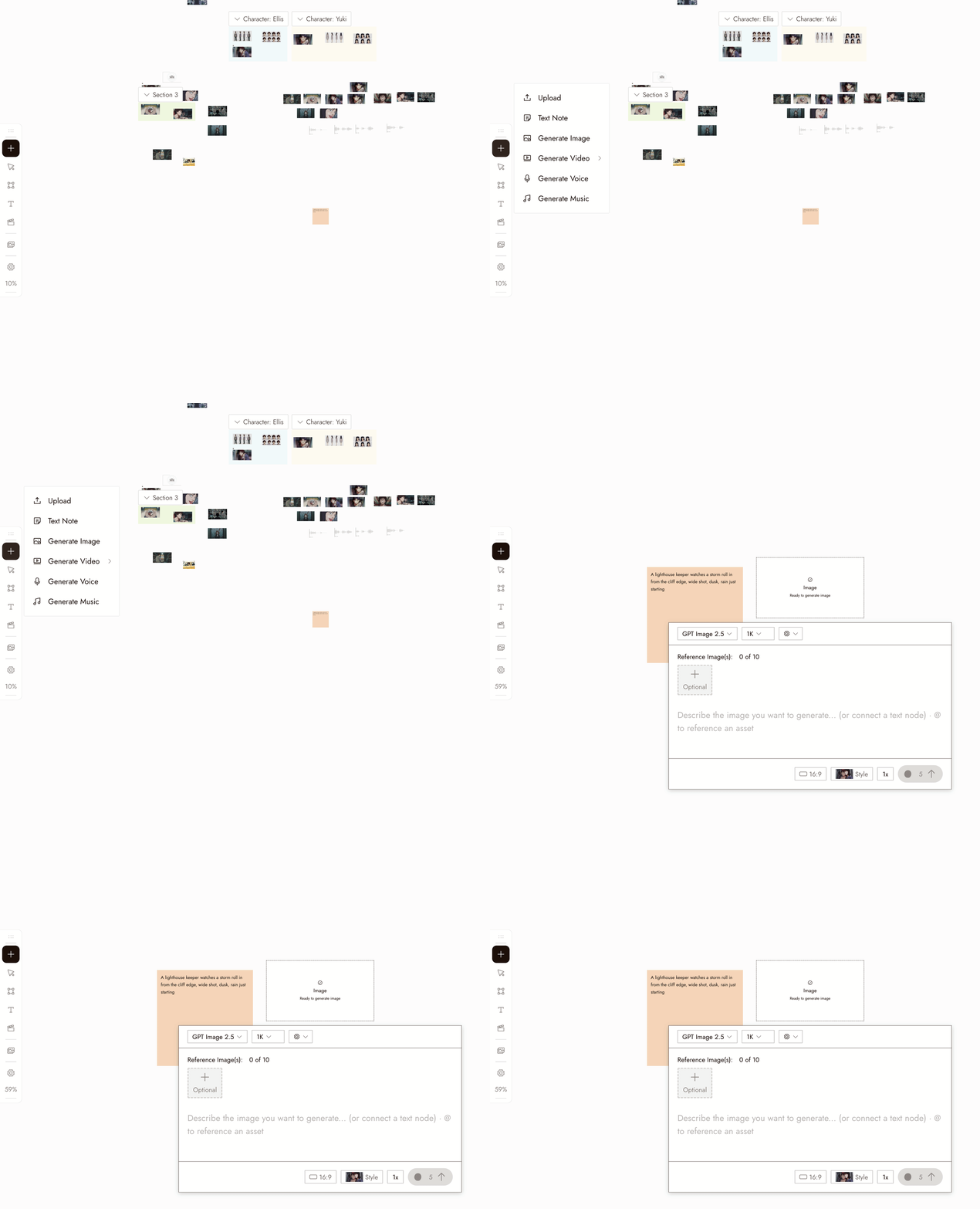
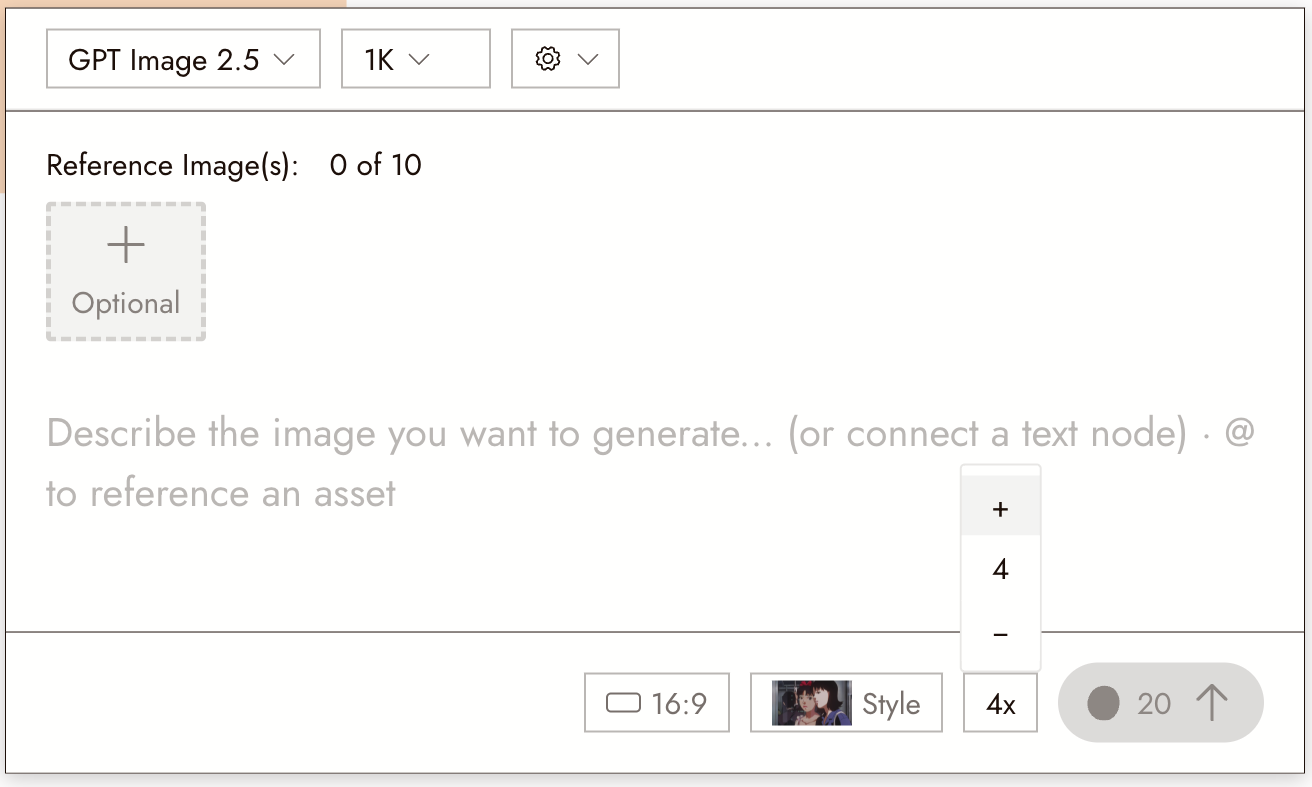
- Select the new image node. Its settings panel opens under it.
- Choose an image model in the dropdown, such as Nano Banana Pro or GPT Image 2.5.
- Write your prompt in the panel.
- Choose the number of images with the 1x control. Start with a small batch.
- Check the credit cost on the Run button, then click it.
你也可以在右側的聊天框中描述圖像,讓代理程式為你生成。
4. 使用文字節點來輸入提示詞
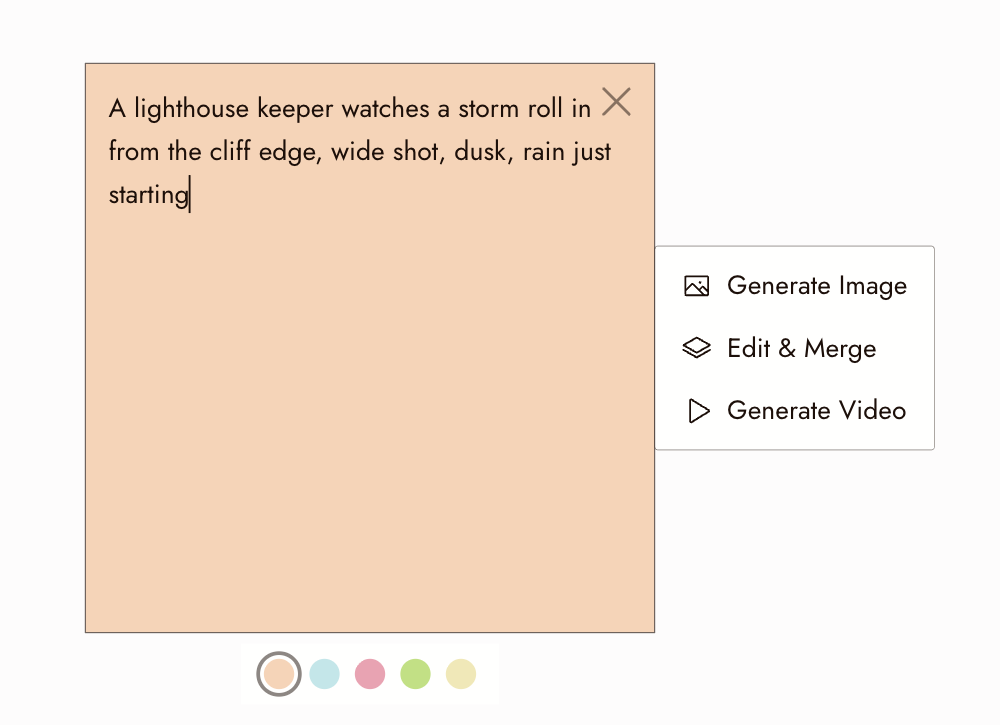
文字節點是畫布上的註記,可以提供提示詞:
- 新增一個文字節點
- 寫下你的提示詞
- 點擊生成圖片
Flick 會自動將文字內容作為提示詞使用。
點擊中斷連接以移除提示詞連線。
完整指南:文字節點。
5. 檢視圖片變化版本
Set the batch count before you run: the 1x control next to Run goes up to several images per generation. The credit cost updates with the count.
結果會並排顯示在畫布上。將變化版本與您選擇的視覺風格進行比較。
選定圖片後,你可以:
- 生成一段影片
- 編輯圖片
- 變更風格
- 移除背景
6. 編輯圖片
選擇圖片節點並在其選單中開啟圖片。Flick 支援多種編輯工作流程。
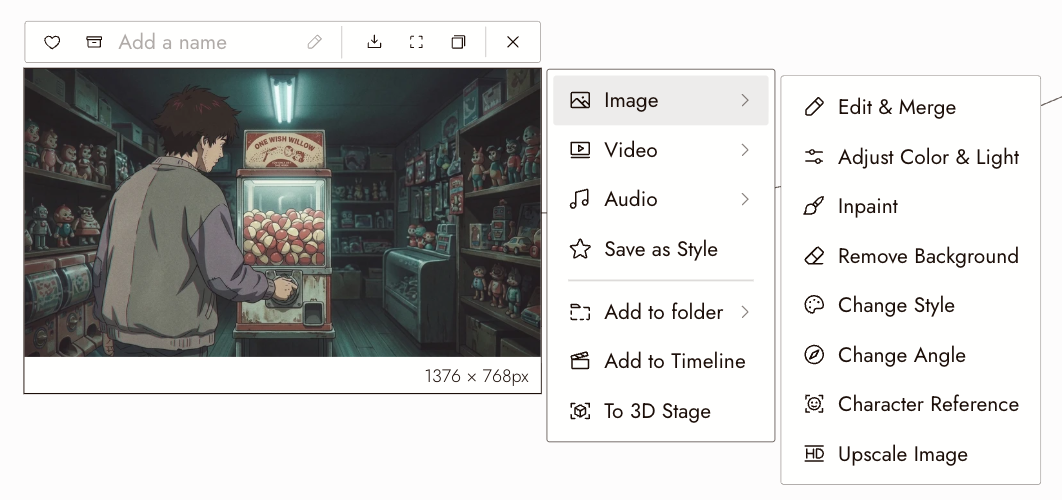
常見使用情境包括:
- 合併多張圖片
- 維持角色一致性
- 編輯圖片的特定部分
將女孩的頭髮顏色改成白色。
完整指南:編輯圖片。
7. 變更風格
若要修改視覺風格:
- 選擇圖片節點並開啟圖片,然後點擊變更風格
- 會出現一個風格轉換節點,連接到您的圖片,並顯示其設定面板
- 選擇模型和新的視覺風格,然後點擊執行
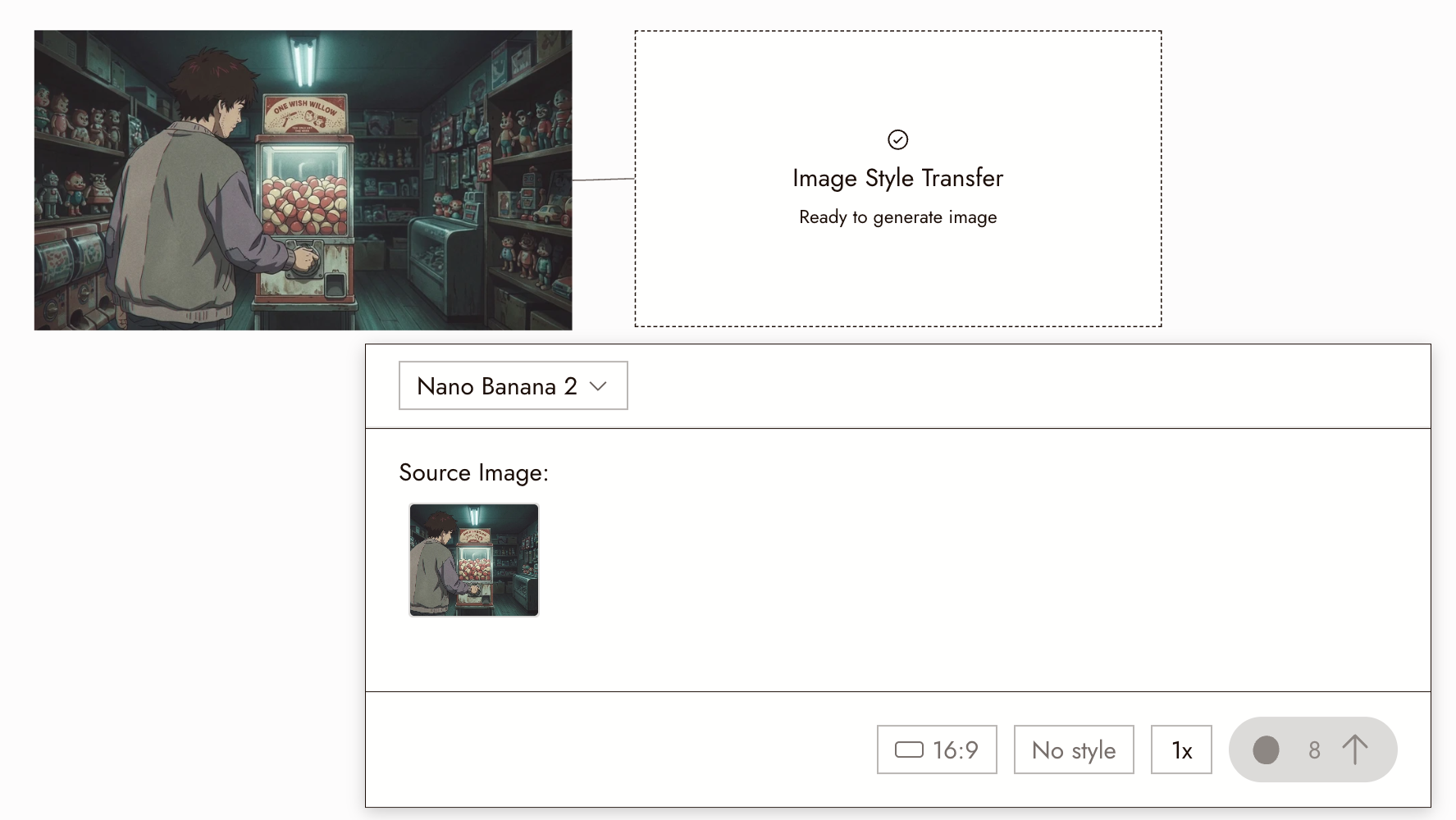
檢查角色和鏡頭角度在風格變更後是否保持一致。
完整指南:視覺風格。
8. 生成影片
要生成影片:
- 選擇圖片節點,開啟影片,然後點擊生成影片。您也可以從 + 開始,然後點擊生成影片,再選擇圖片轉影片。
- 選擇一個影片模型
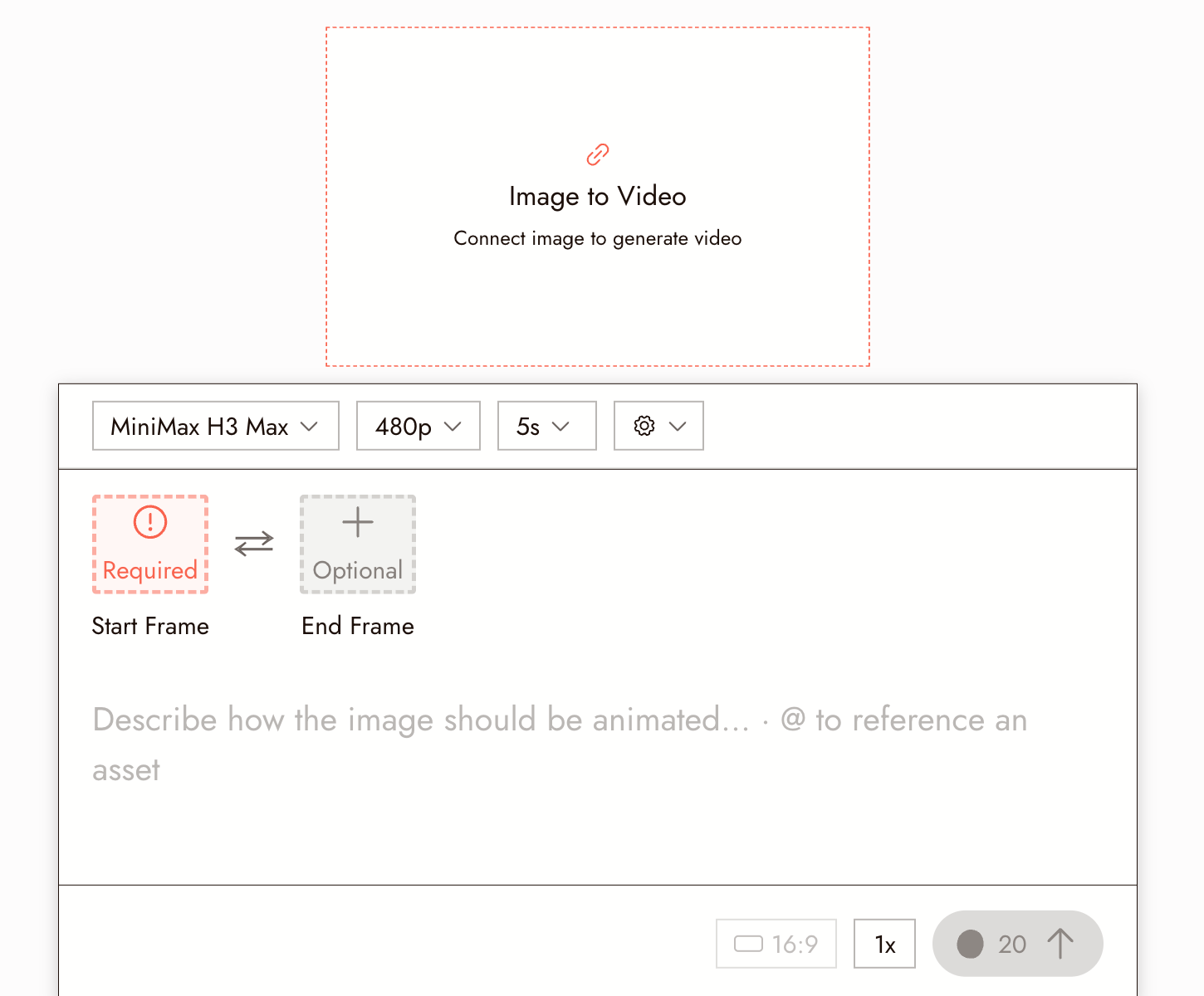
閱讀模型說明並選擇適合您鏡頭的模型。檢查結果中的視覺品質和音訊同步。
您也可以調整:
- 影片長度
- 解析度
完整指南:生成影片。
9. 探索經典電影鏡頭
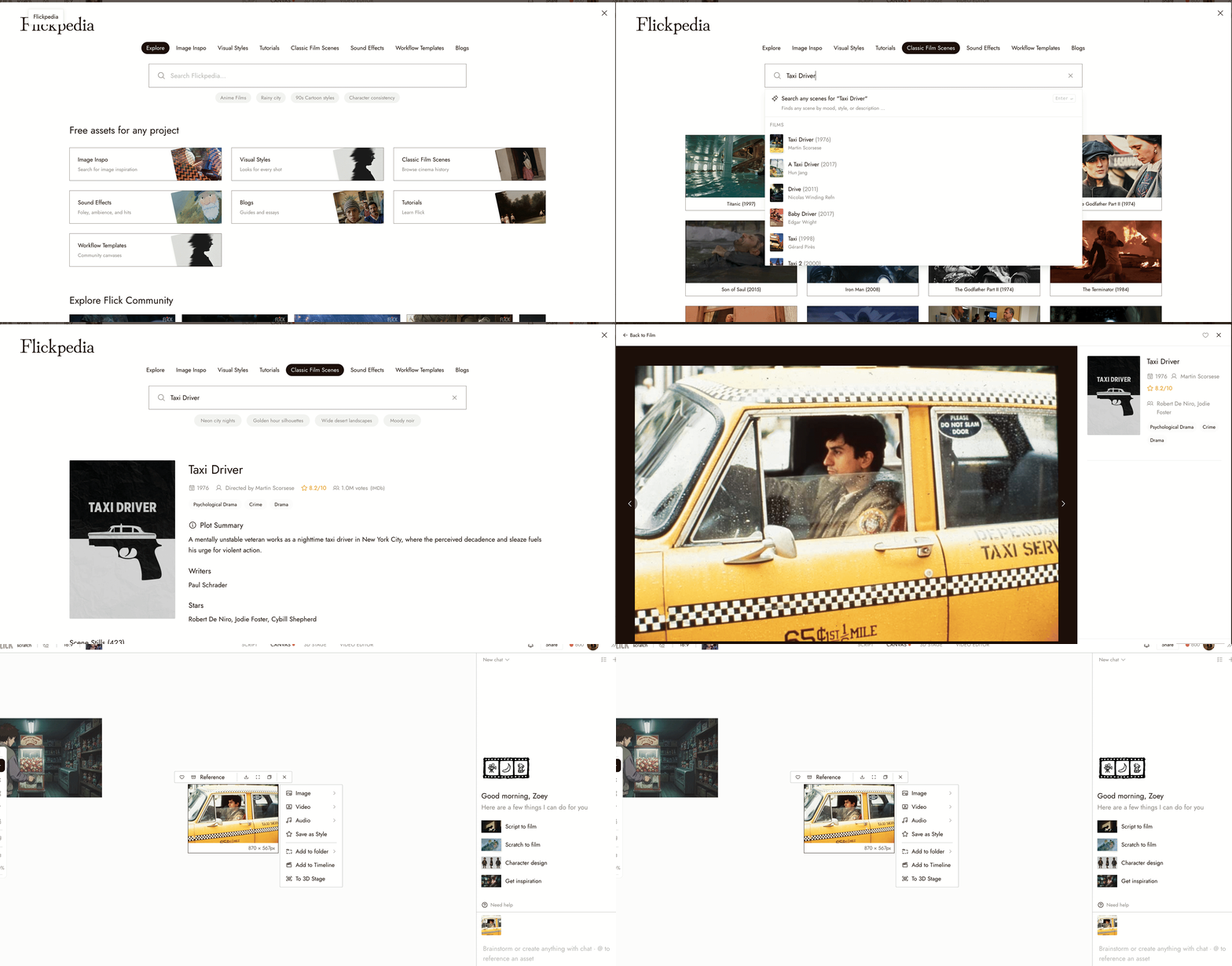
Flick 包含經典電影搜尋功能。從頂部列專案名稱旁的按鈕開啟 Flickpedia,然後點擊經典電影場景。
您可以瀏覽超過 100 萬個經典電影鏡頭。
範例:
搜尋像是《計程車司機》這樣的電影,然後:
- 開啟影片並選擇一個鏡頭
- 點擊加入畫布
若要將此鏡頭作為構圖參考:
- 點擊該圖像
- 將其作為參考使用
- 請 AI 分析該鏡頭
AI 聊天可以:
- 總結構圖
- 生成相似的圖片
- 維持您所選的風格
完整指南:經典電影場景。
10. 在 Flick TV 觀賞影片
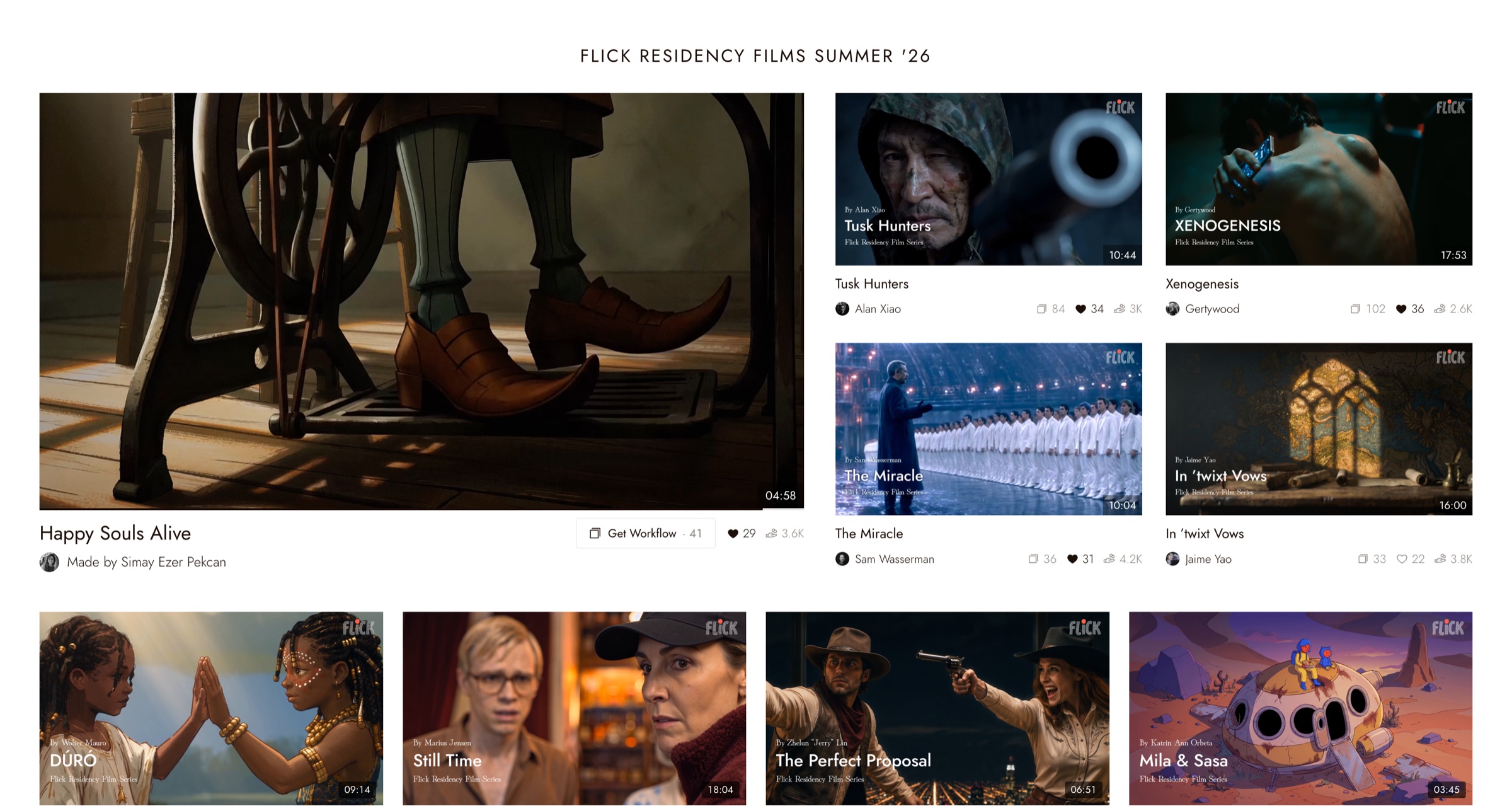
Flick TV 展示使用 Flick 製作的影片。
您可以:
- 觀賞完成的影片
- 開啟取得工作流程以查看製作該影片的完整畫布
- 了解每個圖像和片段的生成方式
檢視你的第一個專案
- The visual style is set at the top of the chat panel.
- You have at least one image you would keep.
- You know where the settings panel, the model picker, and the batch count are.
如果有些地方看起來不對
執行後沒有任何內容出現。檢查畫布上節點的狀態;它可能仍在生成中或已落在螢幕外。縮小以查看整個畫布。
The images ignore the style. Check the style at the top of the chat panel, and keep style words out of the prompt.
每張圖像的概念都相同。在提示詞中改變一項元素,例如取景或光線,然後重新生成。