创建你的第一个项目
开始之前
你需要一个有积分的 Flick 账户。生成图像、图像编辑和视频都会消耗积分;请参阅模型积分成本。
步骤
1. 创建新项目
从项目主页开始:在提示词输入框中输入你想制作的内容,或点击下方的空白画布。顶部栏中的 + 创建 也会带你到同一个输入框。
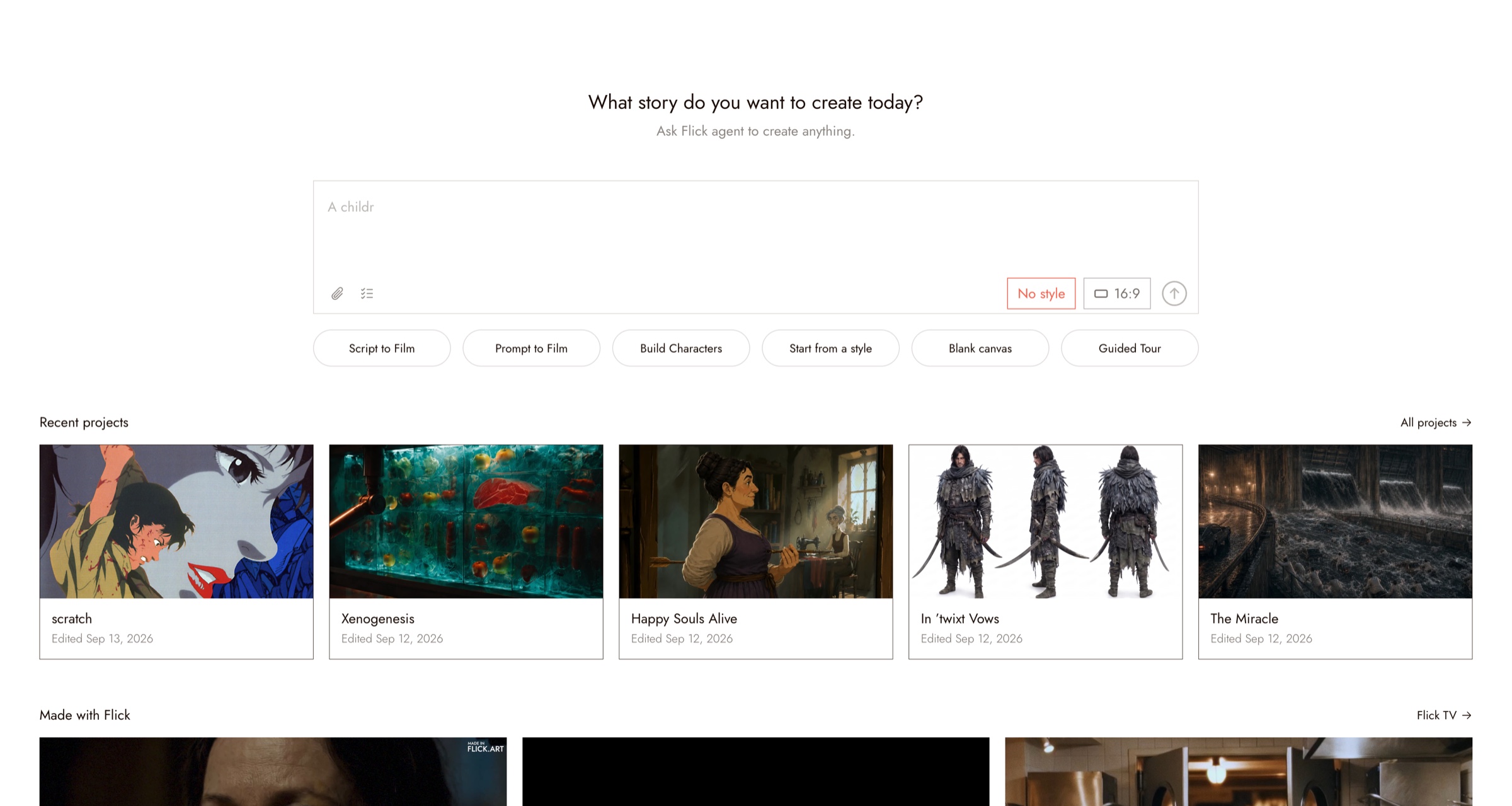
2. 选择视觉风格与宽高比
你可以:
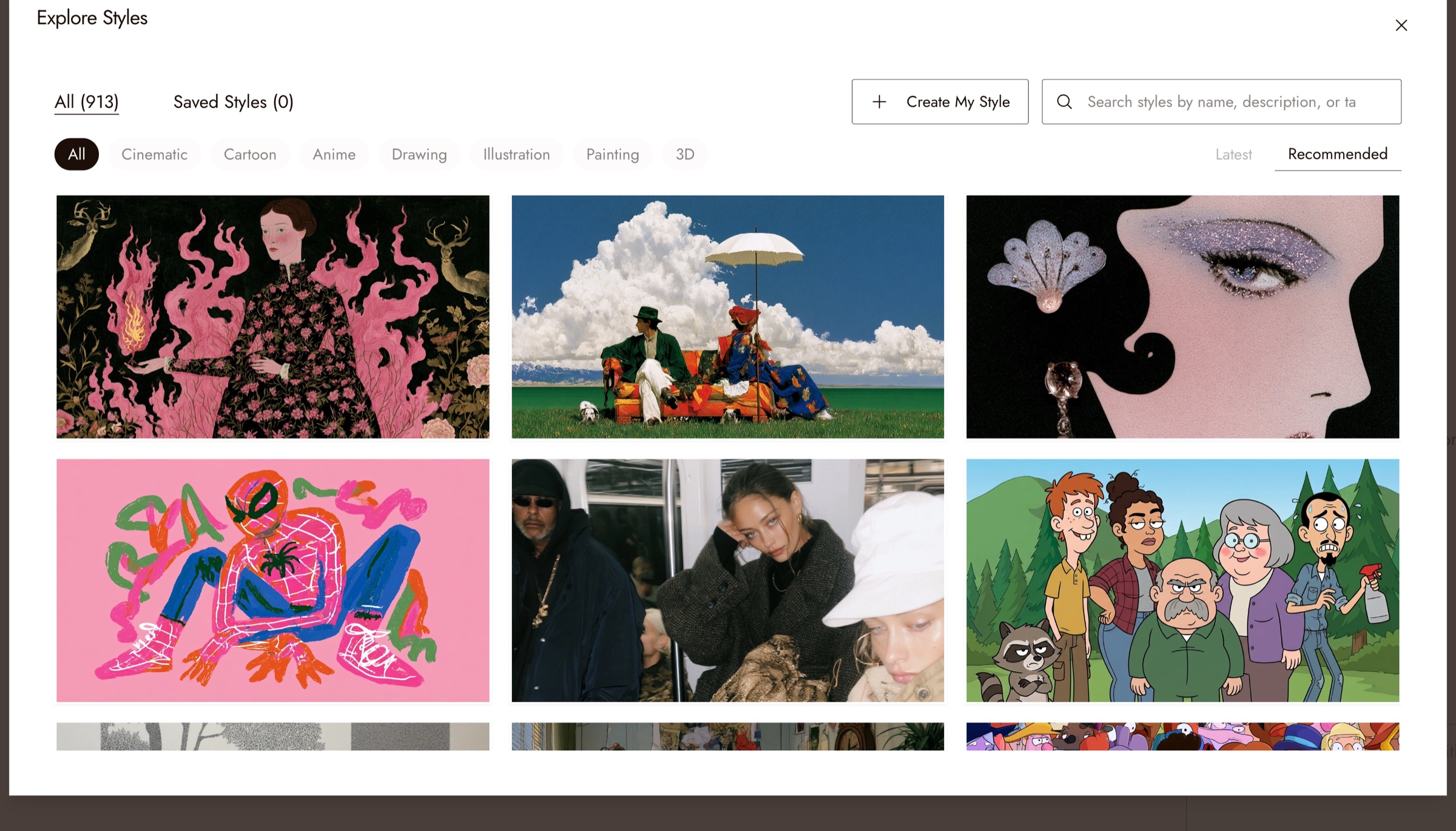
- Choose from 1,000+ curated visual styles: click No style in the prompt box to open Explore Styles
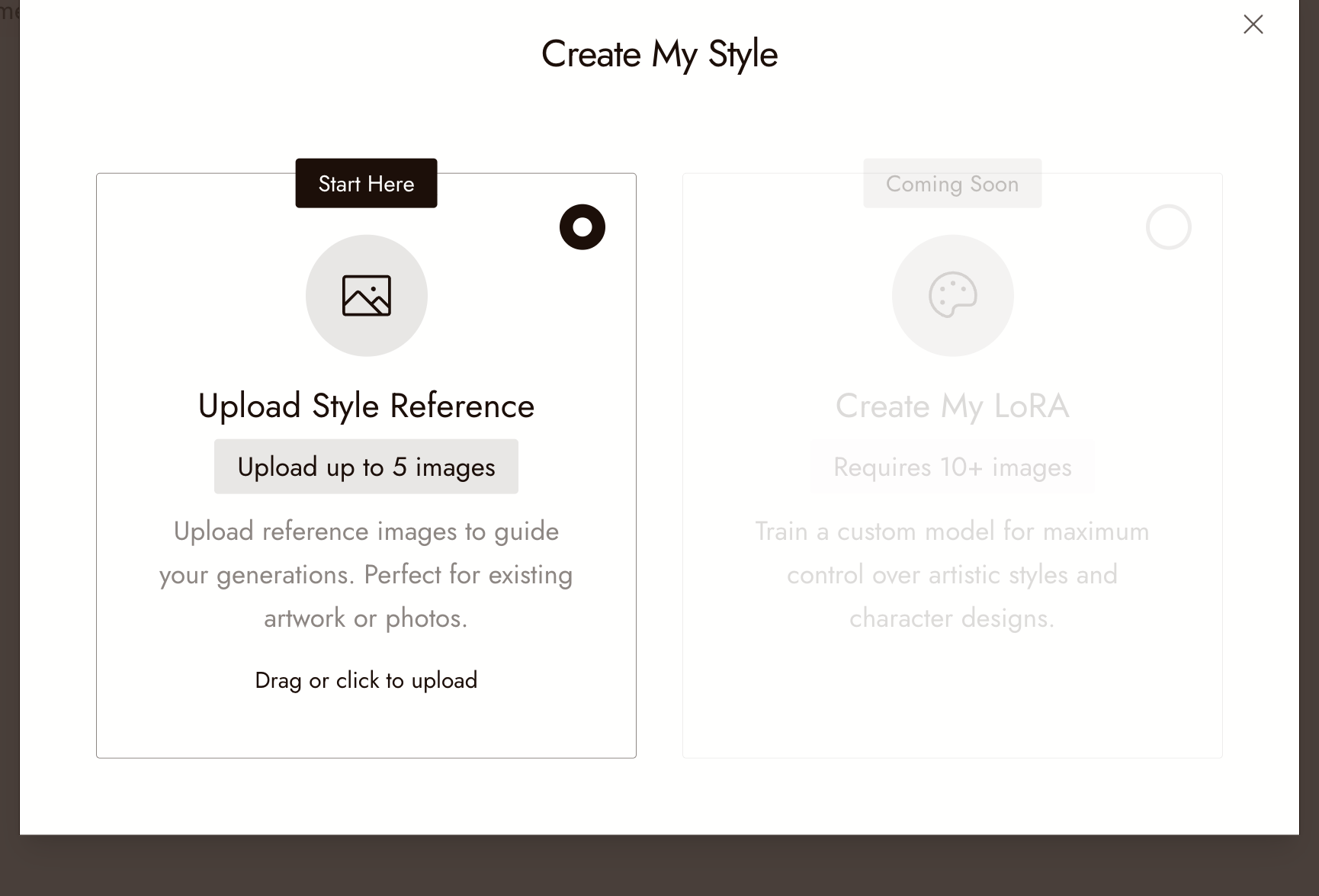
- OR build your own style from reference images: click Create My Style in Explore Styles, then Upload Style Reference and add up to 5 images that show the look
接下来,从风格旁边的控件中选择你的宽高比:16:9、9:16、1:1、21:9、4:3、3:4 或 5:4。
Inside the project, the Visual style sits at the top of the chat panel, where you can change it at any time, and new generations use the aspect ratio you last chose. Check each result for consistent framing and style.

3. 生成你的第一张图片
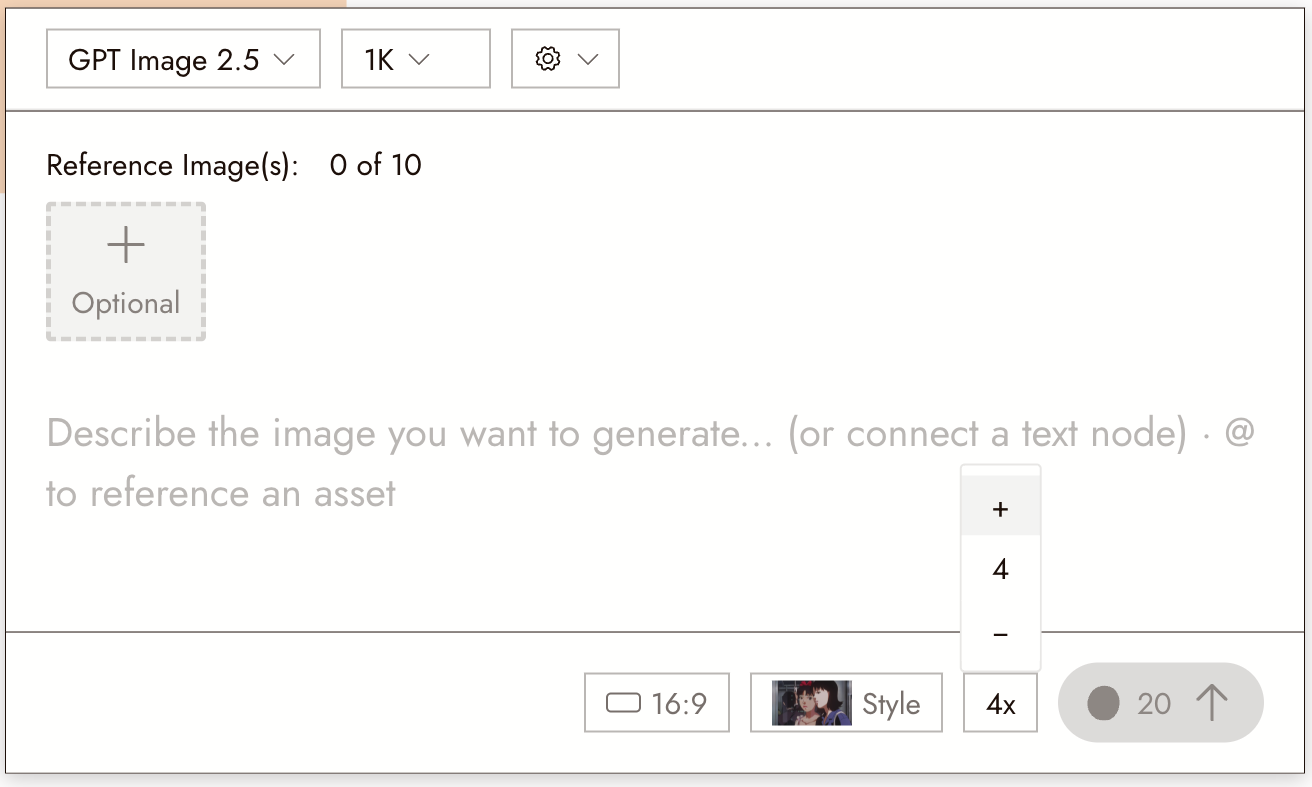
要创建图像,点击左侧工具栏上的 + 按钮,然后点击生成图像:
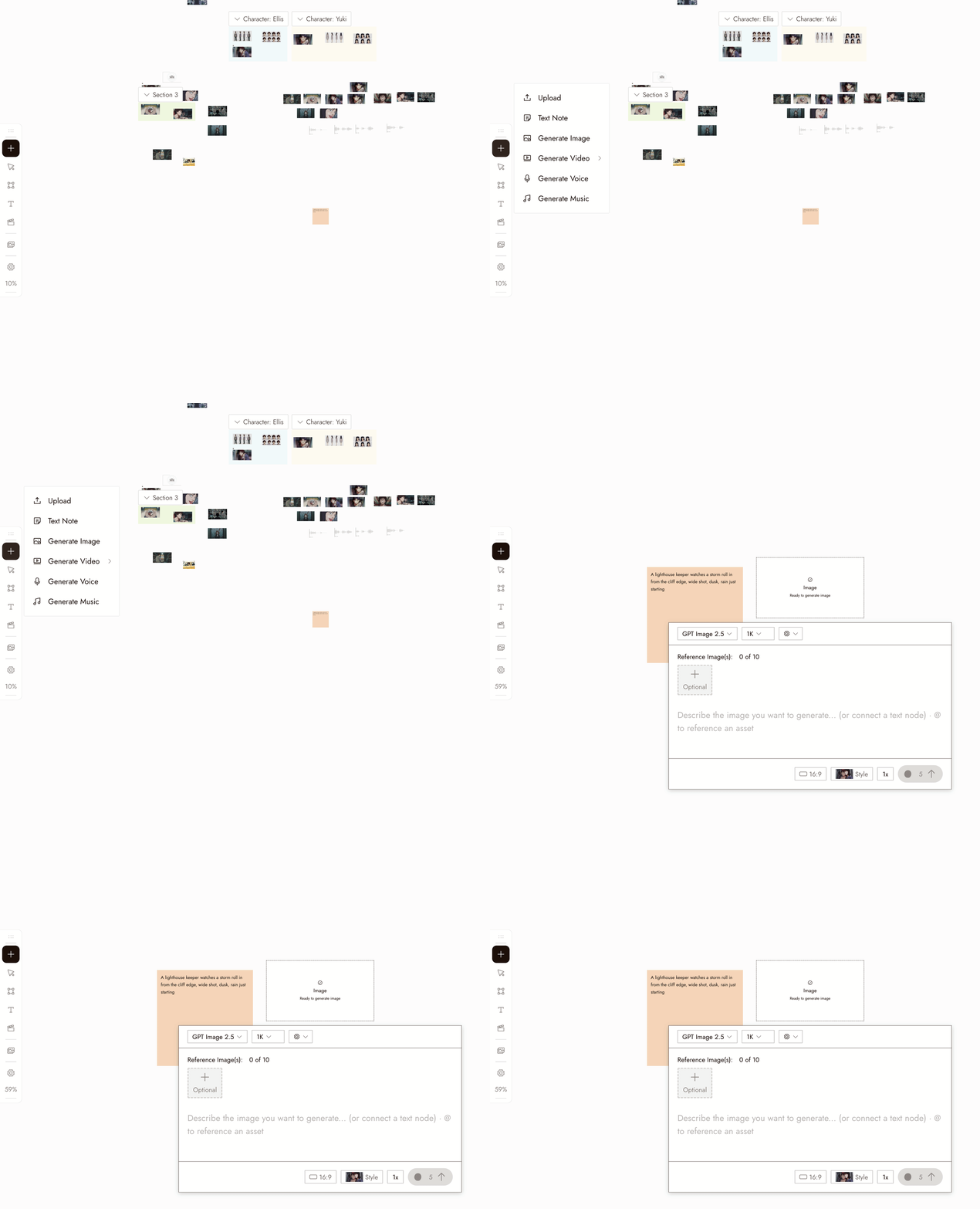
- Select the new image node. Its settings panel opens under it.
- Choose an image model in the dropdown, such as Nano Banana Pro or GPT Image 2.5.
- Write your prompt in the panel.
- Choose the number of images with the 1x control. Start with a small batch.
- Check the credit cost on the Run button, then click it.
你也可以在右侧的聊天框中描述图像,让代理为你生成。
4. 使用文本节点编写提示词
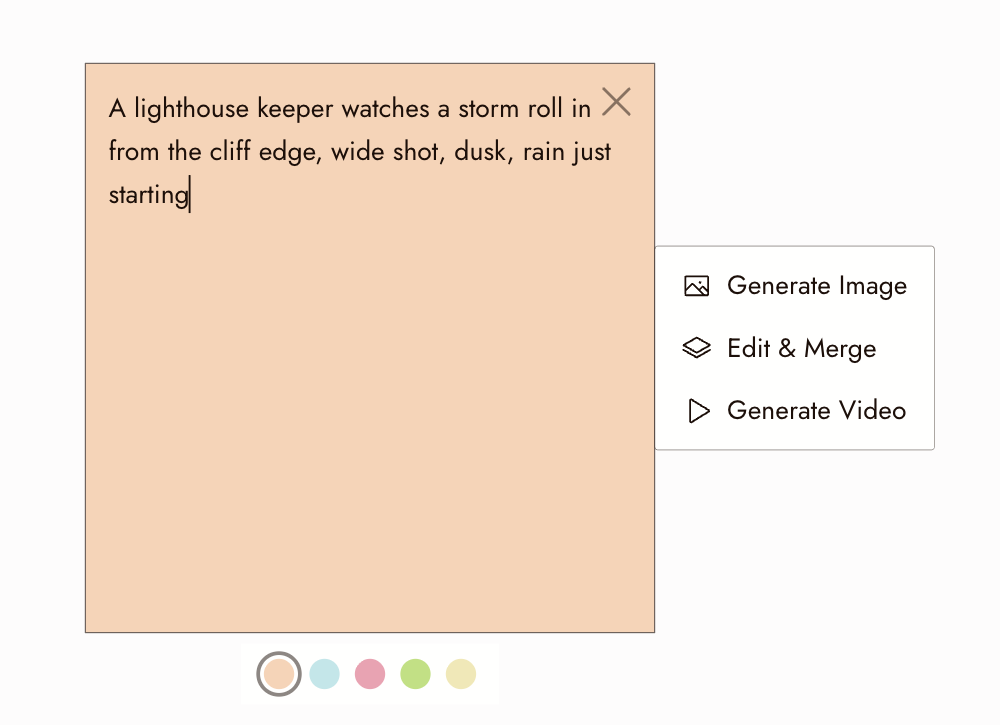
文本节点是画布上的一个注释,可以提供提示词:
- 添加一个文本节点
- 写下你的提示词
- 点击生成图片
Flick 会自动将文本内容用作提示词。
点击断开连接以移除提示词连接。
完整指南:文本节点。
5. 查看图片变体
Set the batch count before you run: the 1x control next to Run goes up to several images per generation. The credit cost updates with the count.
结果会并排呈现在画布上。将变体与您选择的视觉风格进行对比。
选定一张图片后,你可以:
- 生成一段视频
- 编辑图片
- 更改风格
- 移除背景
6. 编辑图片
选择一个图片节点,在其菜单中打开图片。Flick 支持多种编辑工作流程。
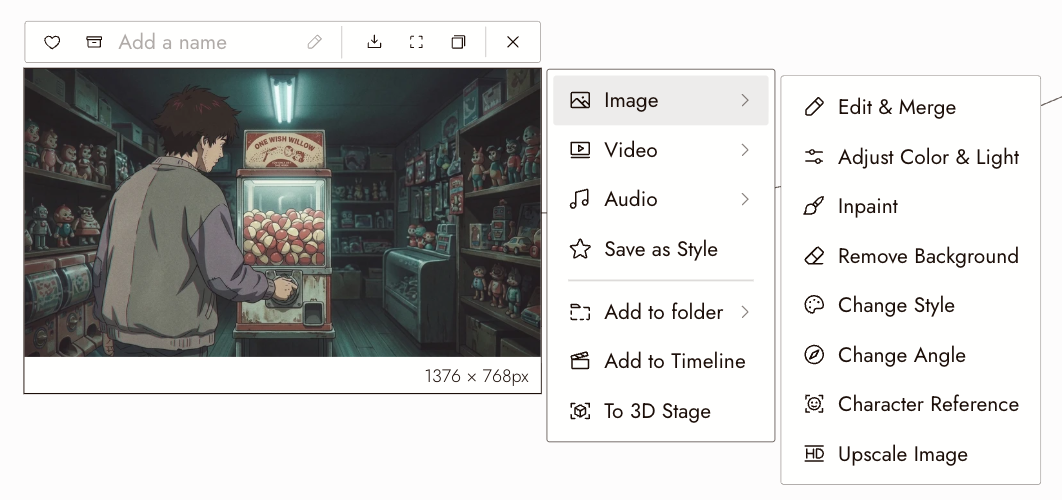
常见使用场景包括:
- 合并多张图片
- 保持角色一致性
- 编辑图片的特定部分
将女孩的头发颜色改为白色。
完整指南:编辑图片。
7. 更改风格
要修改视觉风格:
- 选择图片节点并打开图片,然后选择更改风格
- 会出现一个风格转换节点,连接到您的图片,并显示其设置面板
- 选择模型和新的视觉风格,然后点击运行
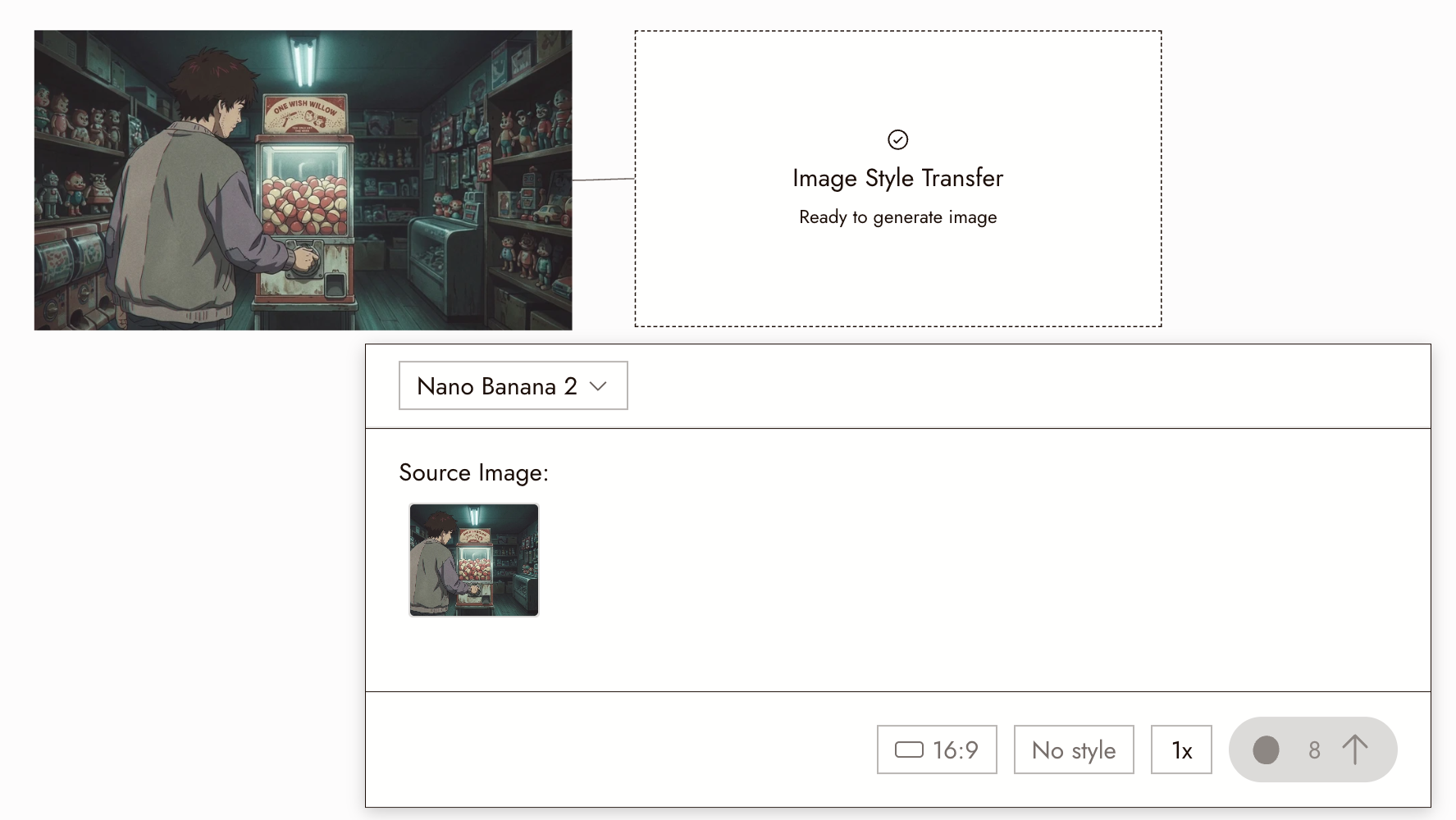
检查风格更改后角色和镜头角度是否保持一致。
完整指南:视觉风格。
8. 生成视频
要生成视频:
- 选择图片节点,打开视频,然后选择生成视频。您也可以从+开始,然后选择生成视频,再选择图片转视频。
- 选择一个视频模型
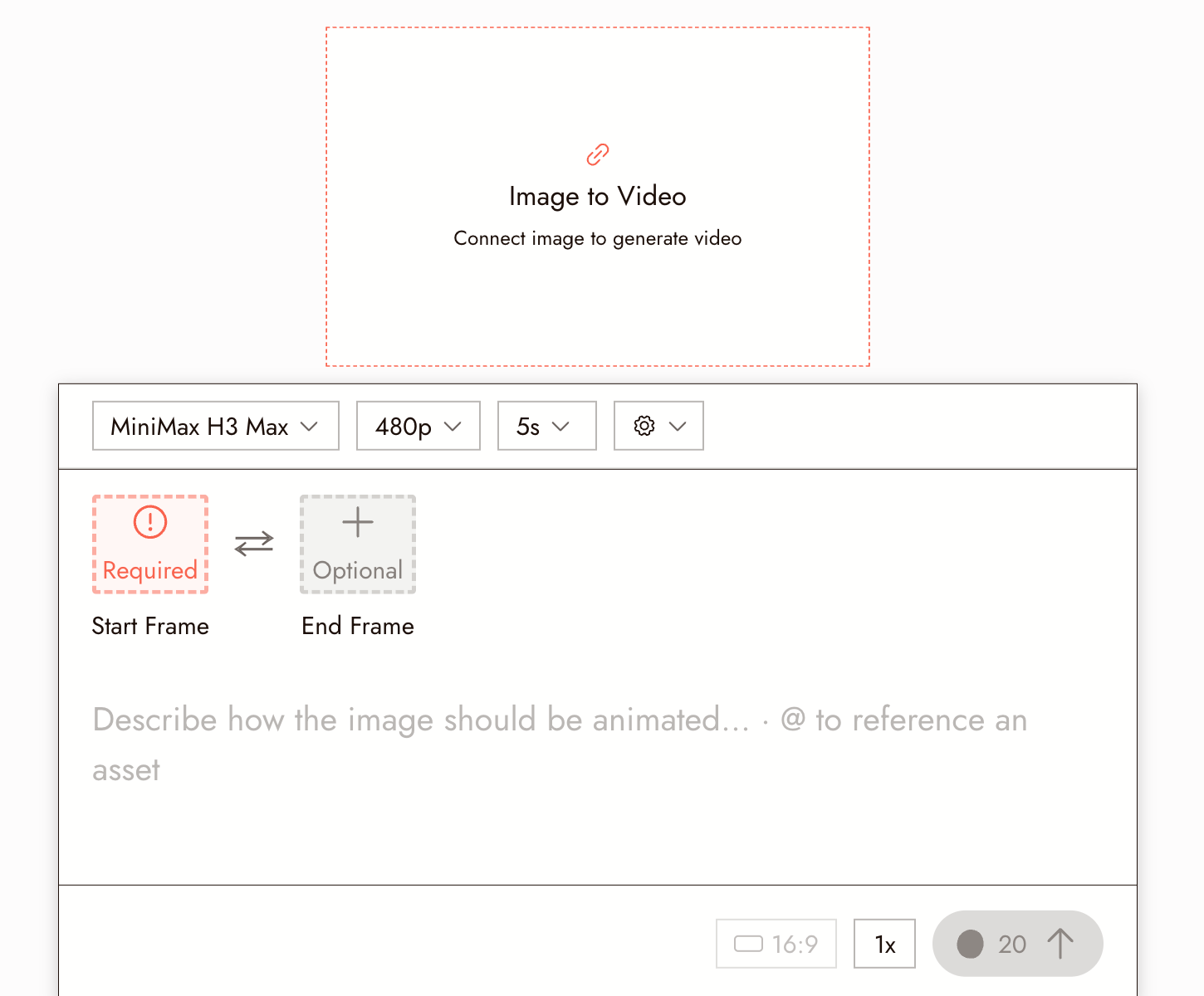
阅读模型描述并选择适合您镜头的模型。在结果中检查视觉质量和音频同步。
你还可以调整:
- 视频时长
- 分辨率
完整指南:生成视频。
9. 探索经典影片镜头
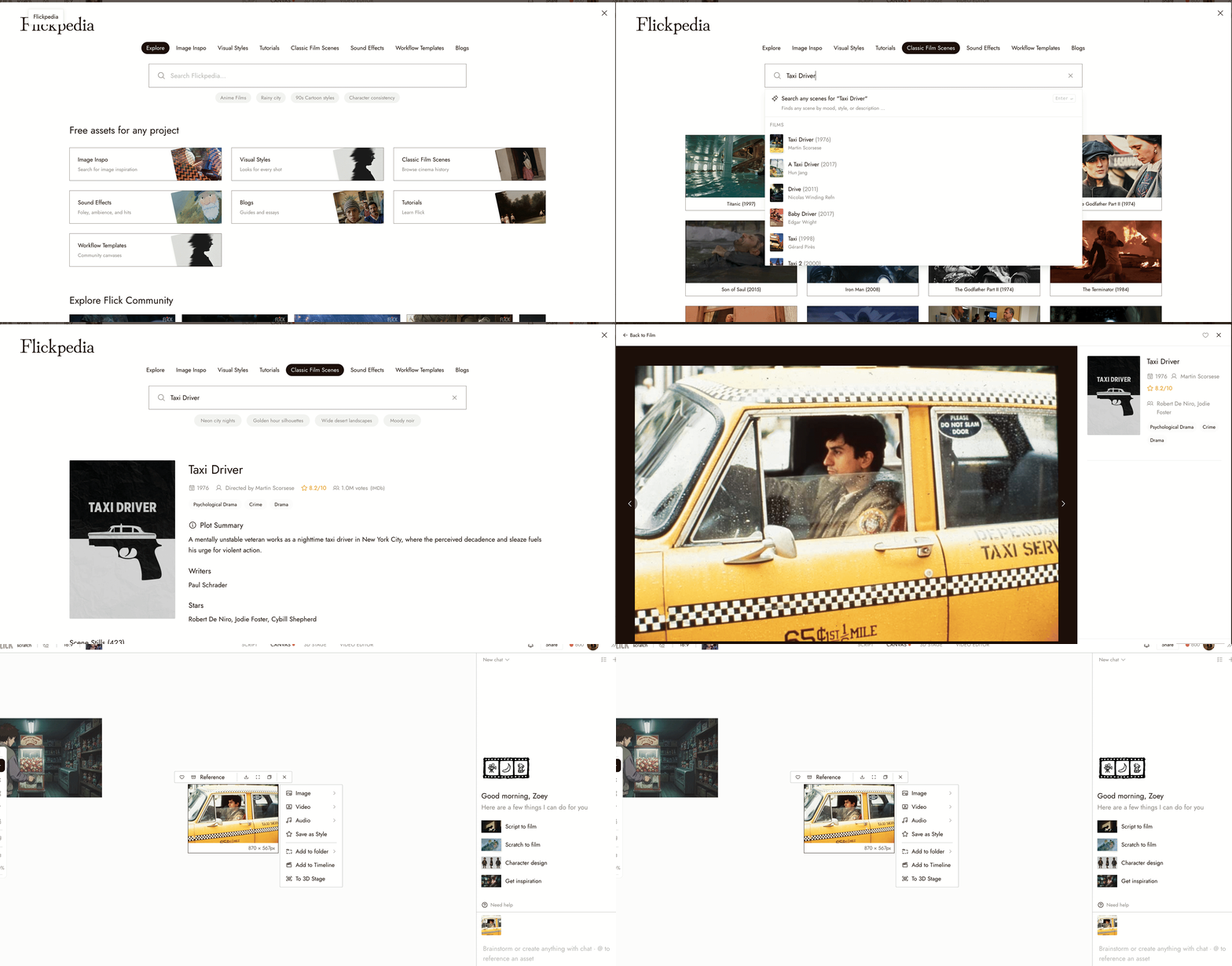
Flick 包含经典电影搜索功能。从顶部栏项目名称旁边的按钮打开Flickpedia,然后选择经典电影场景。
你可以浏览100 万+经典影片镜头。
示例:
搜索一部影片,例如《出租车司机》,然后:
- 打开影片并选择一个镜头
- 点击添加到画布
要将镜头用作构图参考:
- 点击该图片
- 将其用作参考
- 让 AI 分析该镜头
AI 聊天可以:
- 总结构图
- 生成相似的图像
- 保持你选择的风格
完整指南:经典电影场景。
10. 在 Flick TV 上观看影片
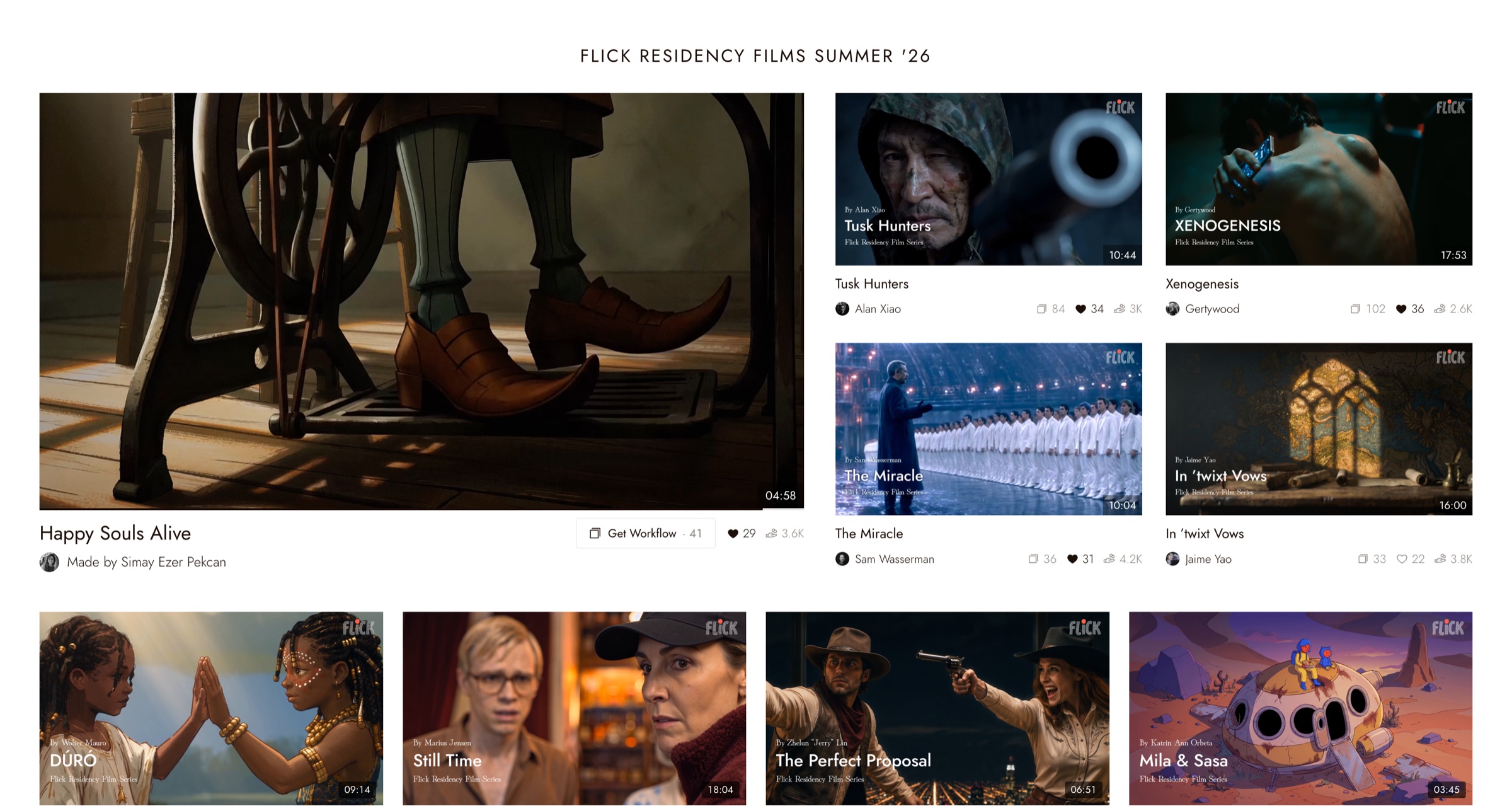
Flick TV 展示使用 Flick 制作的影片。
你可以:
- 观看完成的影片
- 打开获取工作流查看制作该影片的完整画布
- 了解每个图像和片段的生成方式
回顾你的第一个项目
- The visual style is set at the top of the chat panel.
- You have at least one image you would keep.
- You know where the settings panel, the model picker, and the batch count are.
如果出现问题
运行后没有任何显示。检查画布上节点的状态;它可能仍在生成中或已出现在屏幕外。缩小视图以查看整个画布。
The images ignore the style. Check the style at the top of the chat panel, and keep style words out of the prompt.
每张图像的内容都一样。在提示词中改变一个元素,比如构图或光线,然后重新生成。