Crie Seu Primeiro Projeto
Antes de começar
Você precisa de uma conta Flick com créditos. Gerar imagens, edições de imagem e vídeo usa créditos; veja Custos de Créditos por Modelo.
Passos
1. Crie um Novo Projeto
Comece na página inicial de projetos: digite o que você quer fazer na caixa de prompt ou clique em Canvas em branco abaixo dela. + CRIAR na barra superior leva você à mesma caixa.
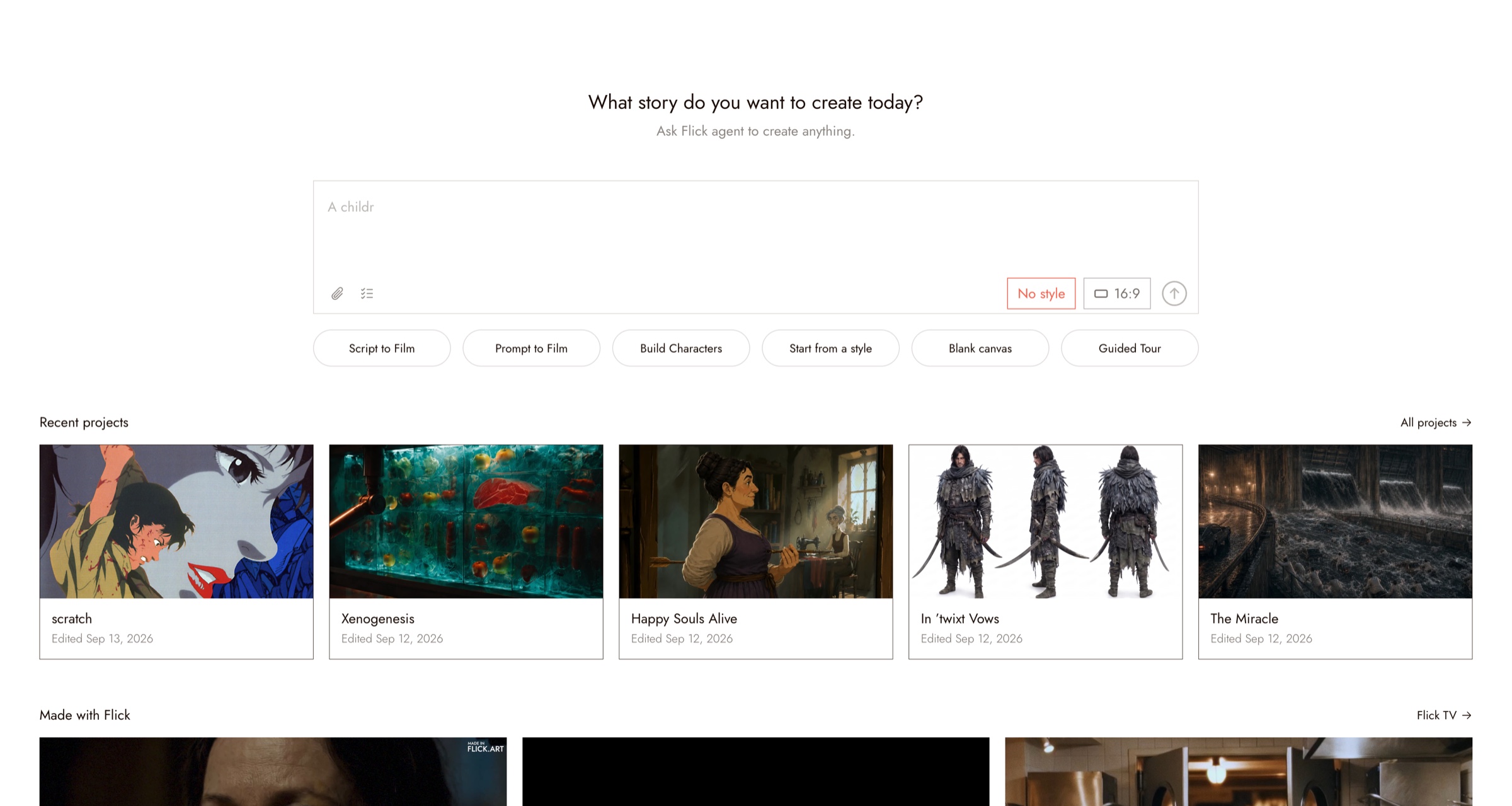
2. Escolha Estilos Visuais e Proporção de Tela
Você pode:
- Choose from 1,000+ curated visual styles: click No style in the prompt box to open Explore Styles
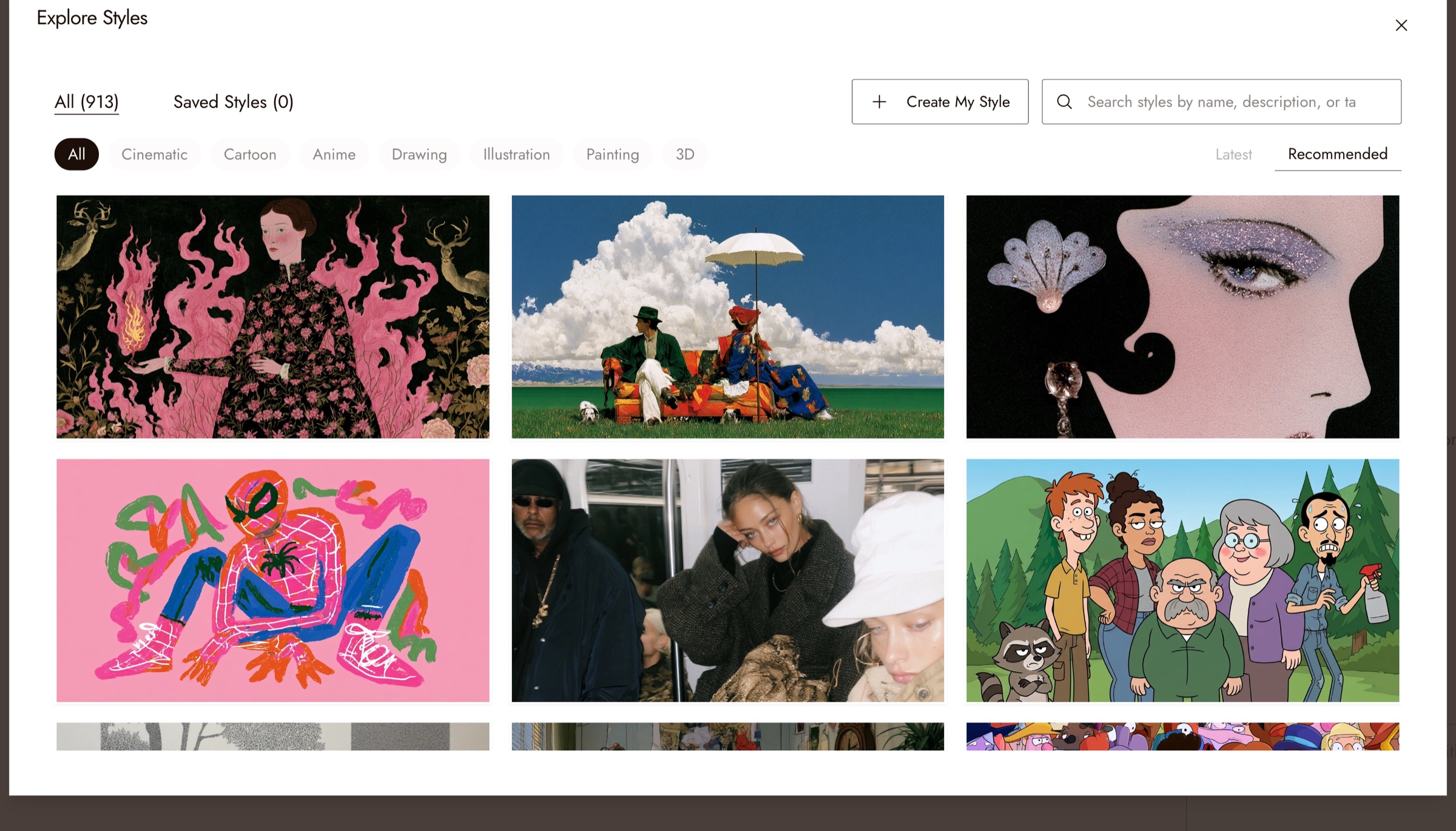
- OR build your own style from reference images: click Create My Style in Explore Styles, then Upload Style Reference and add up to 5 images that show the look
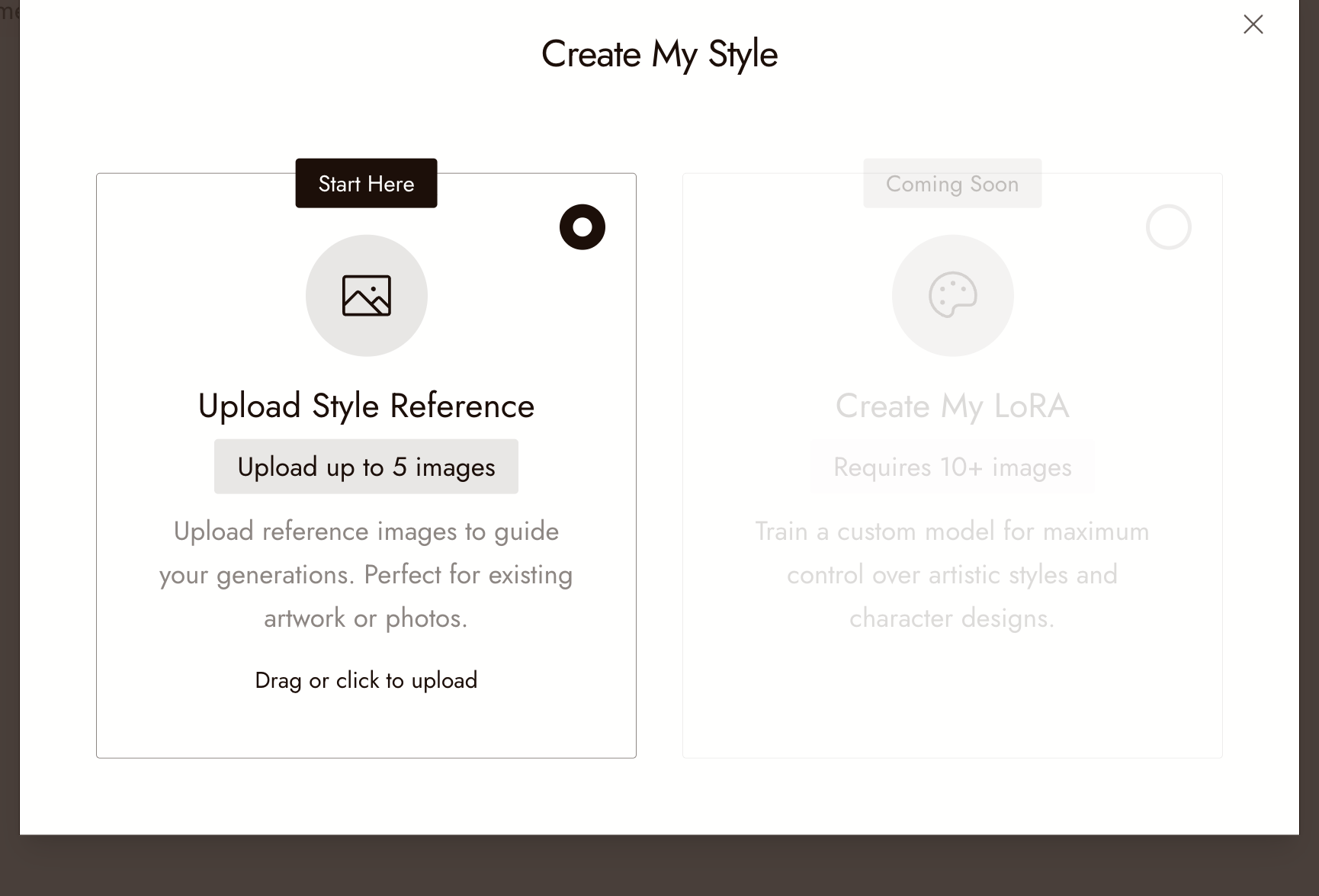
Em seguida, selecione sua proporção de aspecto no controle ao lado do estilo: 16:9, 9:16, 1:1, 21:9, 4:3, 3:4 ou 5:4.
Inside the project, the Visual style sits at the top of the chat panel, where you can change it at any time, and new generations use the aspect ratio you last chose. Check each result for consistent framing and style.

3. Gere Sua Primeira Imagem
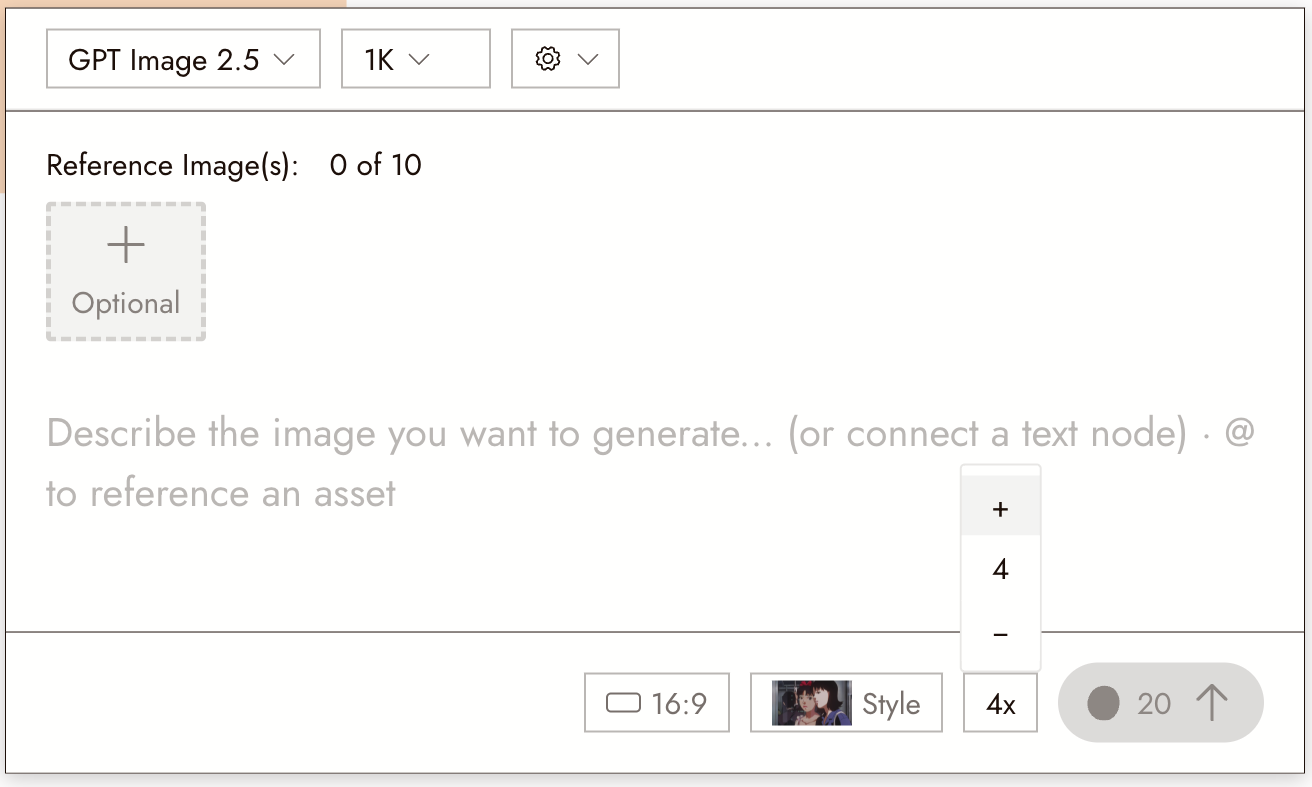
Para criar uma imagem, clique no botão + na barra de ferramentas à esquerda, depois Gerar Imagem:
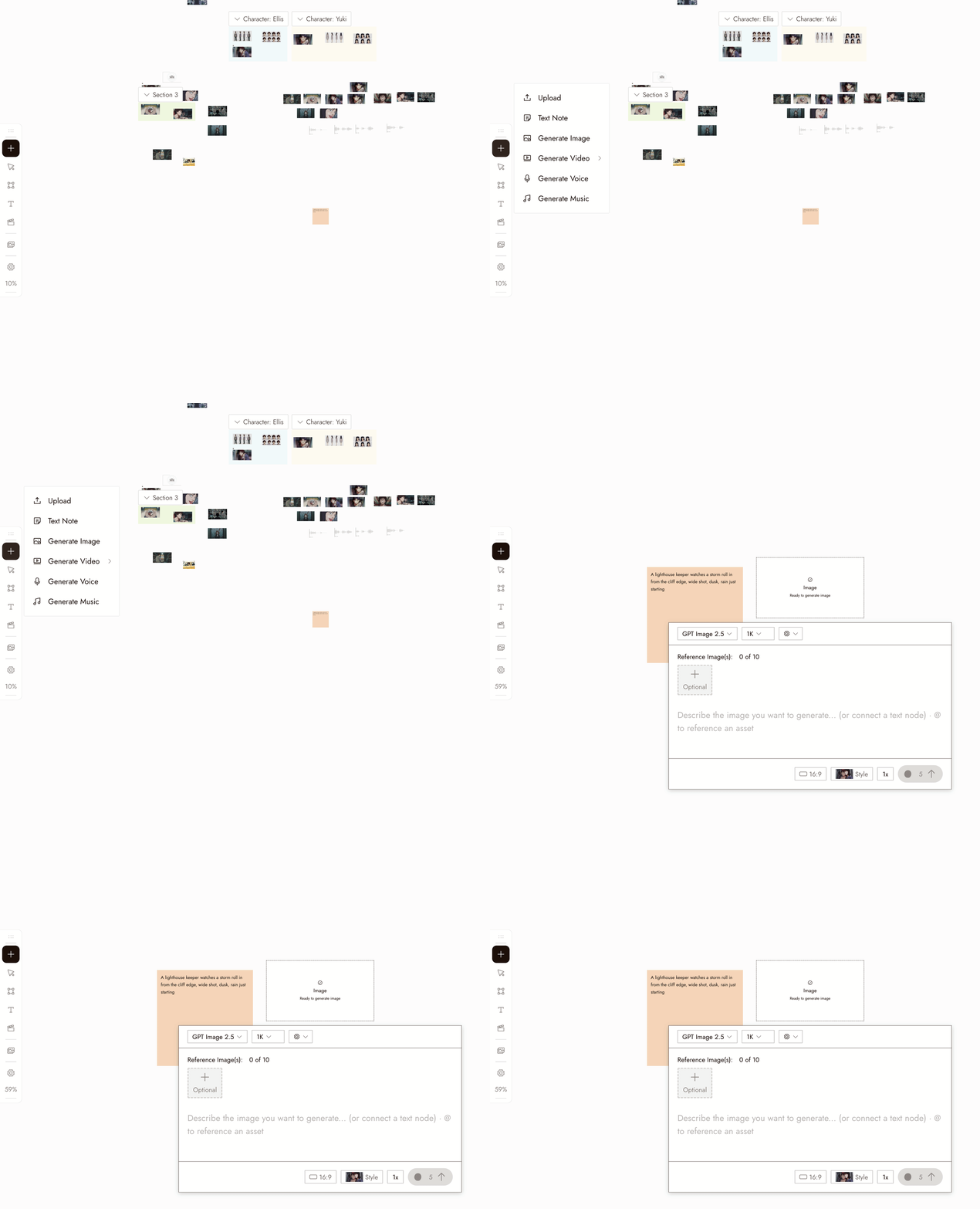
- Select the new image node. Its settings panel opens under it.
- Choose an image model in the dropdown, such as Nano Banana Pro or GPT Image 2.5.
- Write your prompt in the panel.
- Choose the number of images with the 1x control. Start with a small batch.
- Check the credit cost on the Run button, then click it.
Você também pode descrever a imagem na caixa de chat à direita e deixar o agente gerá-la.
4. Use Nós de Texto para Prompts
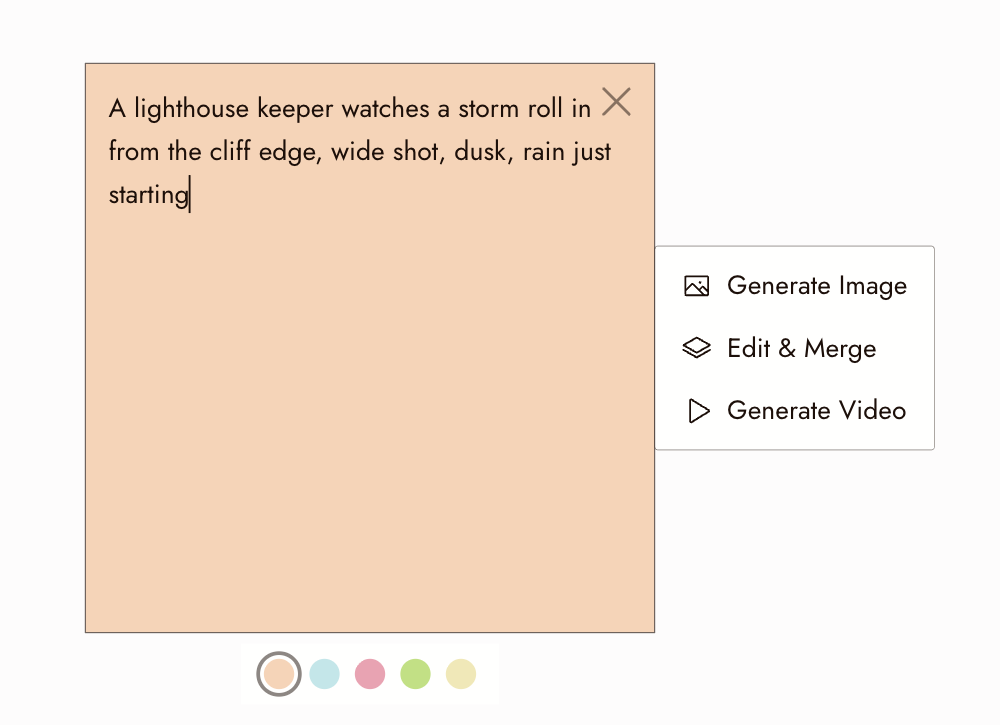
Um Nó de Texto é uma nota no canvas que pode fornecer um prompt:
- Adicione um nó de texto
- Escreva seu prompt
- Clique em Gerar Imagem
O Flick usará automaticamente o conteúdo do texto como o prompt.
Clique em Desconectar para remover a conexão do prompt.
Guia completo: Nós de Texto.
5. Revise as Variações de Imagem
Set the batch count before you run: the 1x control next to Run goes up to several images per generation. The credit cost updates with the count.
Os resultados aparecem lado a lado no canvas. Compare as variações com o estilo visual selecionado.
Depois de escolher uma imagem, você pode:
- Gerar um vídeo
- Editar a imagem
- Mudar o estilo
- Remover o fundo
6. Editar Imagens
Selecione um nó de imagem e abra Imagem no menu. Flick oferece diversos fluxos de trabalho de edição.
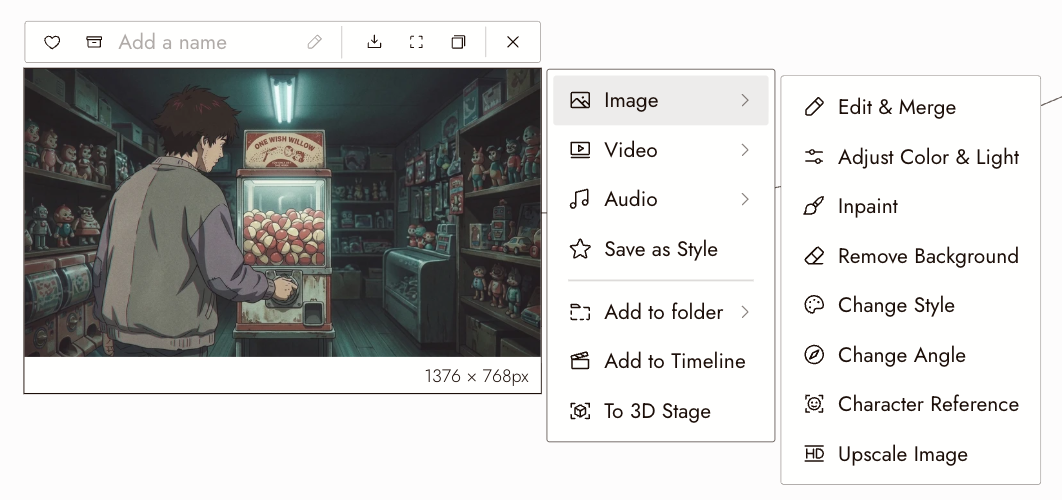
Casos de uso comuns incluem:
- Combinar múltiplas imagens
- Manter a consistência de personagem
- Editar partes específicas de uma imagem
Mude a cor do cabelo da garota para branco.
Guia completo: Editar Imagem.
7. Mudar o Estilo
Para modificar o estilo visual:
- Selecione o nó de imagem e abra Imagem, depois Alterar Estilo
- Um nó de transferência de estilo aparece, conectado à sua imagem, com seu painel de configurações
- Escolha o modelo e o novo estilo visual, depois clique em Executar
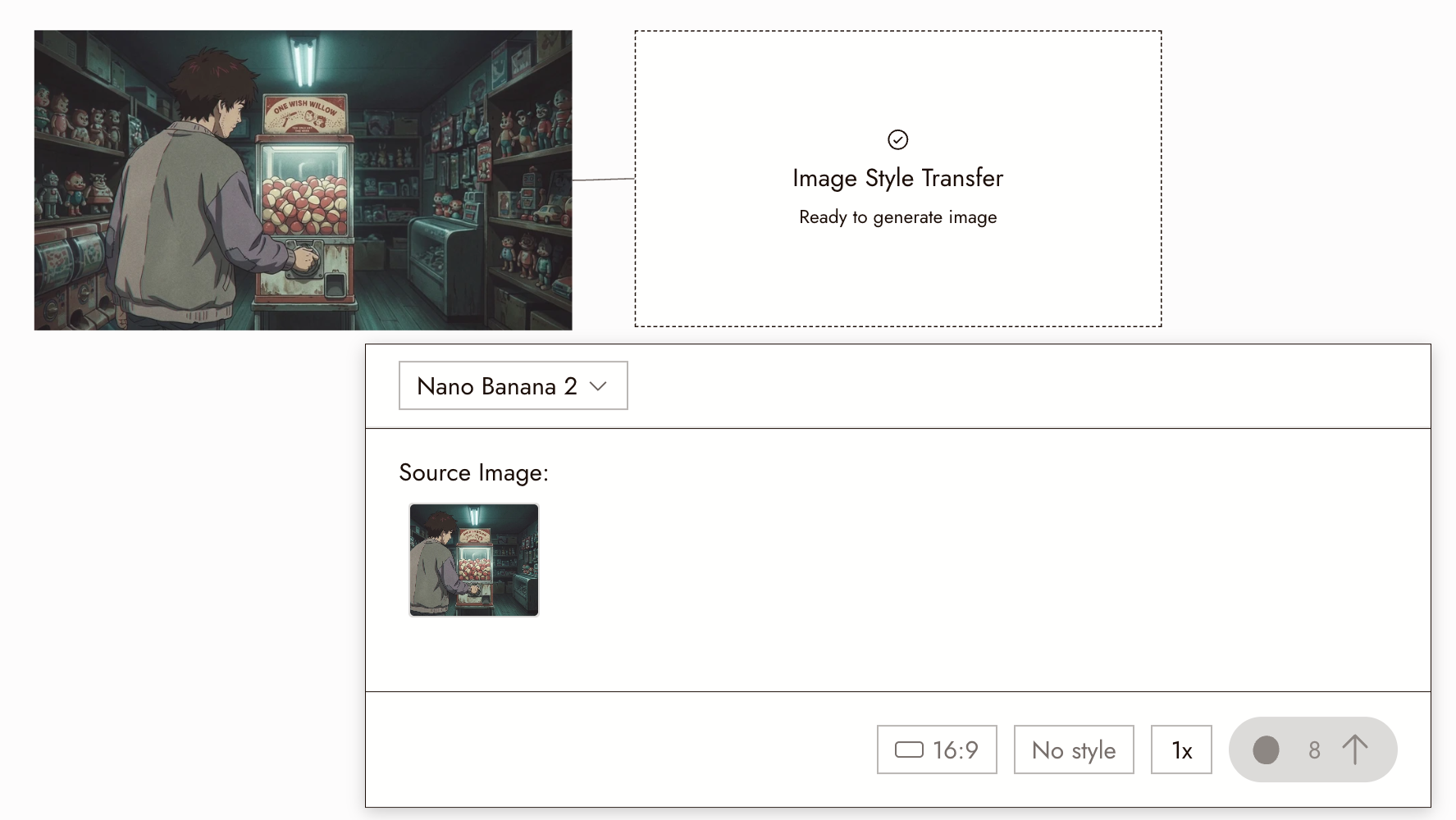
Verifique se o personagem e o ângulo da câmera permanecem consistentes após a mudança de estilo.
Guia completo: Estilos Visuais.
8. Gerar um Vídeo
Para gerar um vídeo:
- Selecione o nó de imagem, abra Vídeo, depois Gerar Vídeo. Você também pode começar por +, depois Gerar Vídeo, depois Quadro para Vídeo.
- Escolha um modelo de vídeo
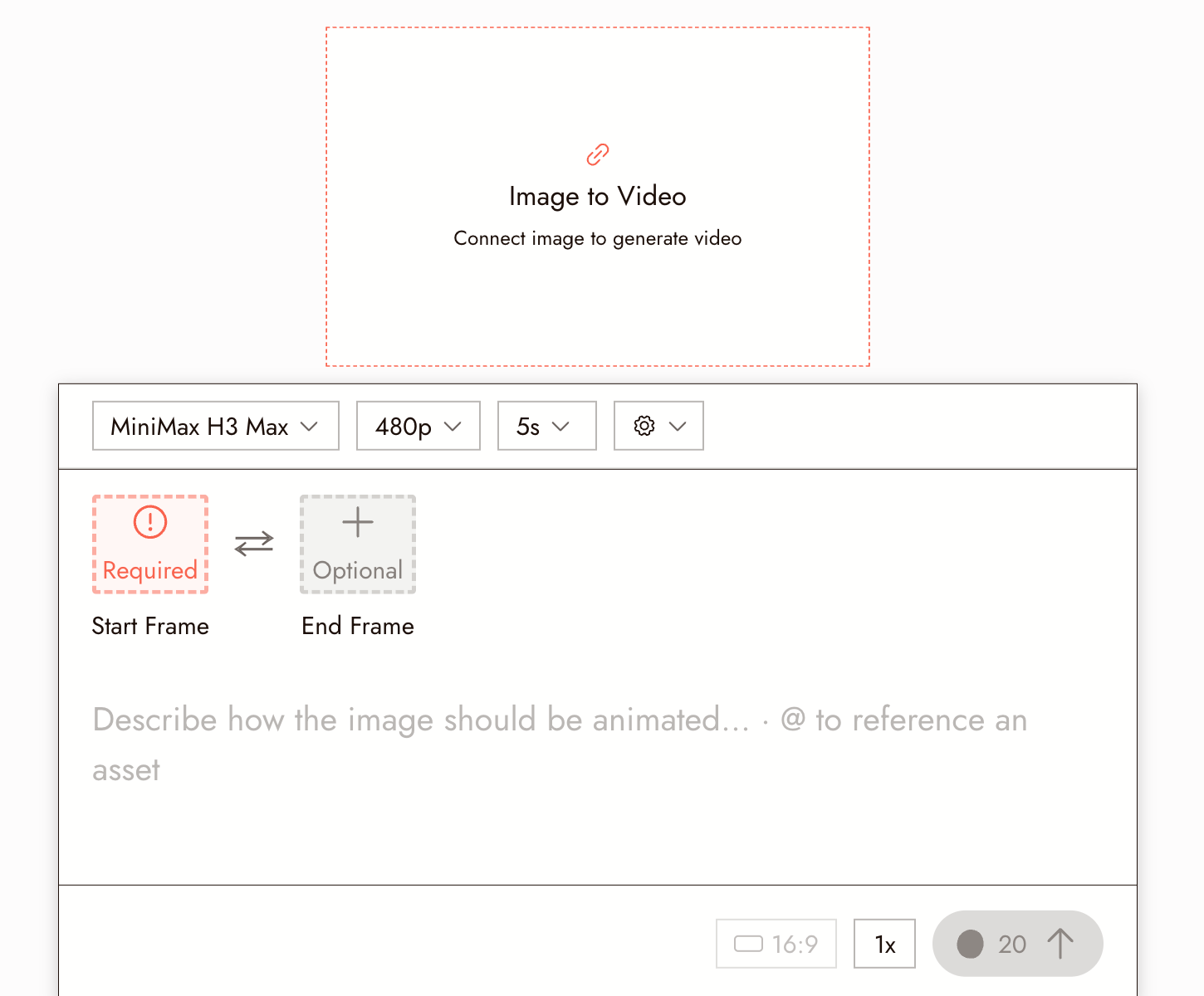
Leia as descrições dos modelos e escolha um que se adeque à sua cena. Verifique a qualidade visual e a sincronização de áudio no resultado.
Você também pode ajustar:
- Duração do vídeo
- Resolução
Guia completo: Gerar Vídeo.
9. Explore Planos de Filmes Clássicos
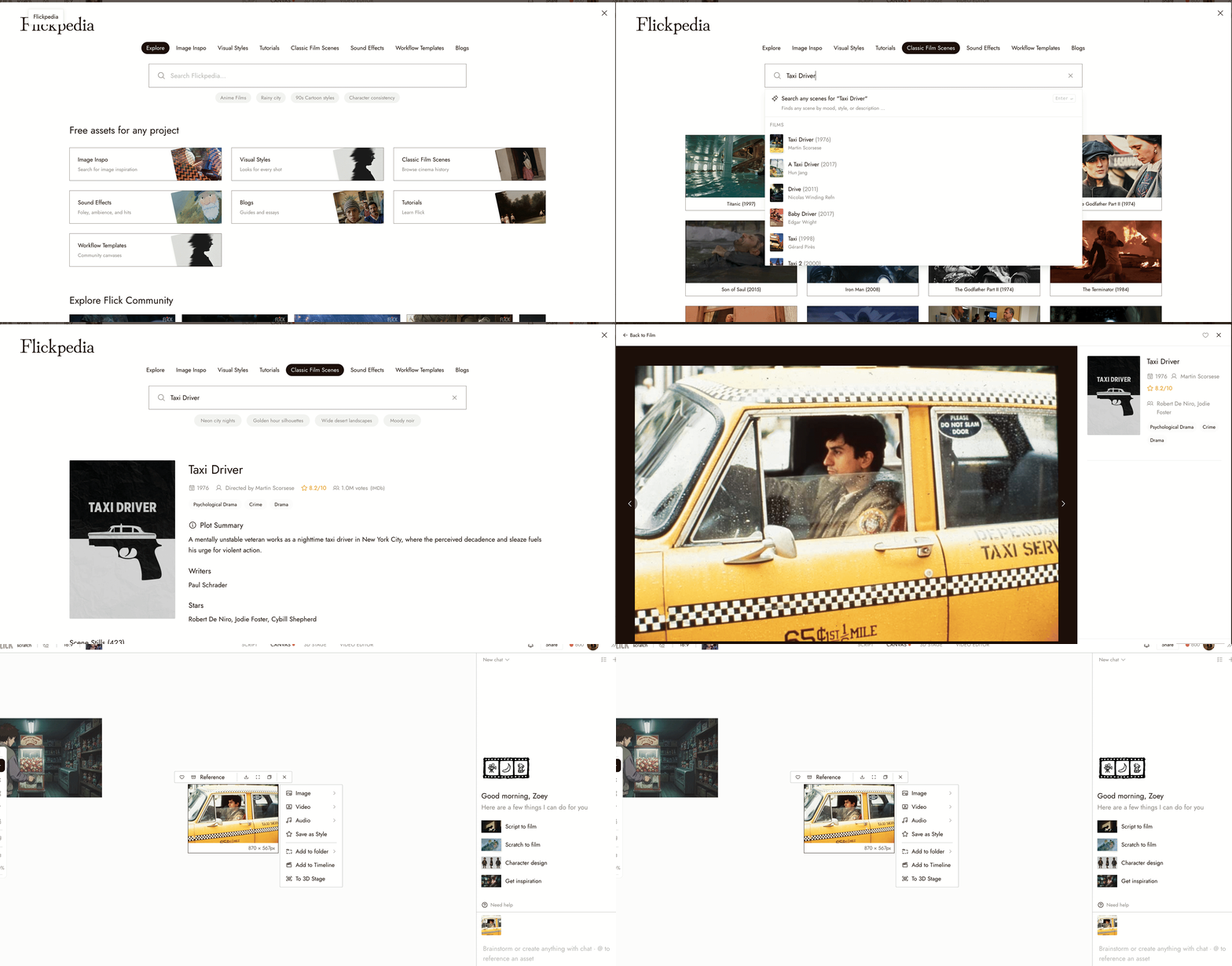
Flick inclui um recurso de Busca de Filmes Clássicos. Abra Flickpedia pelo botão ao lado do nome do projeto na barra superior, depois Cenas de Filmes Clássicos.
Você pode navegar por mais de 1 milhão de planos de filmes clássicos.
Exemplo:
Pesquise por um filme como Taxi Driver e, em seguida:
- Abra o filme e selecione uma cena
- Clique em Adicionar ao Canvas
Para usar a cena como referência de composição:
- Clique na imagem
- Use-a como referência
- Peça à IA para analisar o plano
O chat de IA pode:
- Resumir a composição
- Gerar uma imagem semelhante
- Manter o estilo escolhido por você
Guia completo: Cenas Clássicas de Filmes.
10. Assista filmes na Flick TV
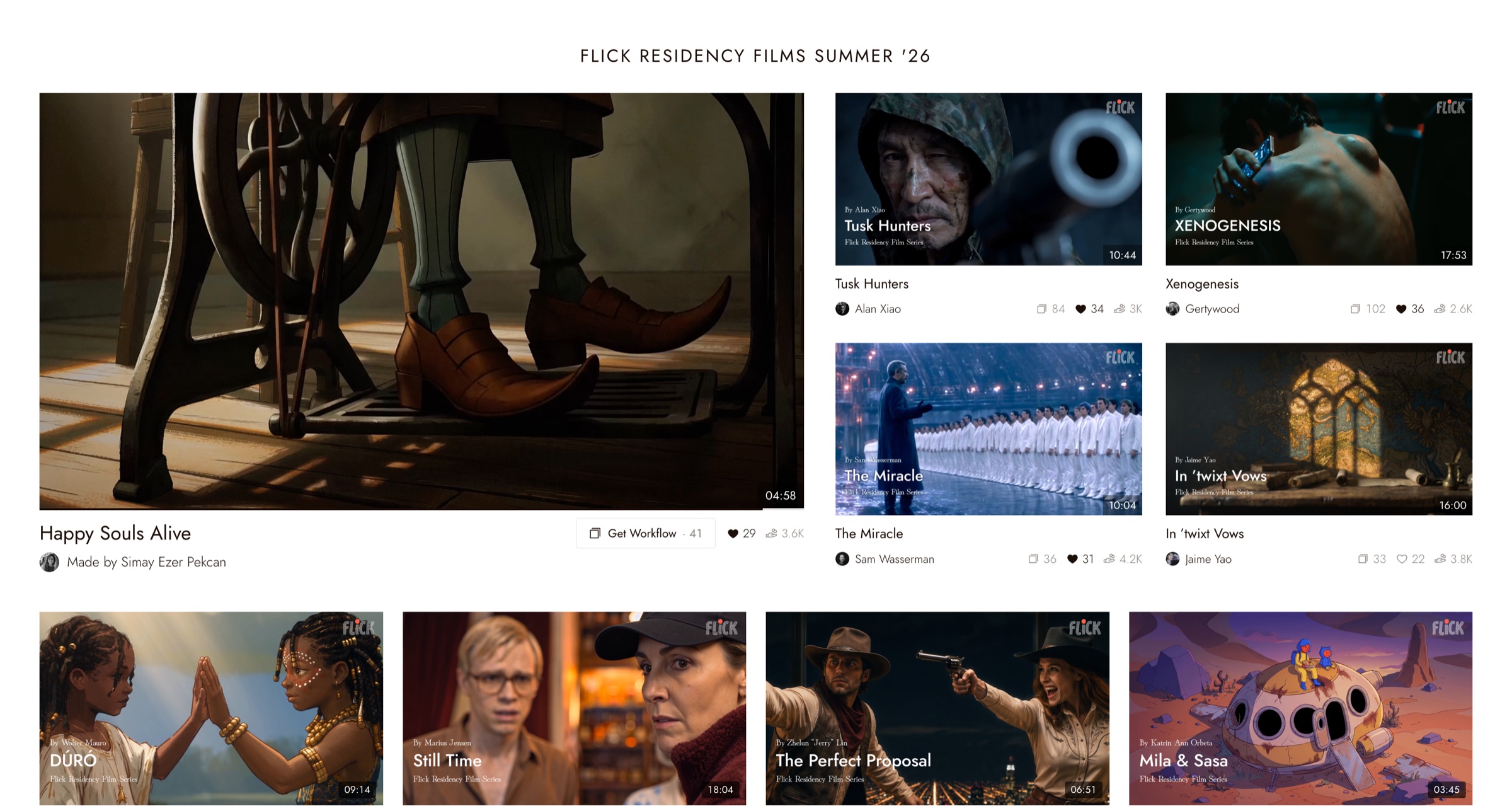
A Flick TV exibe filmes feitos com Flick.
Você pode:
- Assista filmes concluídos
- Abra Obter Fluxo de Trabalho para ver o canvas exato que produziu um filme
- Aprenda como cada imagem e clipe foi gerado
Revise seu primeiro projeto
- The visual style is set at the top of the chat panel.
- You have at least one image you would keep.
- You know where the settings panel, the model picker, and the batch count are.
Se algo parecer errado
Nada apareceu após Executar. Verifique o status do nó no canvas; ele pode ainda estar gerando ou ter aparecido fora da tela. Reduza o zoom para ver todo o canvas.
The images ignore the style. Check the style at the top of the chat panel, and keep style words out of the prompt.
Todas as imagens têm a mesma ideia. Mude uma coisa no prompt, como enquadramento ou iluminação, e gere novamente.
Próximo
- Antes de gerar para planejar uma cena antes de gastar créditos nela.
- Conte uma pequena história em três cenas para um primeiro filme completo.
- Gerar Imagem para o guia completo de geração.
- Navegação para controles e atalhos do canvas.