Crea il Tuo Primo Progetto
Prima di iniziare
Hai bisogno di un account Flick con crediti. Generare immagini, modifiche alle immagini e video utilizza crediti; vedi Costi in crediti dei modelli.
Passaggi
1. Crea un Nuovo Progetto
Parti dalla home page dei progetti: digita cosa vuoi creare nella casella del prompt, oppure clicca Canvas vuoto sotto di essa. + CREA nella barra in alto ti porta alla stessa casella.
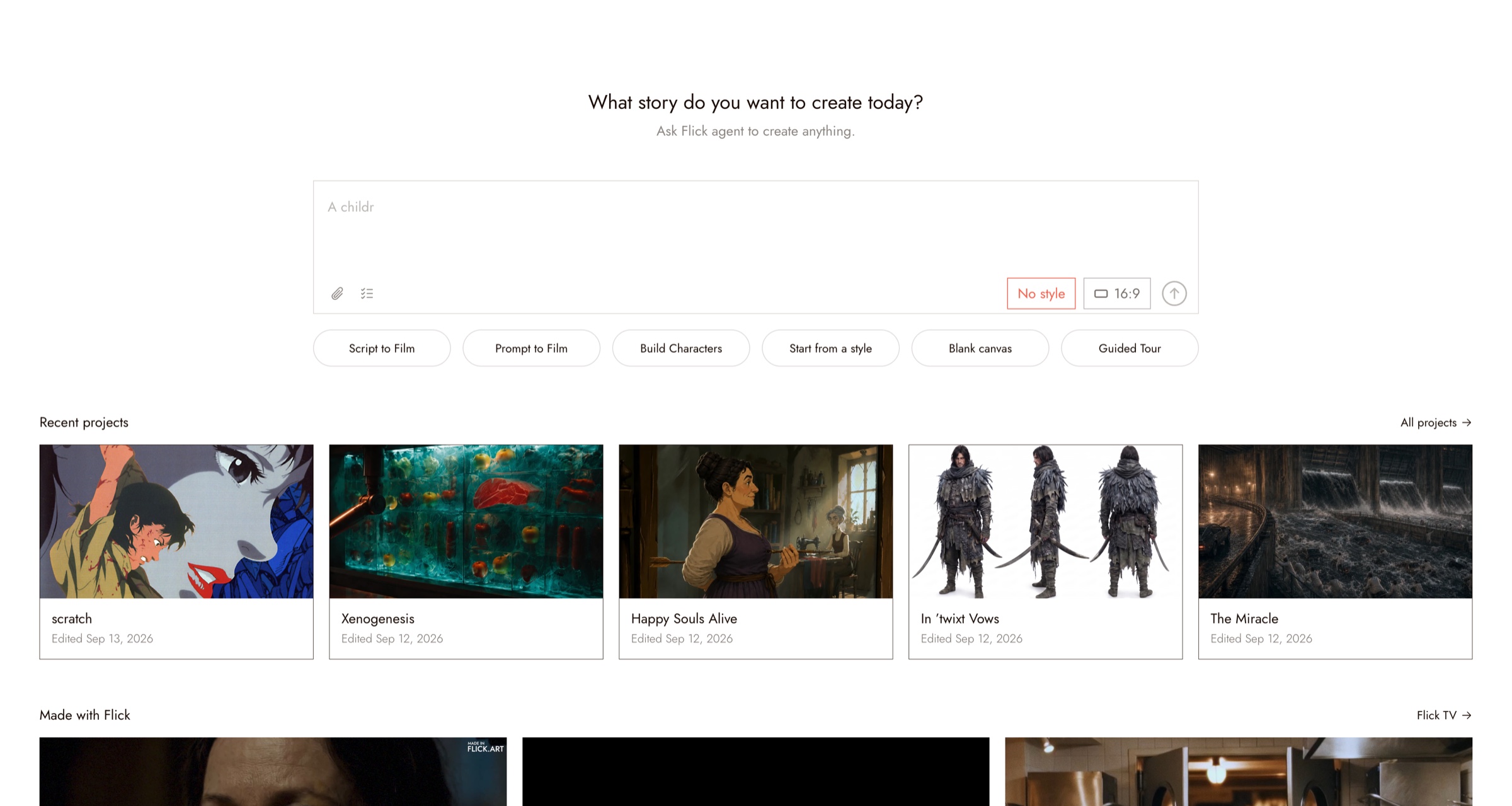
2. Scegli Stili Visivi e Formato Immagine
Puoi:
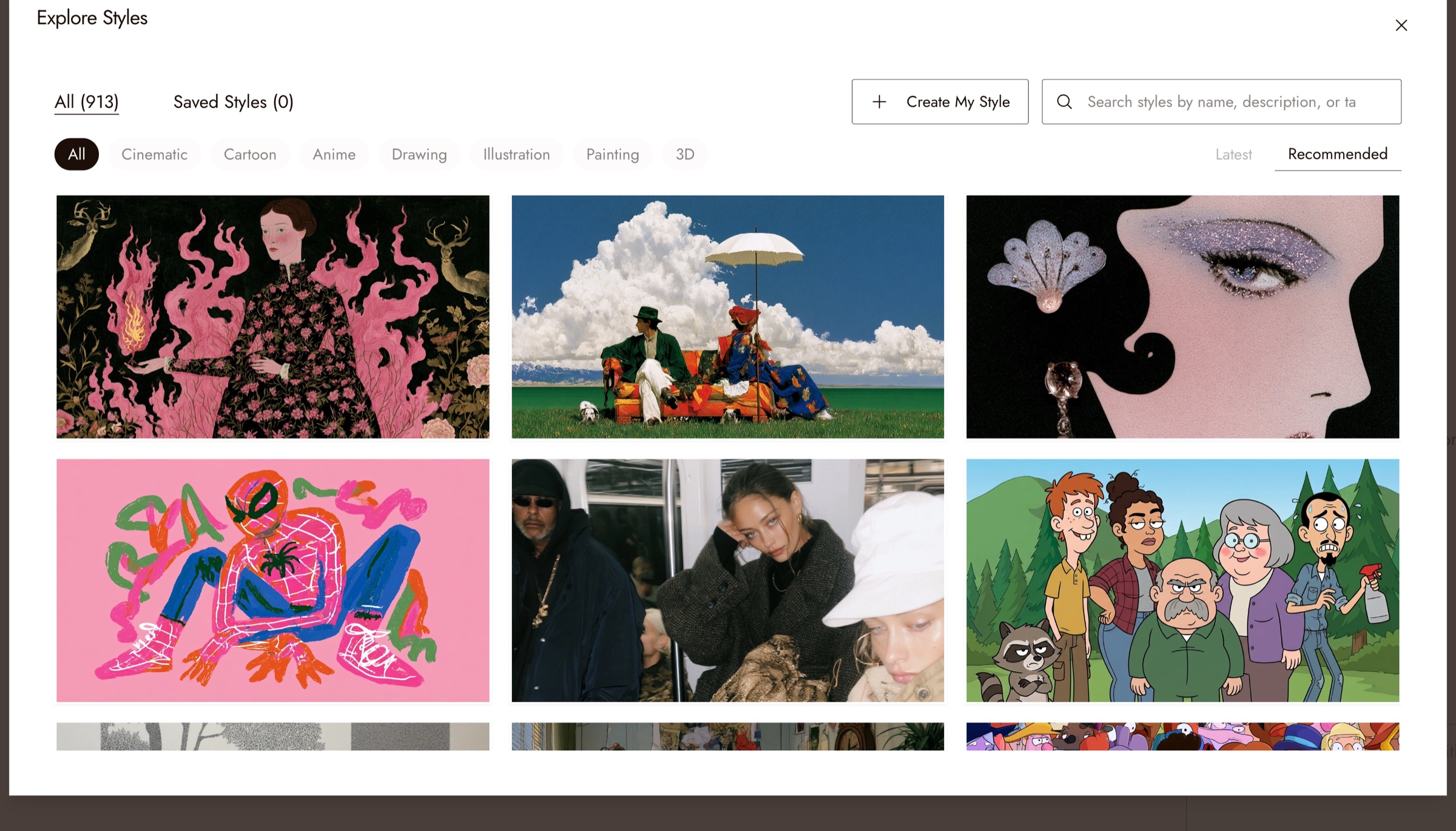
- Choose from 1,000+ curated visual styles: click No style in the prompt box to open Explore Styles
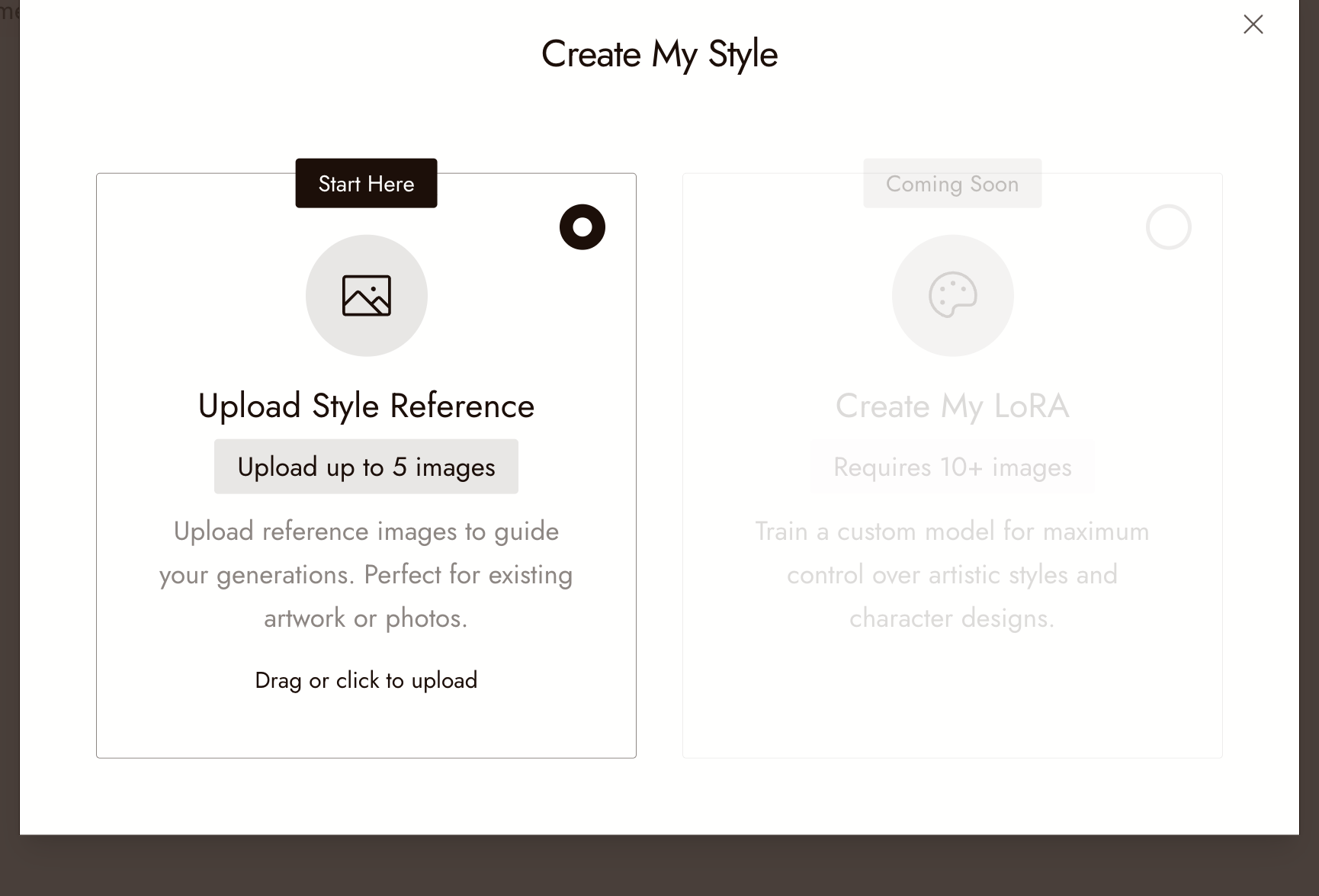
- OR build your own style from reference images: click Create My Style in Explore Styles, then Upload Style Reference and add up to 5 images that show the look
Poi, seleziona il formato dal controllo accanto allo stile: 16:9, 9:16, 1:1, 21:9, 4:3, 3:4 o 5:4.
Inside the project, the Visual style sits at the top of the chat panel, where you can change it at any time, and new generations use the aspect ratio you last chose. Check each result for consistent framing and style.

3. Genera la tua prima immagine
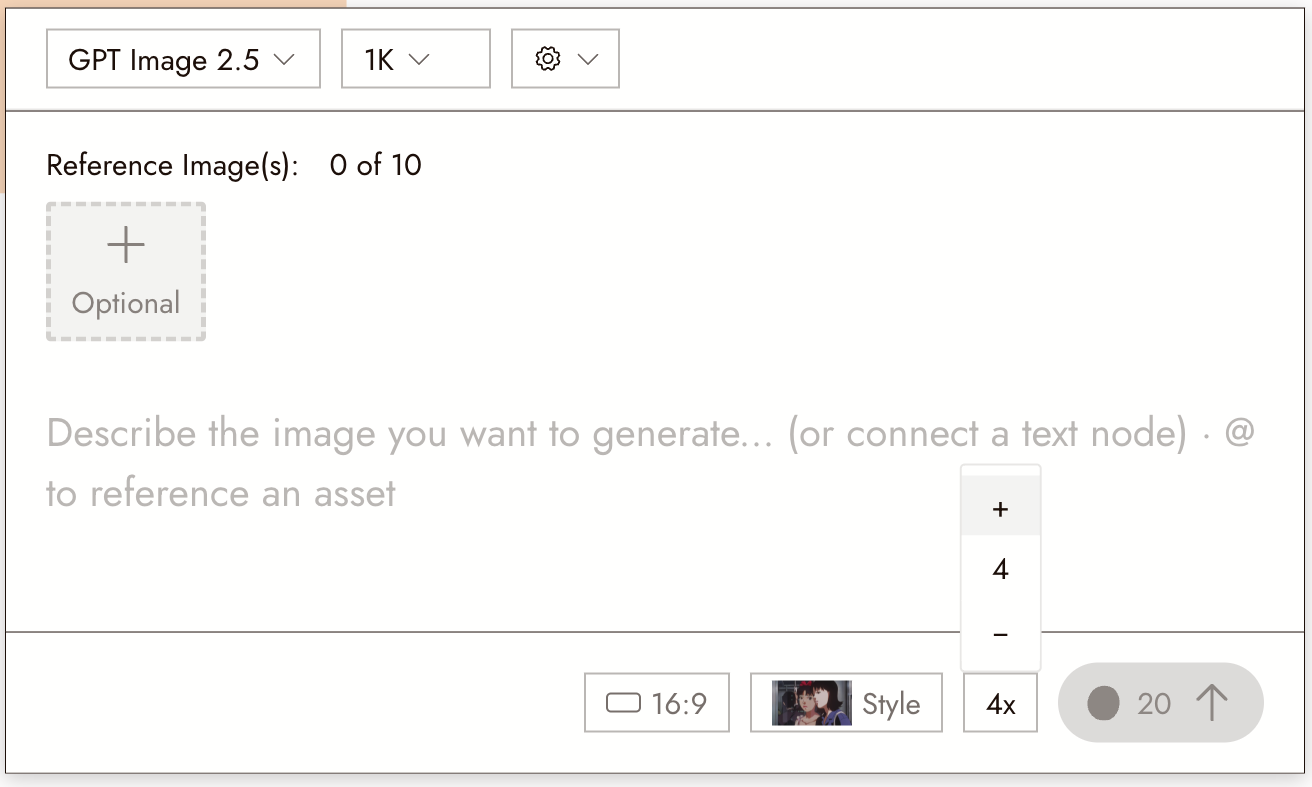
Per creare un'immagine, clicca il pulsante + sulla barra degli strumenti a sinistra, poi Genera immagine:
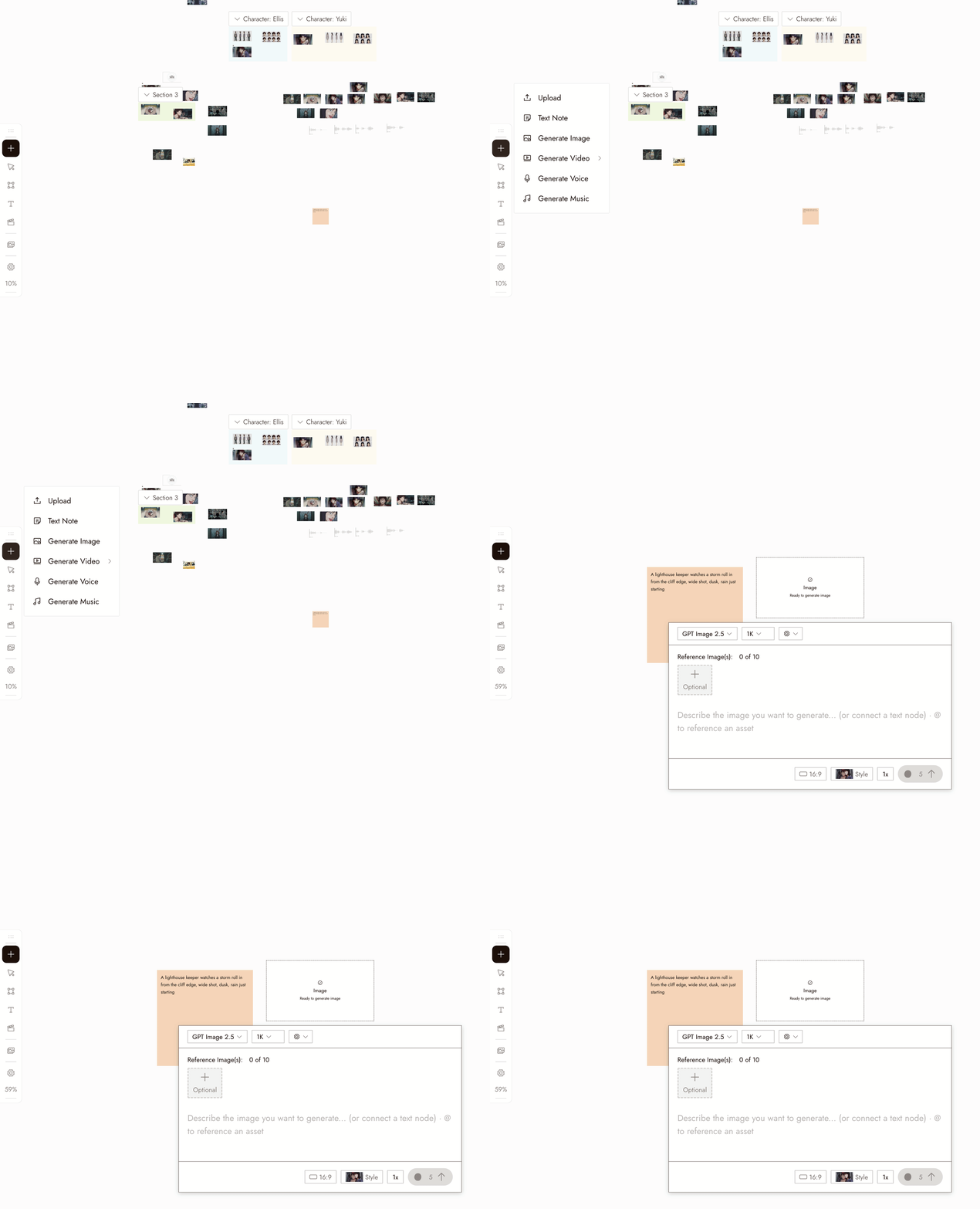
- Select the new image node. Its settings panel opens under it.
- Choose an image model in the dropdown, such as Nano Banana Pro or GPT Image 2.5.
- Write your prompt in the panel.
- Choose the number of images with the 1x control. Start with a small batch.
- Check the credit cost on the Run button, then click it.
Puoi anche descrivere l'immagine nella casella di chat a destra e lasciare che l'agente la generi.
4. Usa i nodi di testo per i prompt
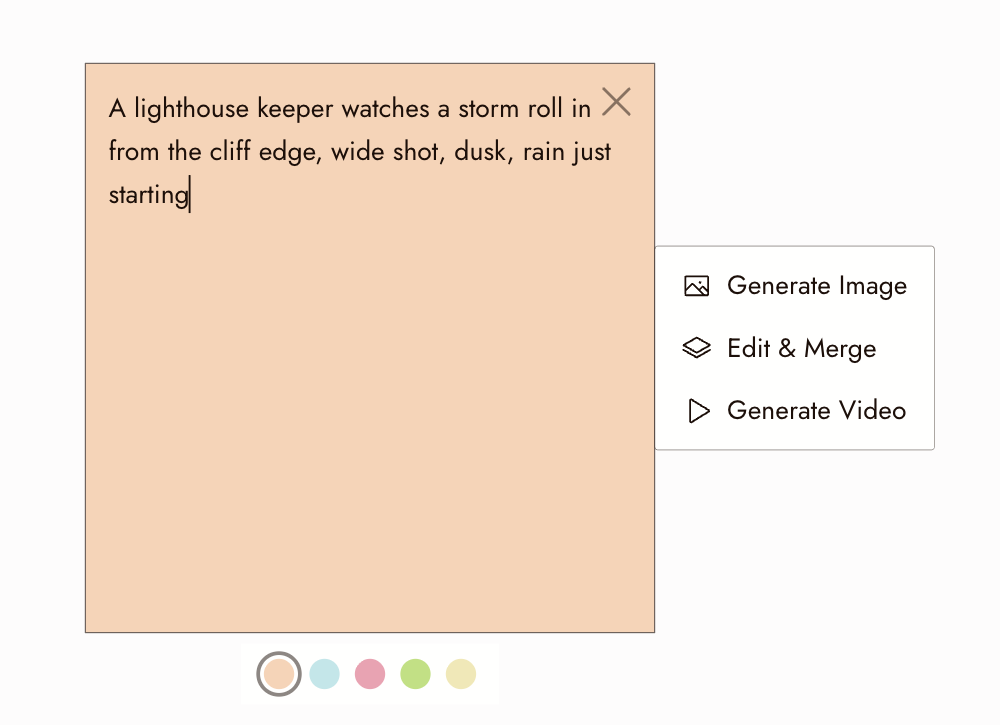
Un Nodo di testo è una nota sul canvas che può fornire un prompt:
- Aggiungi un nodo di testo
- Scrivi il tuo prompt
- Clicca su Generate Image
Flick userà automaticamente il contenuto del testo come prompt.
Clicca su Disconnetti per rimuovere la connessione del prompt.
Guida completa: Nodi di testo.
5. Rivedi le varianti dell'immagine
Set the batch count before you run: the 1x control next to Run goes up to several images per generation. The credit cost updates with the count.
I risultati appaiono uno accanto all'altro sul canvas. Confronta le variazioni con lo stile visivo selezionato.
Una volta scelta un'immagine, puoi:
- Genera un video
- Modifica l'immagine
- Cambia lo stile
- Rimuovi lo sfondo
6. Modifica le immagini
Seleziona un nodo immagine e apri Immagine nel suo menu. Flick supporta diversi flussi di lavoro di modifica.
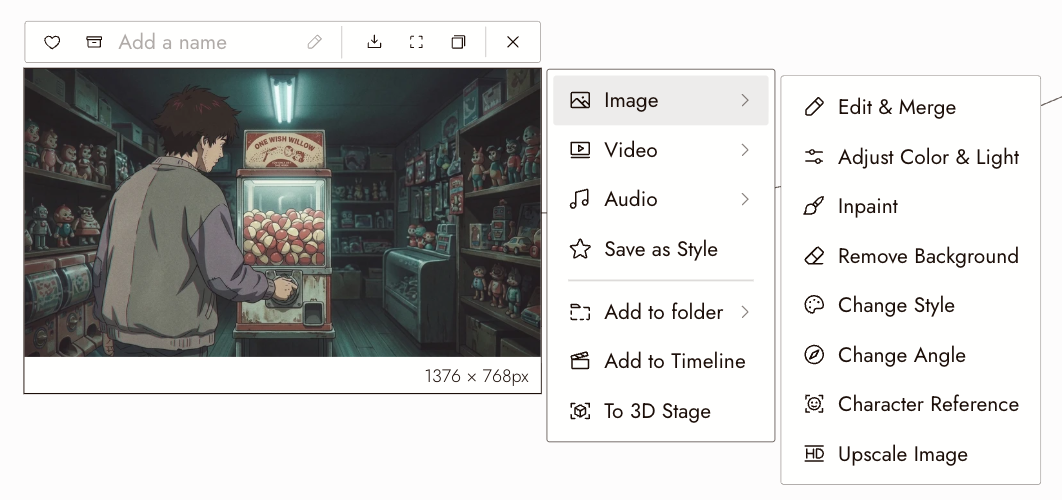
I casi d'uso più comuni includono:
- Combinare più immagini
- Mantenere la coerenza del personaggio
- Modificare parti specifiche di un'immagine
Cambia il colore dei capelli della ragazza in bianco.
Guida completa: Modifica Immagine.
7. Cambia stile
Per modificare lo stile visivo:
- Seleziona il nodo immagine e apri Immagine, poi Cambia Stile
- Appare un nodo di trasferimento stile, connesso alla tua immagine, con il suo pannello impostazioni
- Scegli il modello e il nuovo stile visivo, poi clicca su Esegui
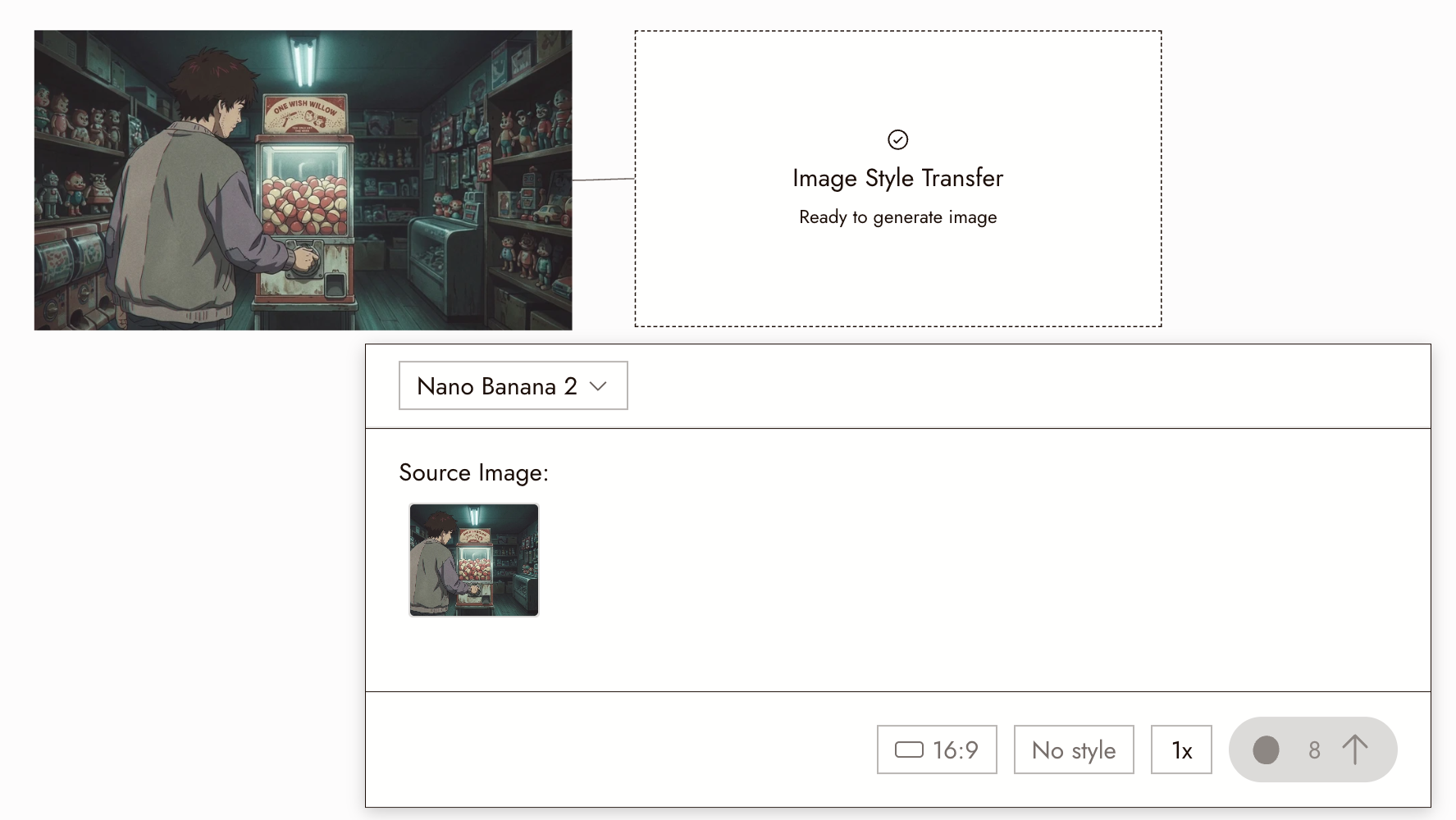
Verifica che il personaggio e l'angolazione della camera rimangano coerenti dopo il cambio di stile.
Guida completa: Stili Visivi.
8. Genera un video
Per generare un video:
- Seleziona il nodo immagine, apri Video, poi Genera Video. Puoi anche partire da +, poi Genera Video, poi Frame to Video.
- Scegli un modello video
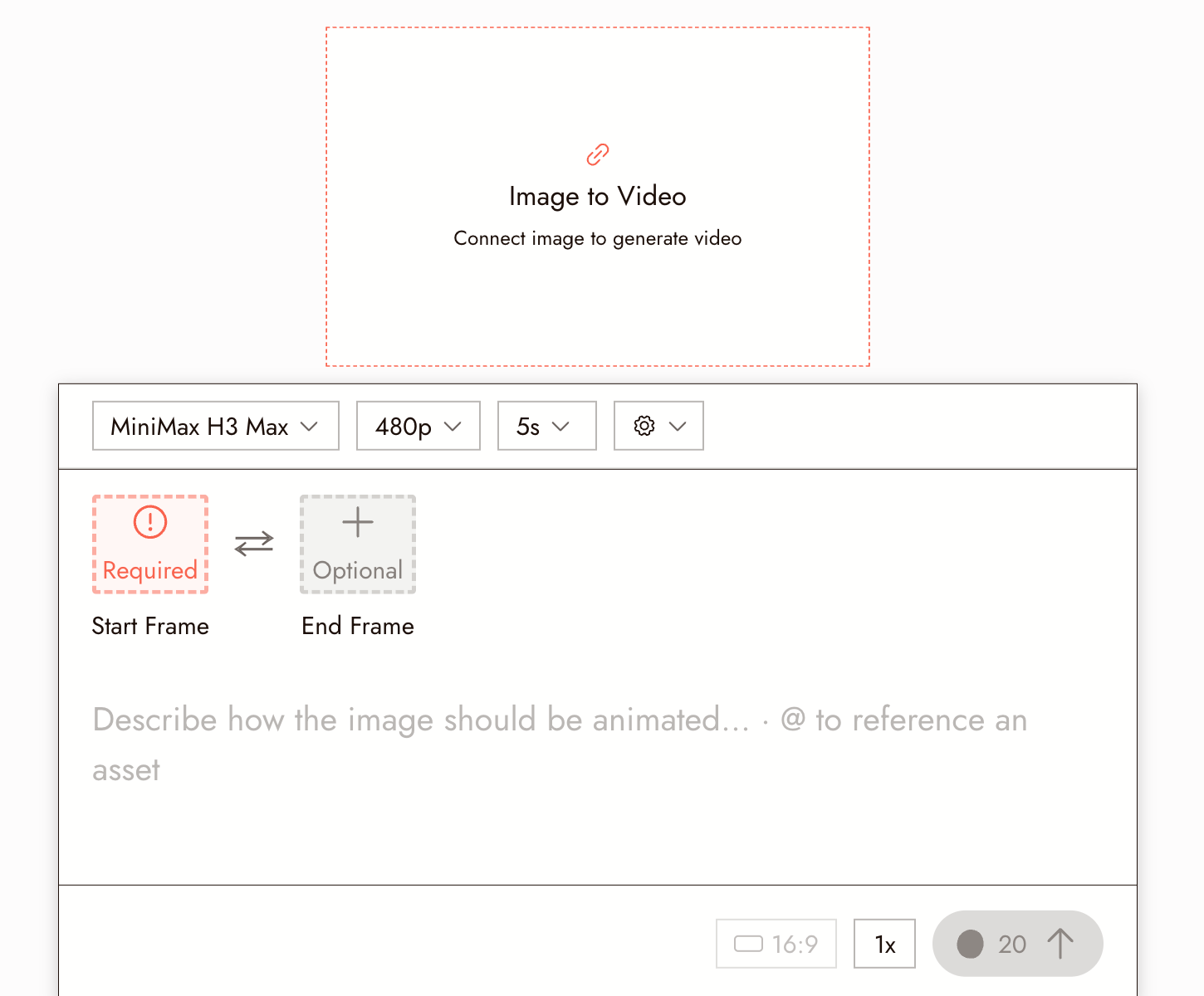
Leggi le descrizioni dei modelli e scegline uno adatto alla tua inquadratura. Controlla la qualità visiva e la sincronizzazione audio nel risultato.
Puoi anche regolare:
- Durata del video
- Risoluzione
Guida completa: Genera Video.
9. Esplora le inquadrature classiche del cinema
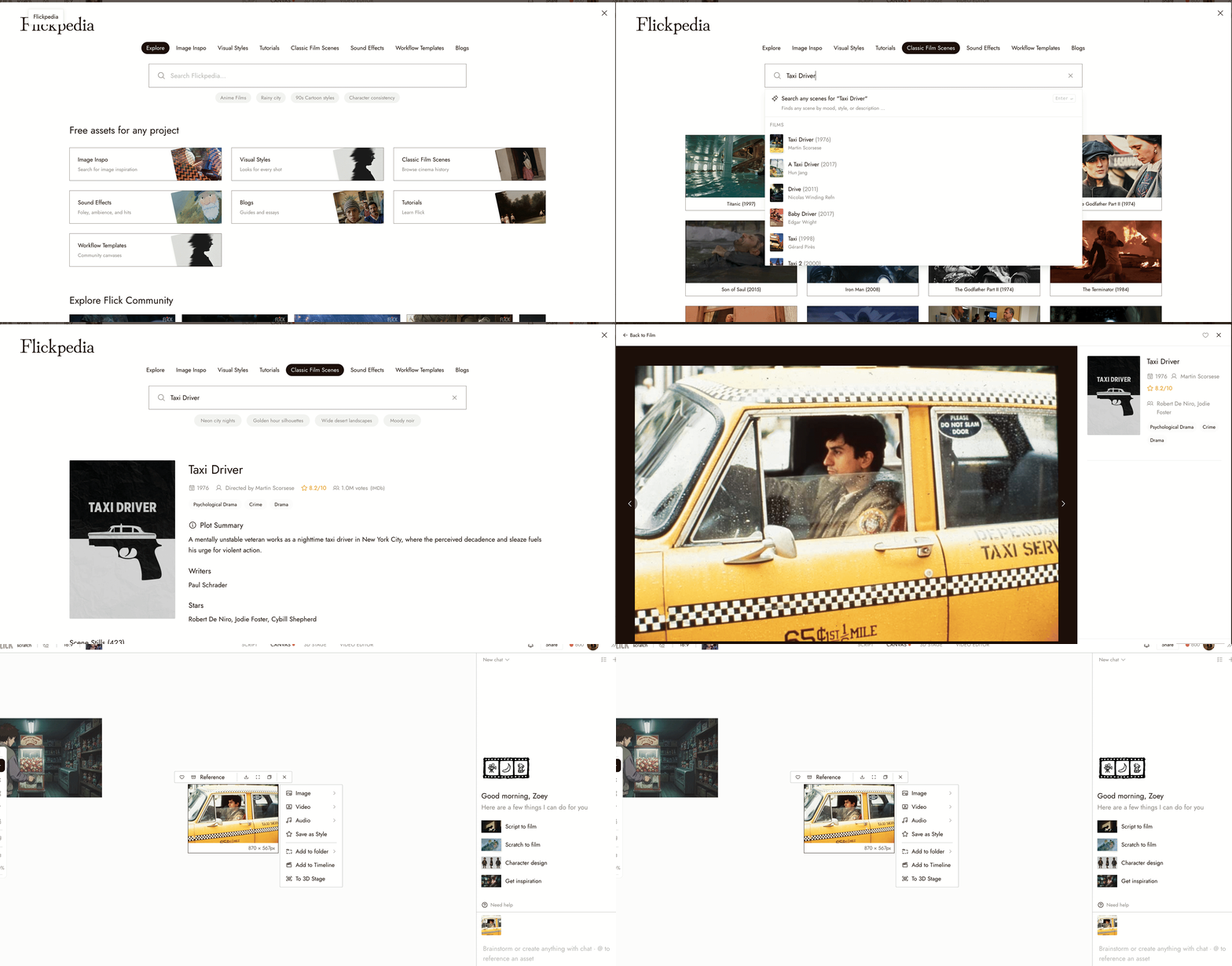
Flick include una funzione di Ricerca Film Classici. Apri Flickpedia dal pulsante accanto al nome del progetto nella barra superiore, poi Scene di Film Classici.
Puoi sfogliare oltre 1 milione di inquadrature di film classici.
Esempio:
Cerca un film come Taxi Driver, poi:
- Apri il film e seleziona un'inquadratura
- Clicca su Aggiungi al Canvas
Per usare lo scatto come riferimento di composizione:
- Clicca sull'immagine
- Usala come riferimento
- Chiedi all'AI di analizzare l'inquadratura
La chat AI può:
- Riassumere la composizione
- Generare un'immagine simile
- Mantenere lo stile scelto
Guida completa: Scene di Film Classici.
10. Guarda film su Flick TV
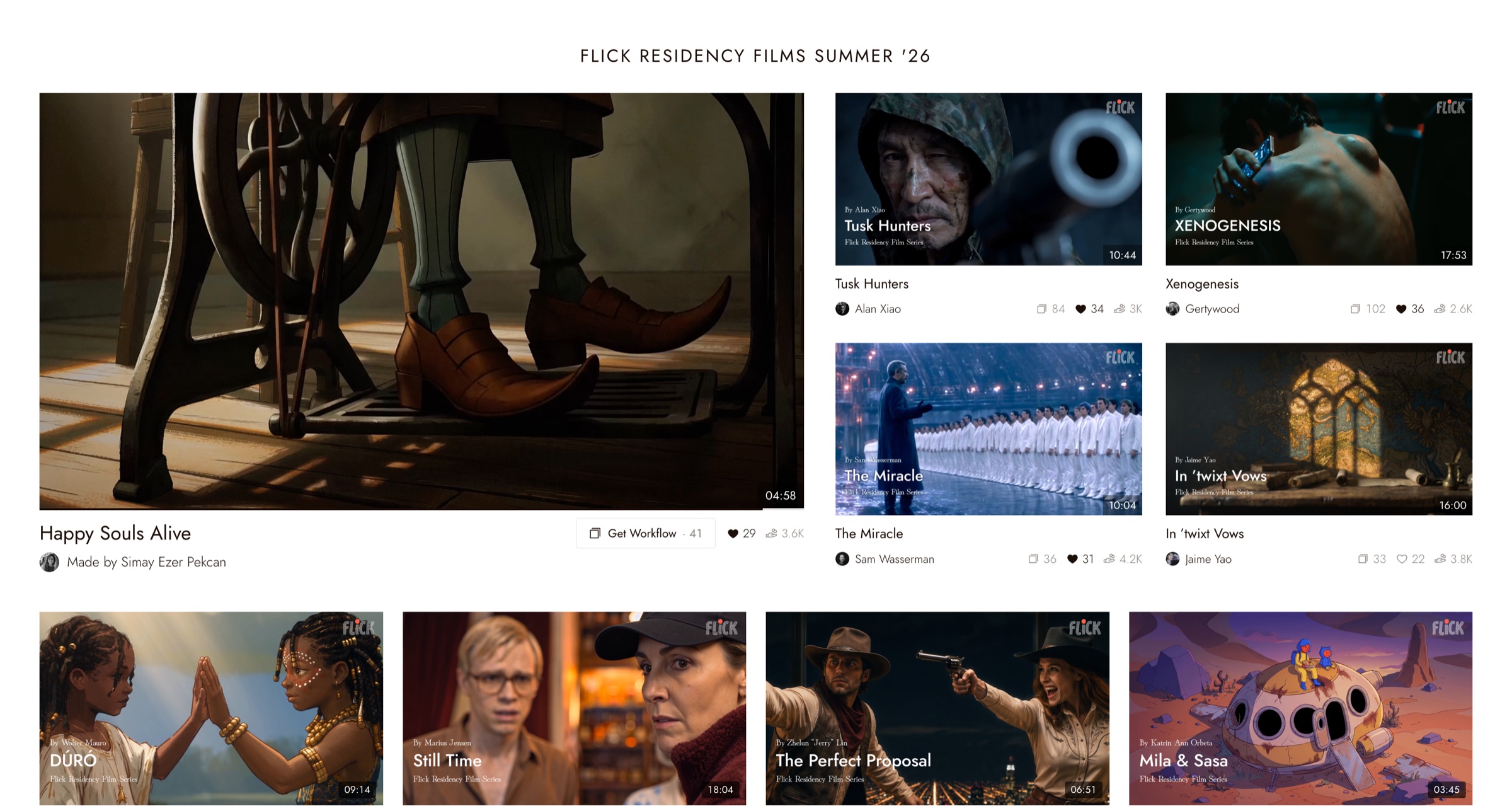
Flick TV mostra film realizzati con Flick.
Puoi:
- Guarda film completi
- Apri Ottieni Workflow per vedere l'esatto canvas che ha prodotto un film
- Scopri come ogni immagine e clip è stata generata
Rivedi il tuo primo progetto
- The visual style is set at the top of the chat panel.
- You have at least one image you would keep.
- You know where the settings panel, the model picker, and the batch count are.
Se qualcosa non sembra giusto
Non è apparso nulla dopo Esegui. Controlla lo stato del nodo sul canvas; potrebbe essere ancora in fase di generazione o essere finito fuori schermo. Riduci lo zoom per vedere l'intero canvas.
The images ignore the style. Check the style at the top of the chat panel, and keep style words out of the prompt.
Ogni immagine ha la stessa idea. Cambia un elemento nel prompt, come l'inquadratura o l'illuminazione, e genera di nuovo.
Prossimi passi
- Prima di generare per pianificare uno scatto prima di spendere crediti.
- Racconta una piccola storia in tre scatti per un primo film completo.
- Generare Immagini per la guida completa alla generazione.
- Navigazione per i controlli del canvas e le scorciatoie.