Crea tu primer proyecto
Antes de empezar
Necesitas una cuenta de Flick con créditos. Generar imágenes, ediciones de imágenes y video consume créditos; consulta Costos de créditos por modelo.
Pasos
1. Crea un nuevo proyecto
Comienza desde la página principal de proyectos: escribe lo que quieres crear en el cuadro de prompt, o haz clic en Lienzo en blanco debajo de él. + CREAR en la barra superior te lleva al mismo cuadro.
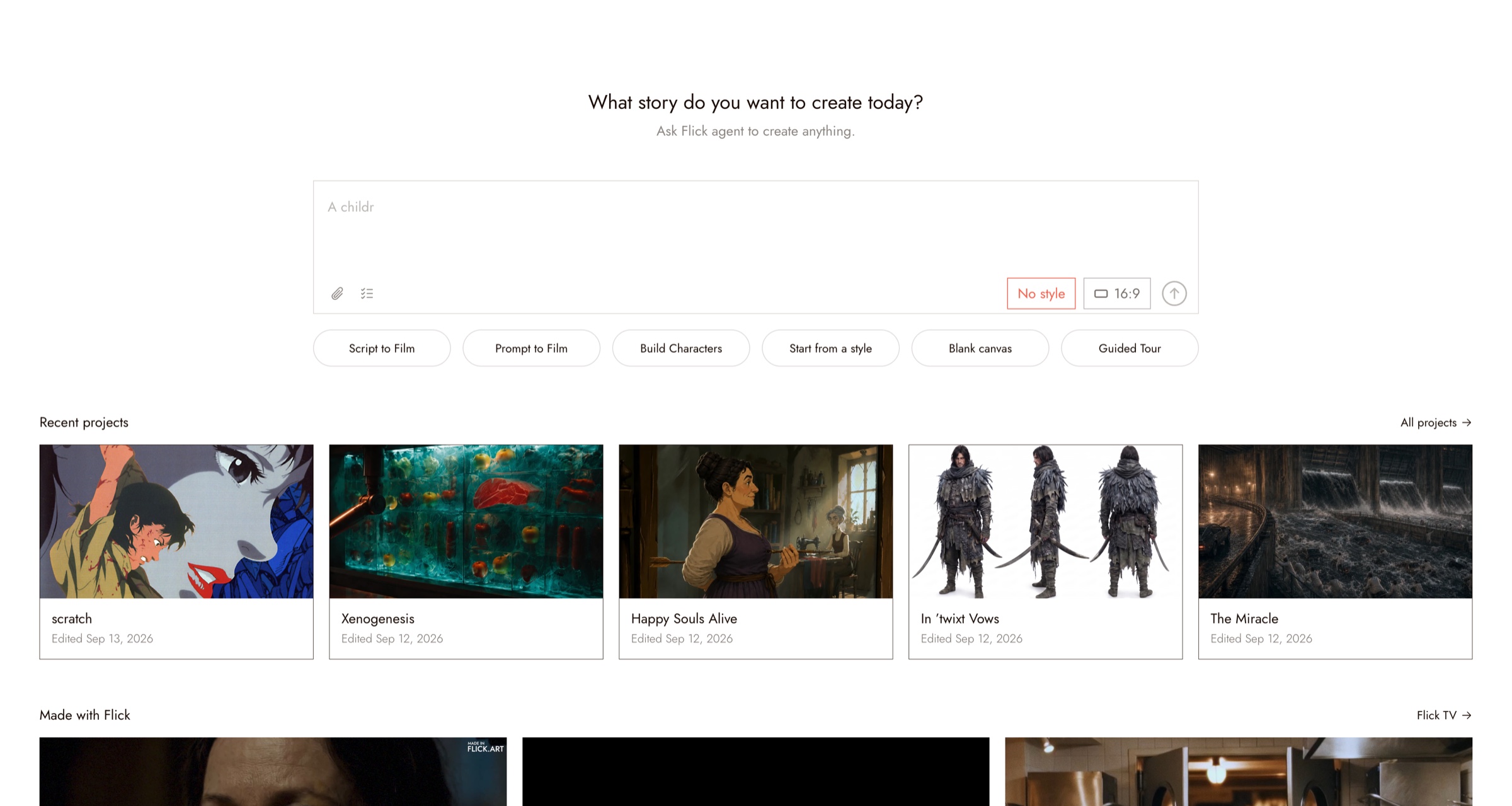
2. Elige estilos visuales y relación de aspecto
Puedes:
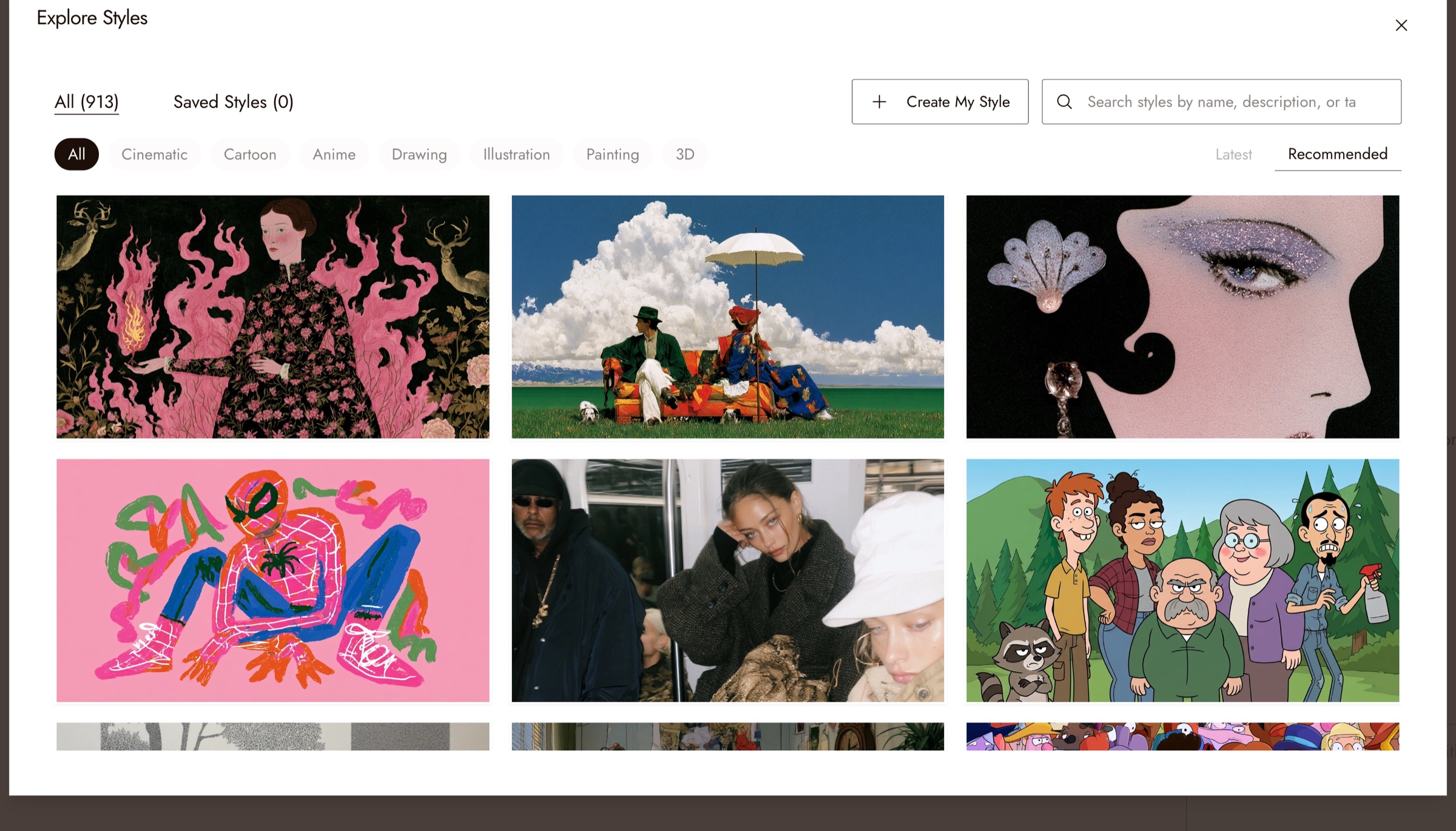
- Choose from 1,000+ curated visual styles: click No style in the prompt box to open Explore Styles
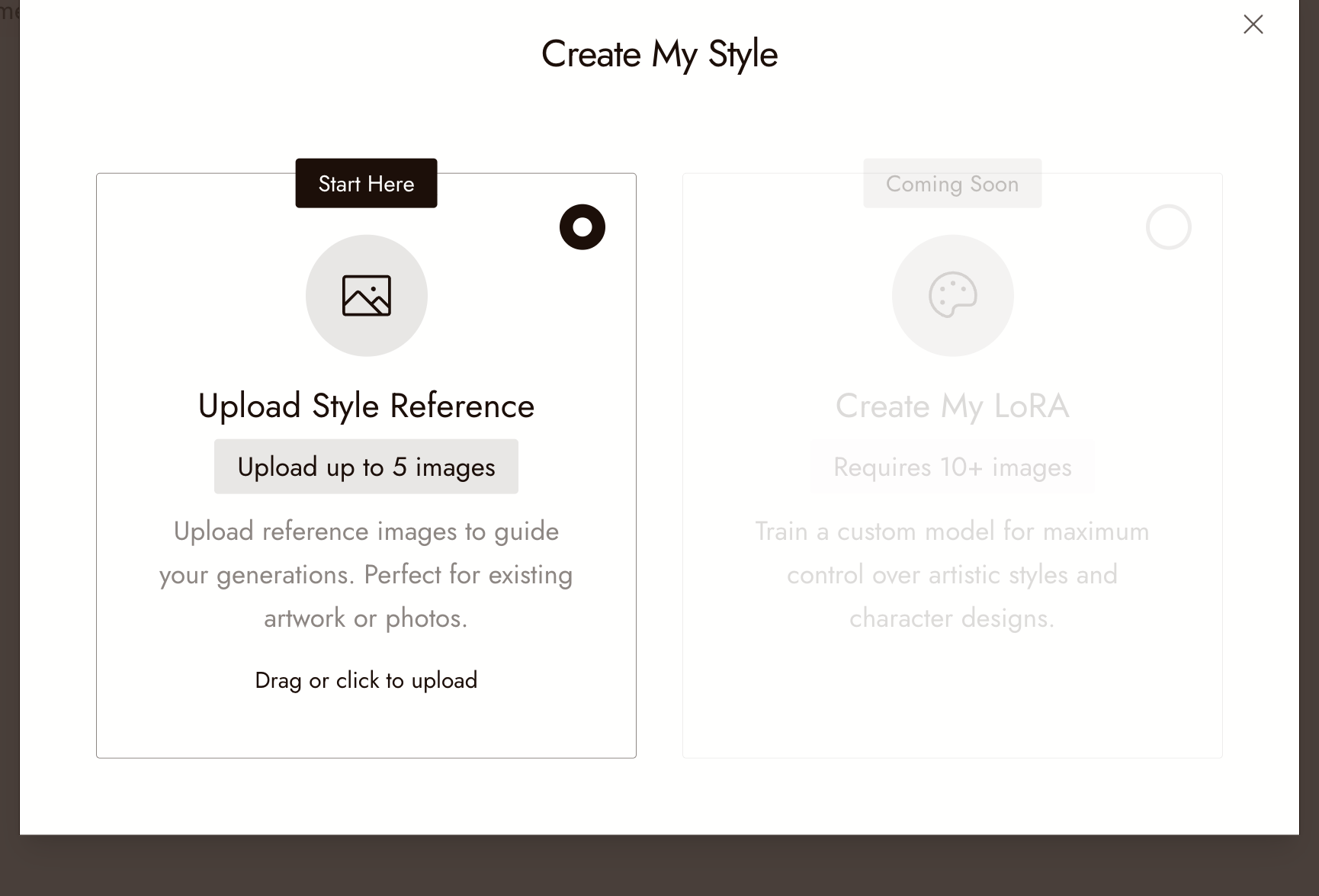
- OR build your own style from reference images: click Create My Style in Explore Styles, then Upload Style Reference and add up to 5 images that show the look
A continuación, selecciona tu relación de aspecto desde el control junto al estilo: 16:9, 9:16, 1:1, 21:9, 4:3, 3:4 o 5:4.
Inside the project, the Visual style sits at the top of the chat panel, where you can change it at any time, and new generations use the aspect ratio you last chose. Check each result for consistent framing and style.

3. Genera tu primera imagen
Para crear una imagen, haz clic en el botón + en la barra de herramientas izquierda, luego Generar imagen:
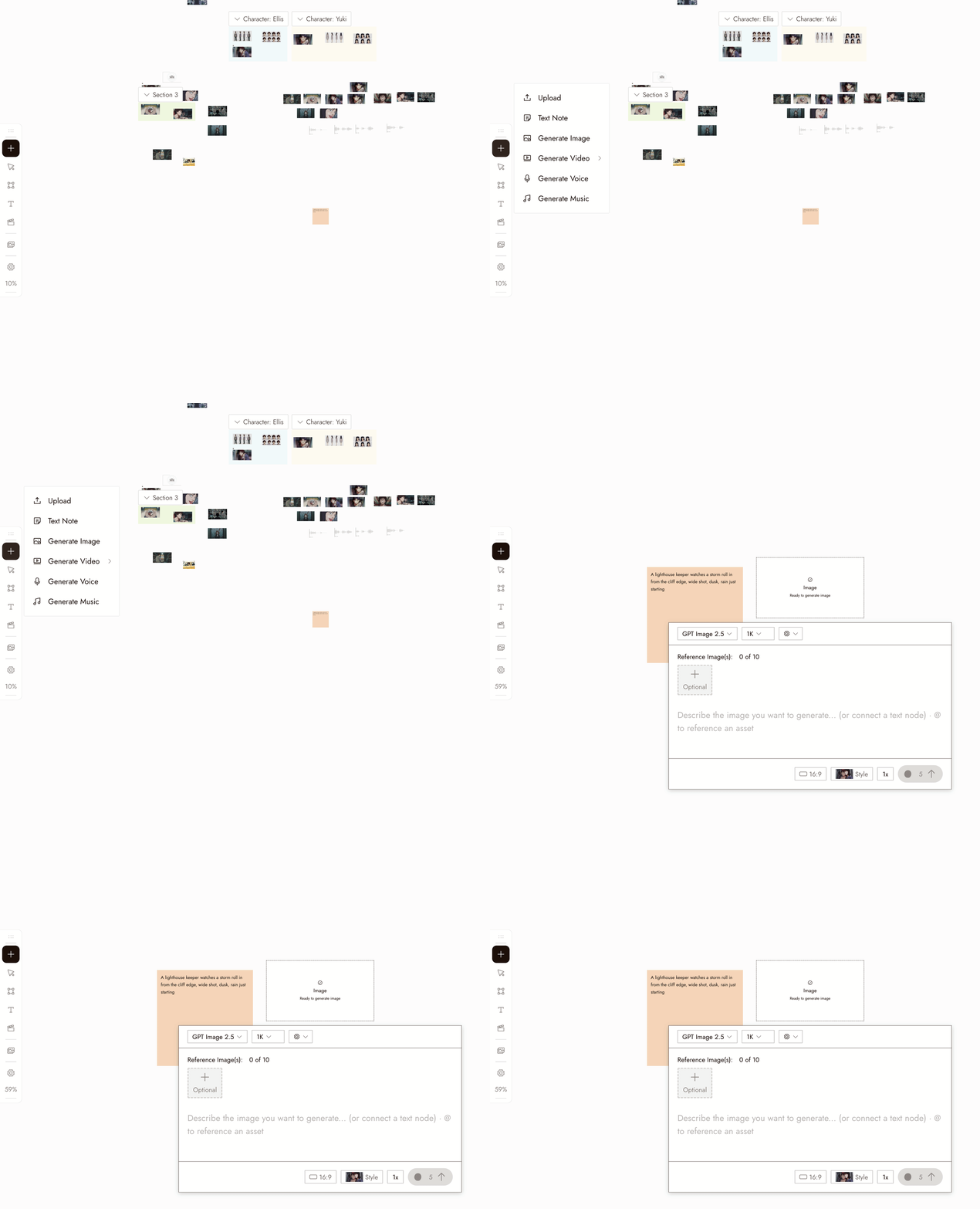
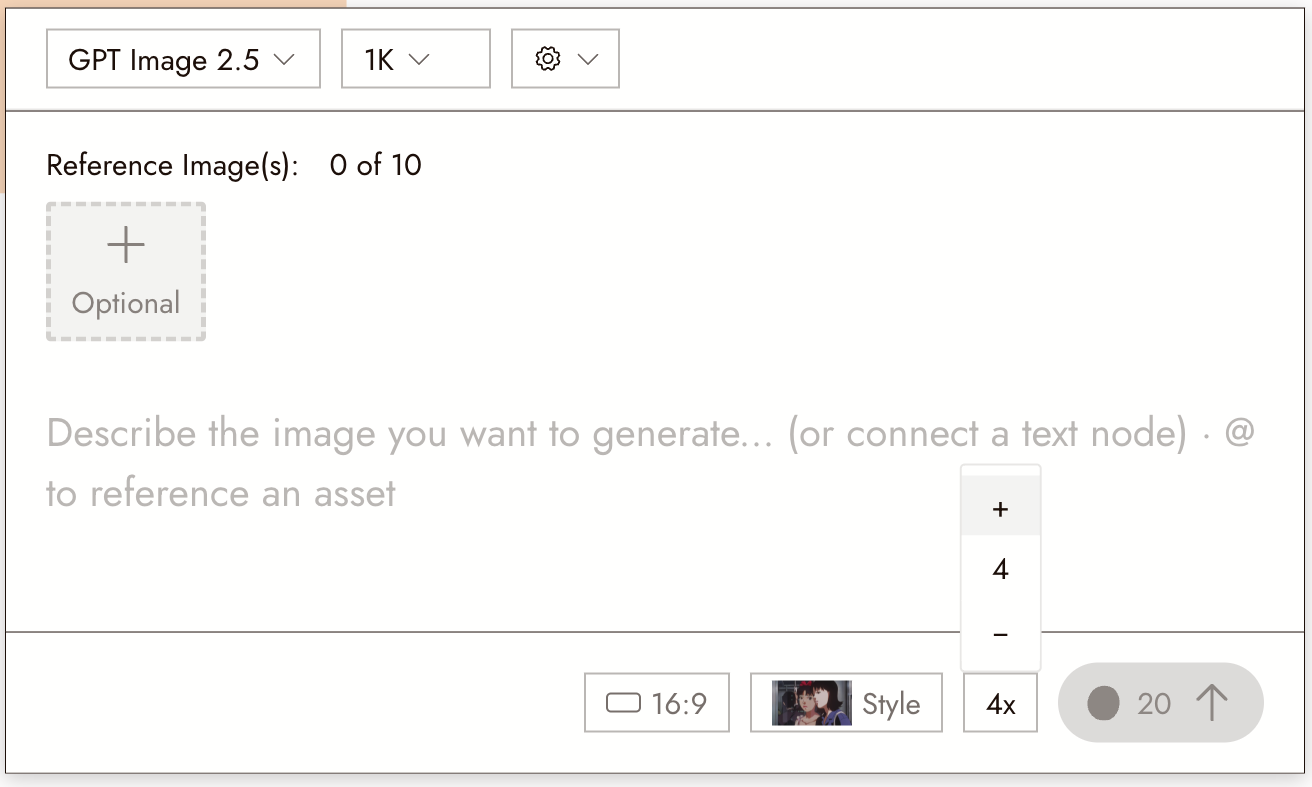
- Select the new image node. Its settings panel opens under it.
- Choose an image model in the dropdown, such as Nano Banana Pro or GPT Image 2.5.
- Write your prompt in the panel.
- Choose the number of images with the 1x control. Start with a small batch.
- Check the credit cost on the Run button, then click it.
También puedes describir la imagen en el cuadro de chat a la derecha y dejar que el agente la genere.
4. Usa nodos de texto para los prompts
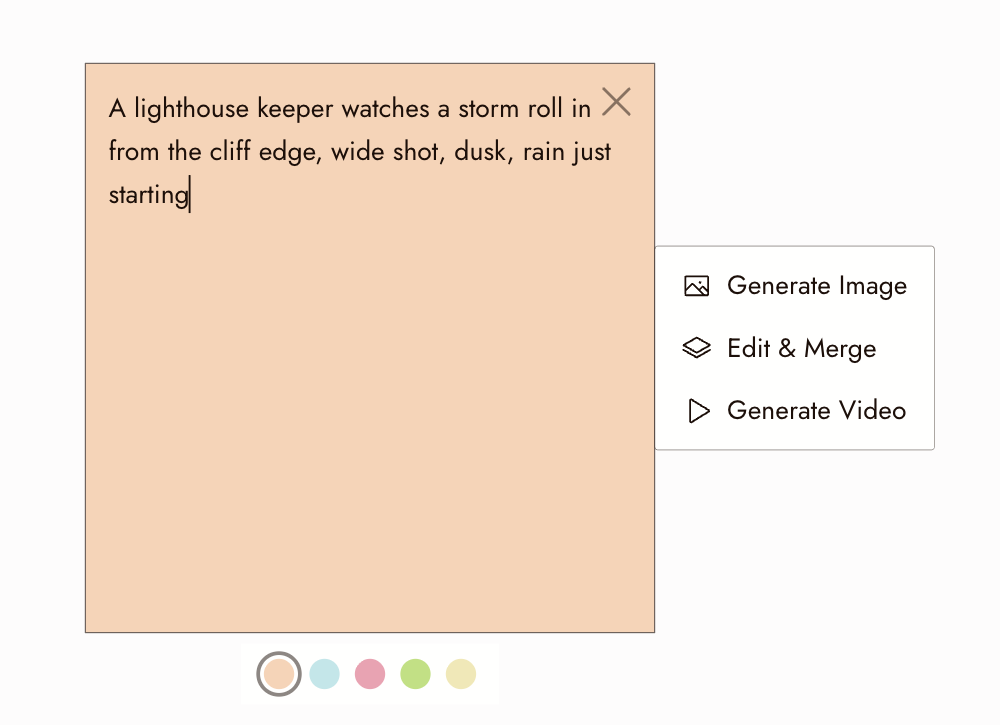
Un nodo de texto es una nota en el lienzo que puede proporcionar un prompt:
- Agrega un nodo de texto
- Escribe tu prompt
- Haz clic en Generar imagen
Flick usará automáticamente el contenido del texto como el prompt.
Haz clic en Desconectar para eliminar la conexión del prompt.
Guía completa: Nodos de Texto.
5. Revisa las variaciones de imagen
Set the batch count before you run: the 1x control next to Run goes up to several images per generation. The credit cost updates with the count.
Los resultados aparecen uno al lado del otro en el lienzo. Compara las variaciones con el estilo visual seleccionado.
Una vez que elijas una imagen, puedes:
- Genera un video
- Edita la imagen
- Cambia el estilo
- Elimina el fondo
6. Edita imágenes
Selecciona un nodo de imagen y abre Imagen en su menú. Flick admite varios flujos de trabajo de edición.
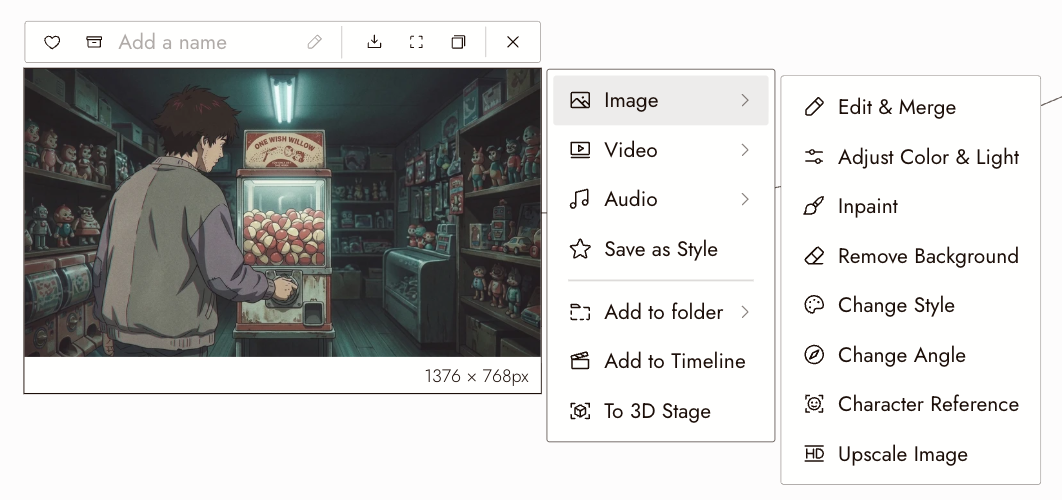
Los casos de uso más comunes incluyen:
- Combinar varias imágenes
- Mantener la consistencia del personaje
- Editar partes específicas de una imagen
Cambia el color del cabello de la chica a blanco.
Guía completa: Editar Imagen.
7. Cambia el estilo
Para modificar el estilo visual:
- Selecciona el nodo de imagen y abre Imagen, luego Cambiar Estilo
- Aparece un nodo de transferencia de estilo conectado a tu imagen, con su panel de configuración
- Elige el modelo y el nuevo estilo visual, luego haz clic en Ejecutar
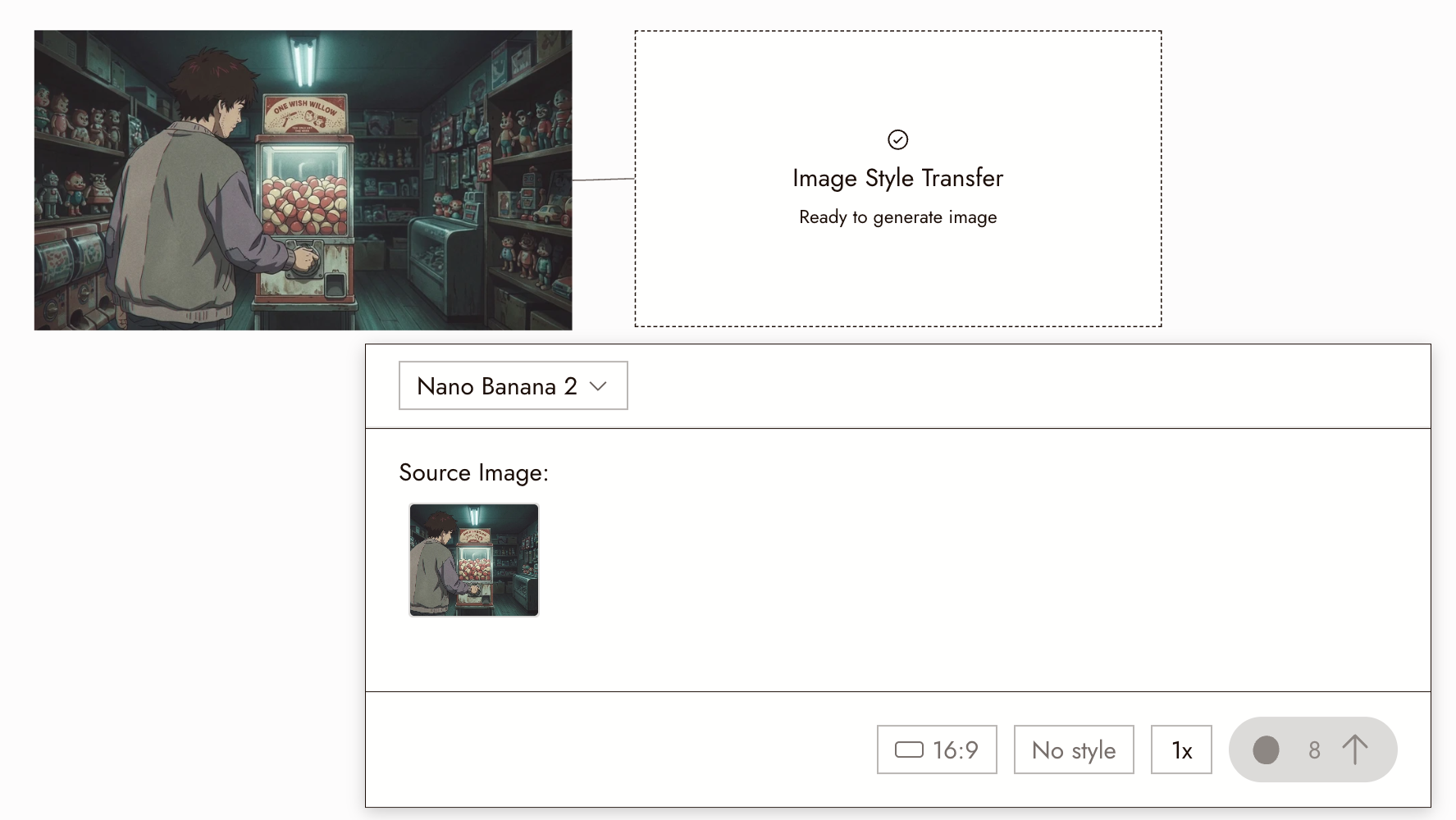
Verifica que el personaje y el ángulo de cámara se mantengan consistentes después del cambio de estilo.
Guía completa: Estilos Visuales.
8. Genera un video
Para generar un video:
- Selecciona el nodo de imagen, abre Video, luego Generar Video. También puedes comenzar desde +, luego Generar Video, y después Fotograma a Video.
- Elige un modelo de video
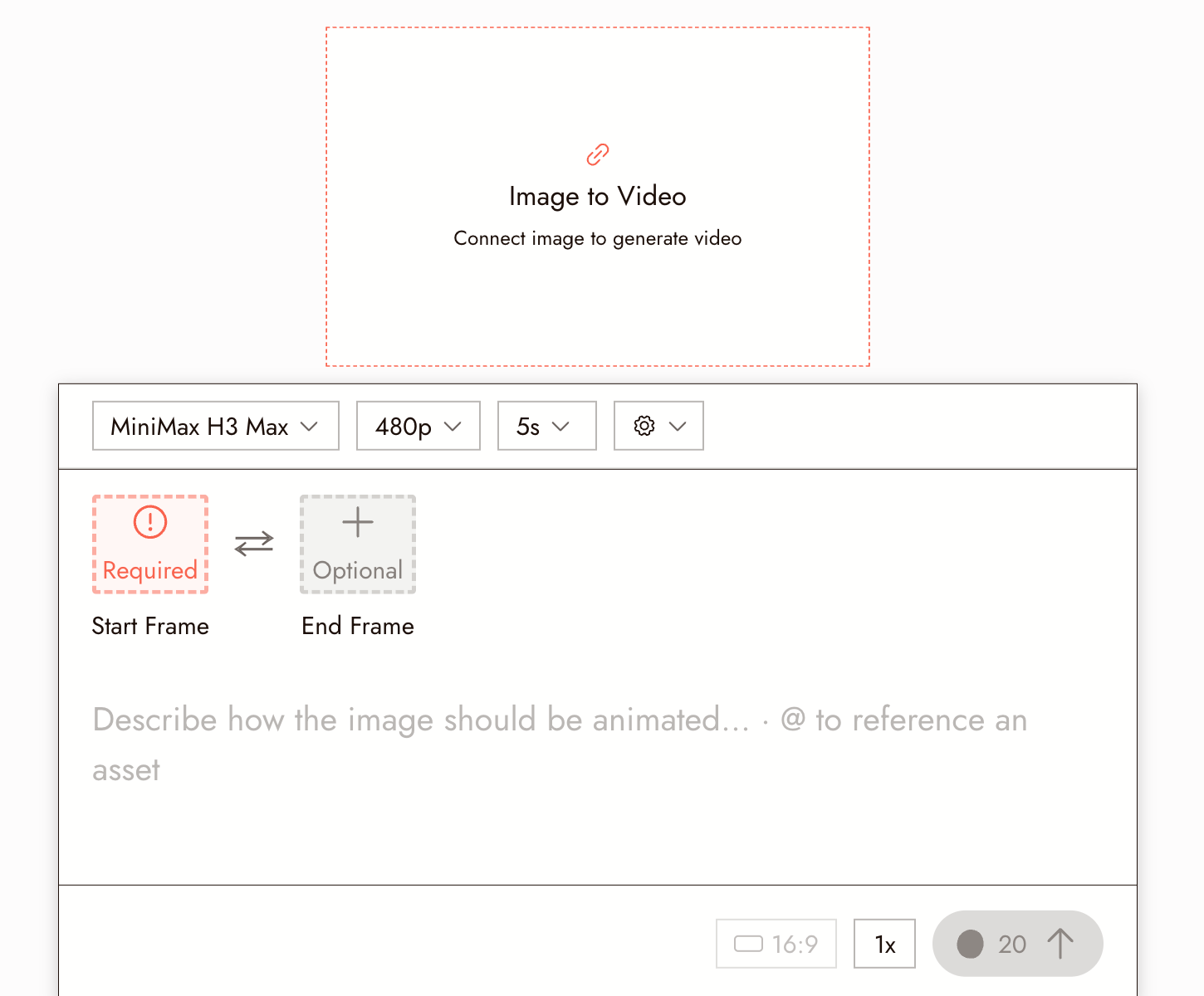
Lee las descripciones de los modelos y elige uno que se ajuste a tu toma. Verifica la calidad visual y la sincronización de audio en el resultado.
También puedes ajustar:
- Duración del video
- Resolución
Guía completa: Generar Video.
9. Explora Planos de Películas Clásicas
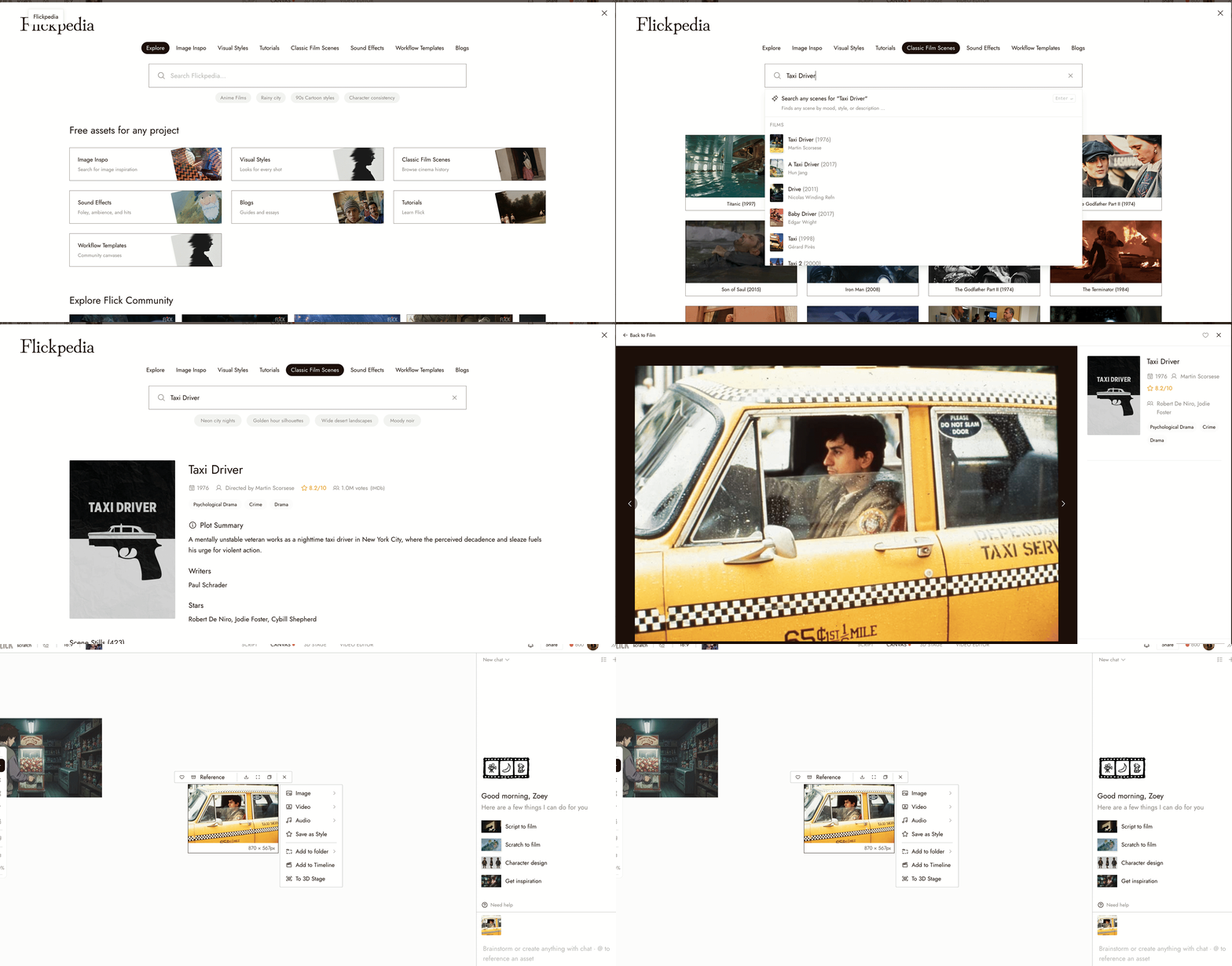
Flick incluye una función de Búsqueda de Cine Clásico. Abre Flickpedia desde el botón junto al nombre del proyecto en la barra superior, luego Escenas de Cine Clásico.
Puedes explorar más de 1M de planos de películas clásicas.
Ejemplo:
Busca una película como Taxi Driver y luego:
- Abre la película y selecciona una toma
- Haz clic en Agregar al Lienzo
Para usar la toma como referencia de composición:
- Haz clic en la imagen
- Úsala como referencia
- Pídele a la IA que analice el plano
El chat de IA puede:
- Resumir la composición
- Generar una imagen similar
- Mantener el estilo elegido
Guía completa: Escenas de películas clásicas.
10. Ver películas en Flick TV
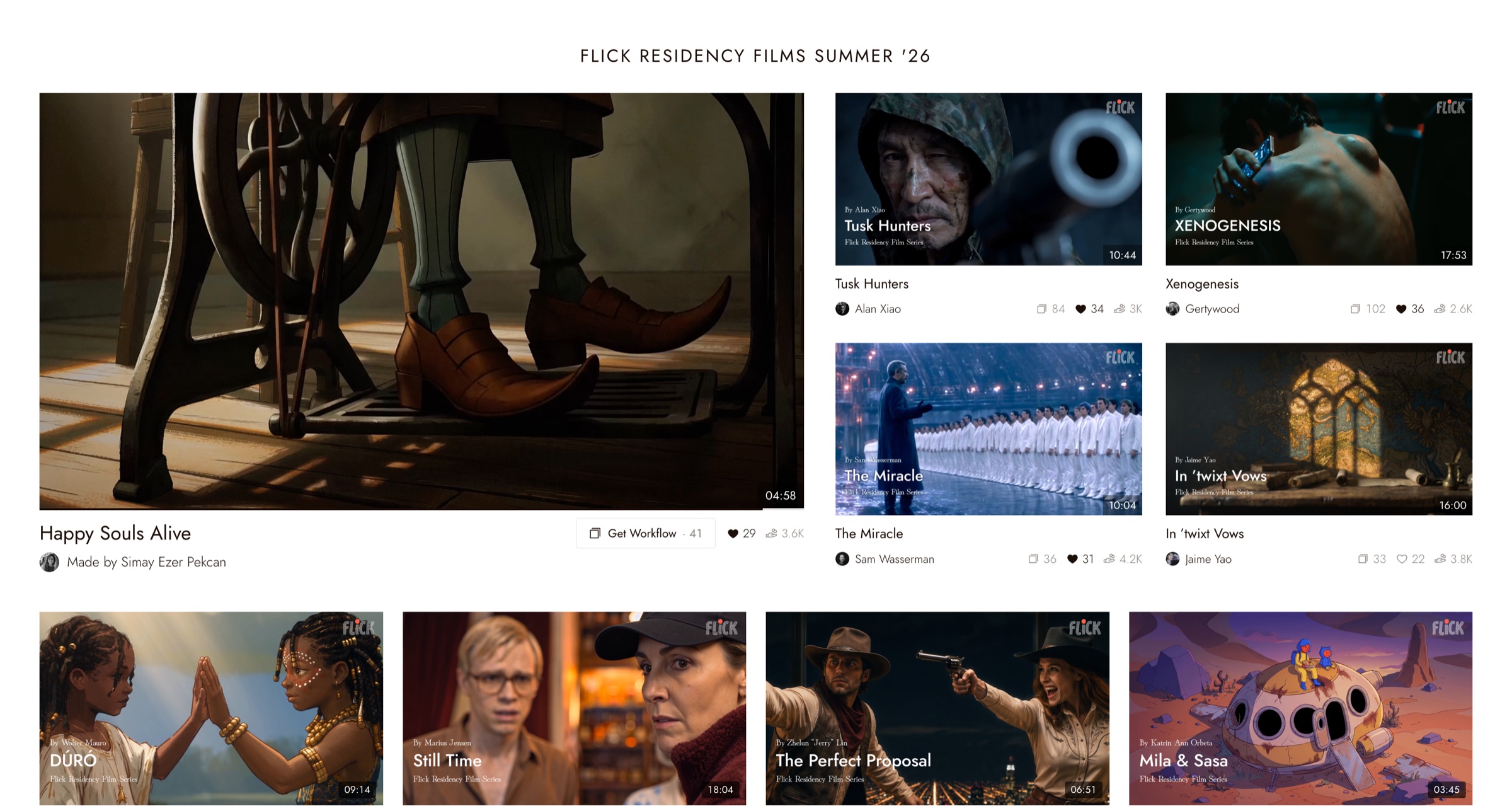
Flick TV muestra películas hechas con Flick.
Puedes:
- Ver películas terminadas
- Abrir Obtener flujo de trabajo para ver el lienzo exacto que produjo una película
- Aprender cómo se generó cada imagen y clip
Revisa tu primer proyecto
- The visual style is set at the top of the chat panel.
- You have at least one image you would keep.
- You know where the settings panel, the model picker, and the batch count are.
Si algo se ve mal
No apareció nada después de Ejecutar. Verifica el estado del nodo en el lienzo; puede que todavía esté generando o haya quedado fuera de pantalla. Aleja el zoom para ver todo el lienzo.
The images ignore the style. Check the style at the top of the chat panel, and keep style words out of the prompt.
Todas las imágenes son la misma idea. Cambia algo en el prompt, como el encuadre o la iluminación, y genera de nuevo.
Siguiente
- Antes de generar para planificar una toma antes de gastar créditos en ella.
- Cuenta una historia breve en tres tomas para una primera película completa.
- Generar imagen para la guía de generación completa.
- Navegación para los controles del lienzo y atajos.