Erstellen Sie Ihr erstes Projekt
Bevor du beginnst
Du benötigst ein Flick-Konto mit Credits. Das Generieren von Bildern, Bildbearbeitungen und Videos verbraucht Credits; siehe Modell-Credit-Kosten.
Schritte
1. Neues Projekt erstellen
Starte von der Projekt-Startseite: Gib ein, was du erstellen möchtest, in das Prompt-Feld ein oder klicke auf Leerer Canvas darunter. + ERSTELLEN in der oberen Leiste bringt dich zum gleichen Feld.
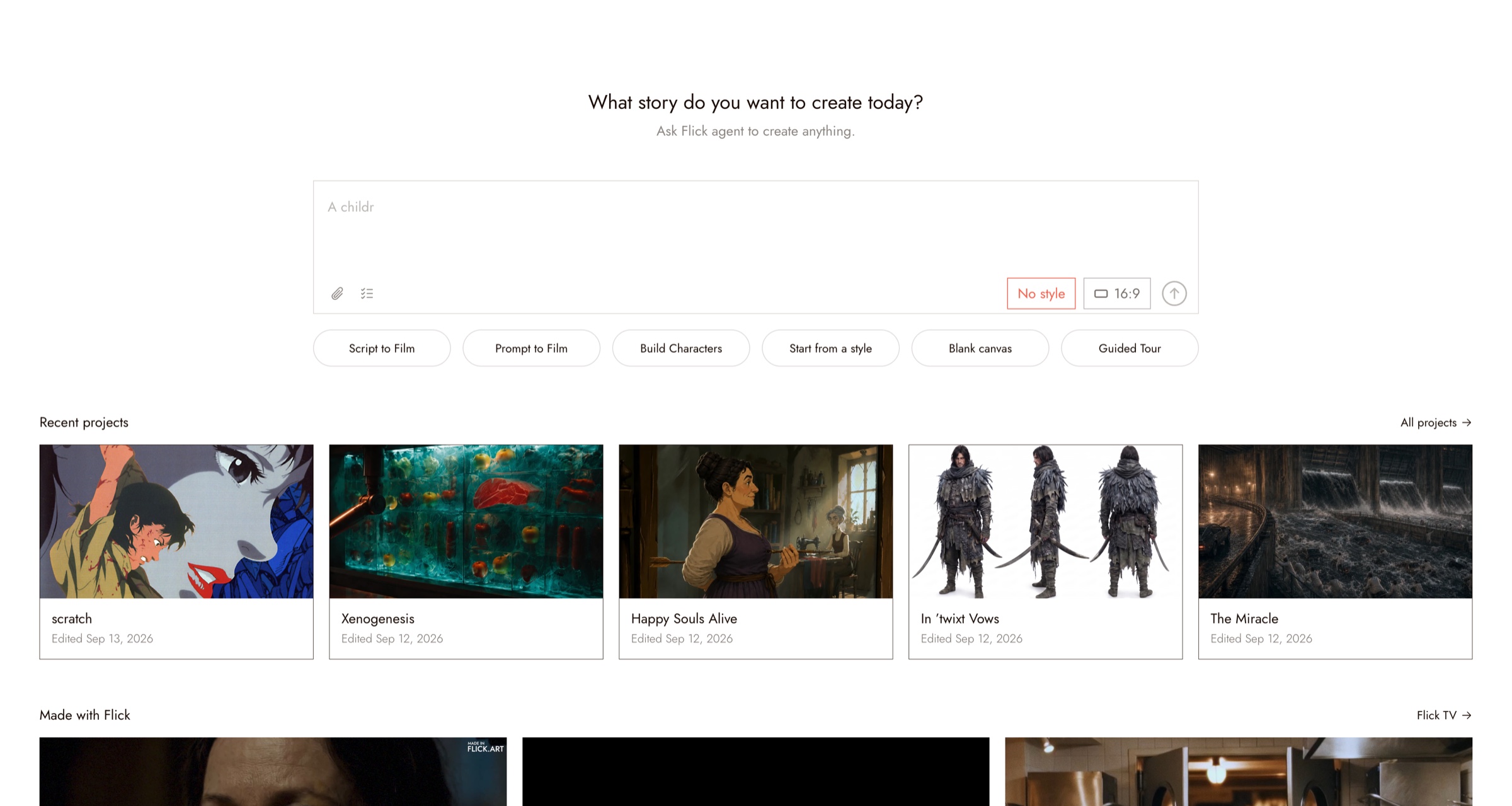
2. Visuelle Stile & Seitenverhältnis wählen
Sie haben folgende Möglichkeiten:
- Choose from 1,000+ curated visual styles: click No style in the prompt box to open Explore Styles
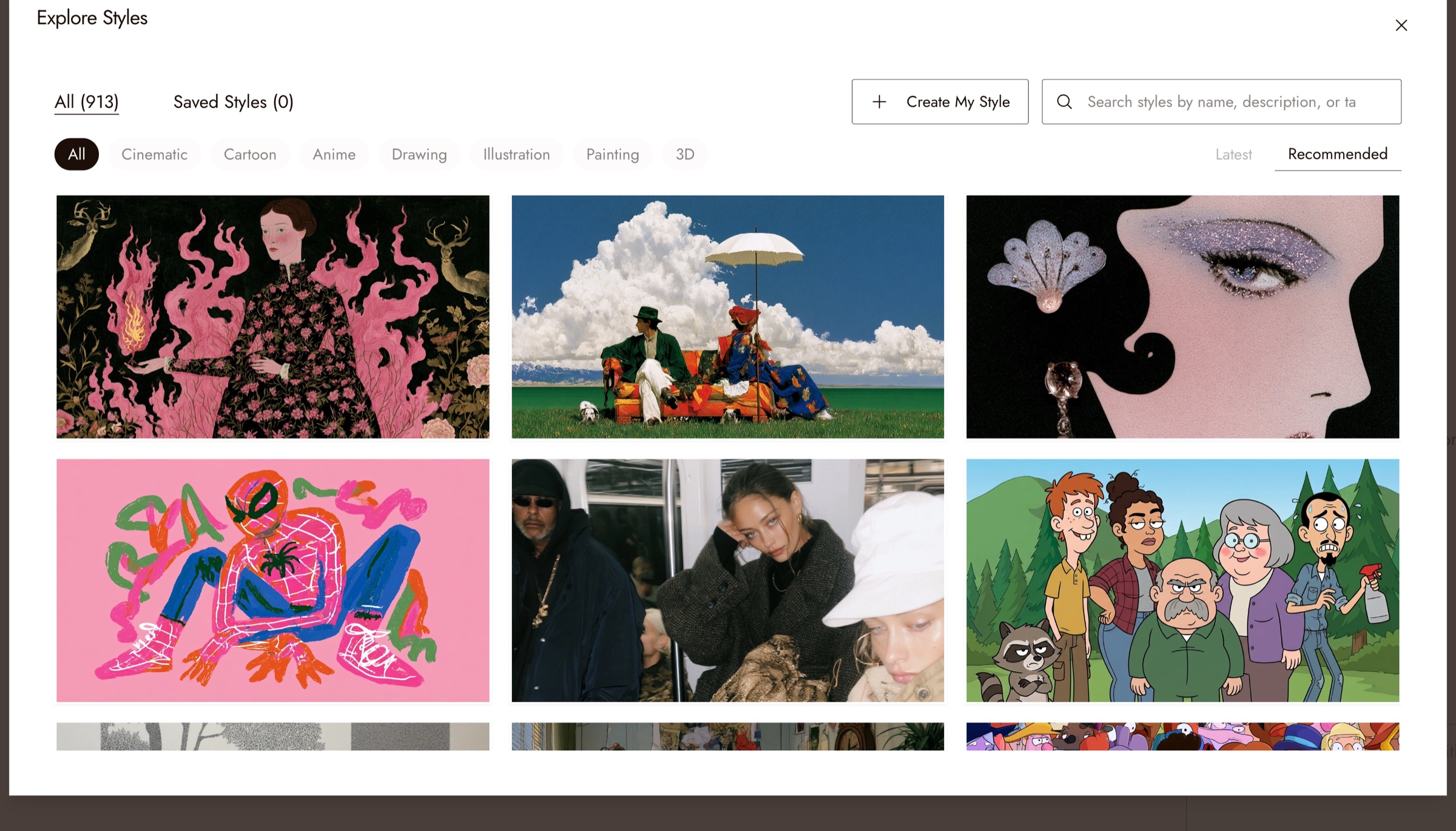
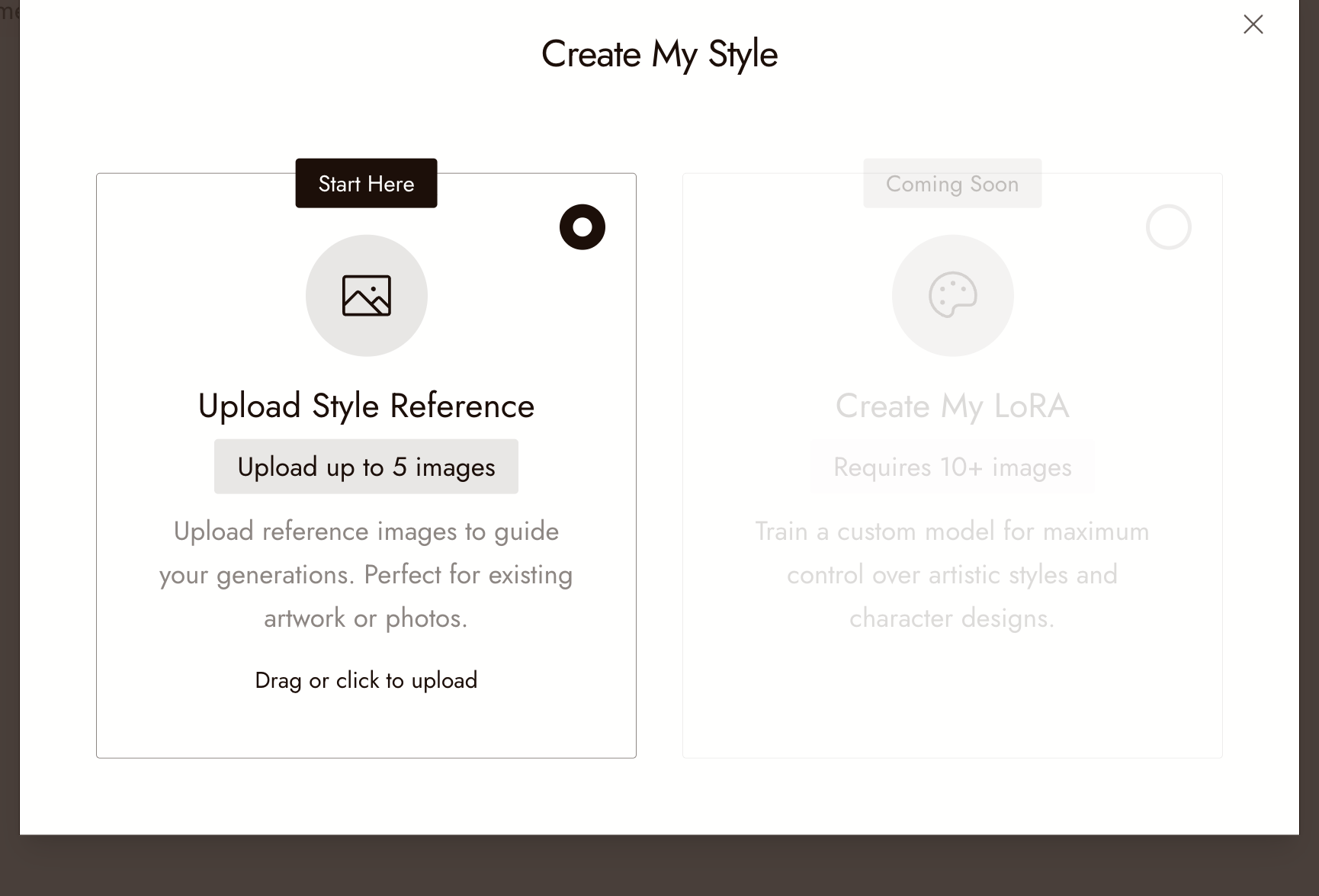
- OR build your own style from reference images: click Create My Style in Explore Styles, then Upload Style Reference and add up to 5 images that show the look
Wähle als Nächstes dein Seitenverhältnis aus dem Steuerelement neben dem Stil: 16:9, 9:16, 1:1, 21:9, 4:3, 3:4 oder 5:4.
Inside the project, the Visual style sits at the top of the chat panel, where you can change it at any time, and new generations use the aspect ratio you last chose. Check each result for consistent framing and style.

3. Erstelle dein erstes Bild
Um ein Bild zu erstellen, klicke auf die +-Schaltfläche in der linken Symbolleiste, dann auf Bild generieren:
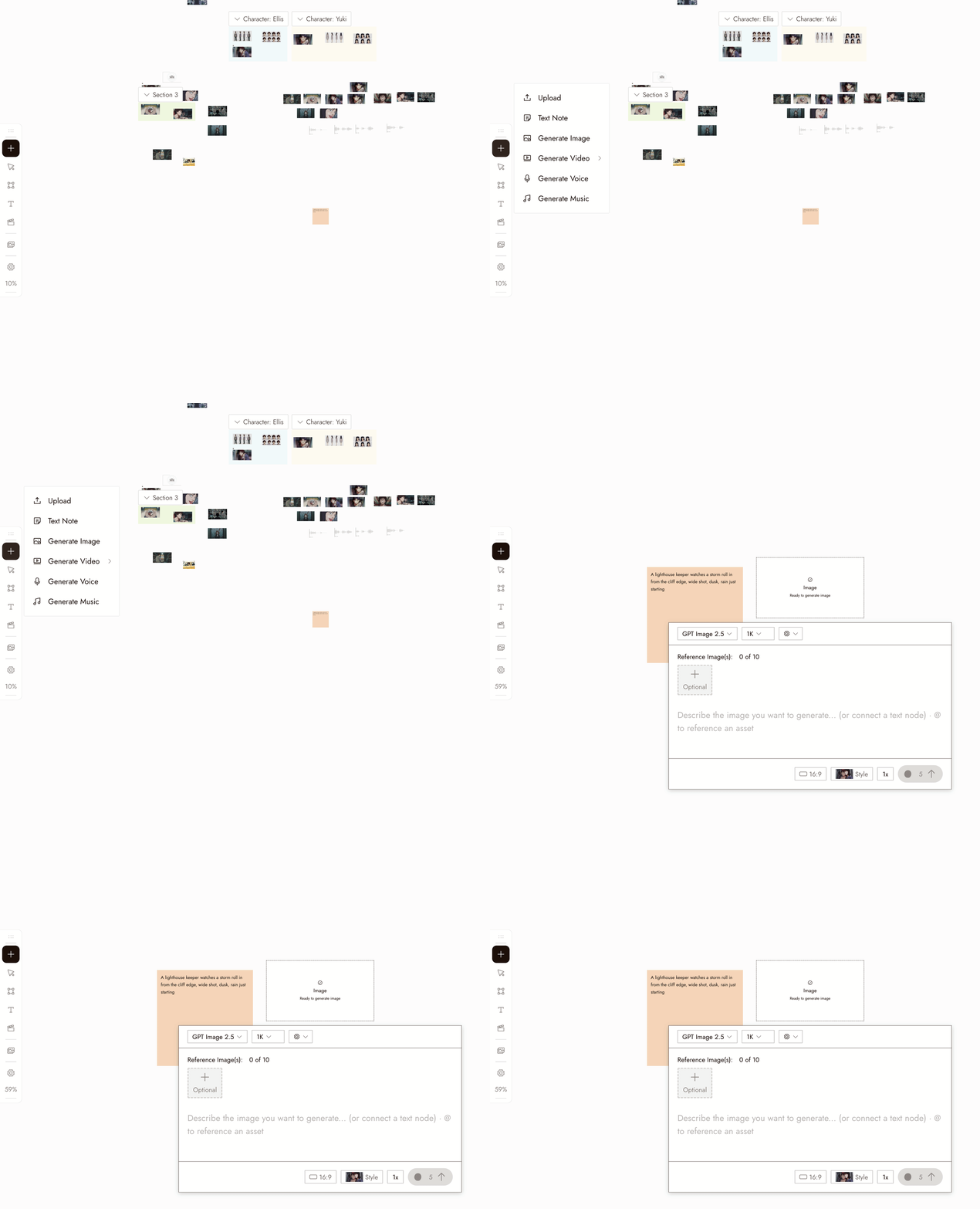
- Select the new image node. Its settings panel opens under it.
- Choose an image model in the dropdown, such as Nano Banana Pro or GPT Image 2.5.
- Write your prompt in the panel.
- Choose the number of images with the 1x control. Start with a small batch.
- Check the credit cost on the Run button, then click it.
Du kannst das Bild auch im Chat-Feld auf der rechten Seite beschreiben und den Agenten es generieren lassen.
4. Text-Knoten für Prompts verwenden
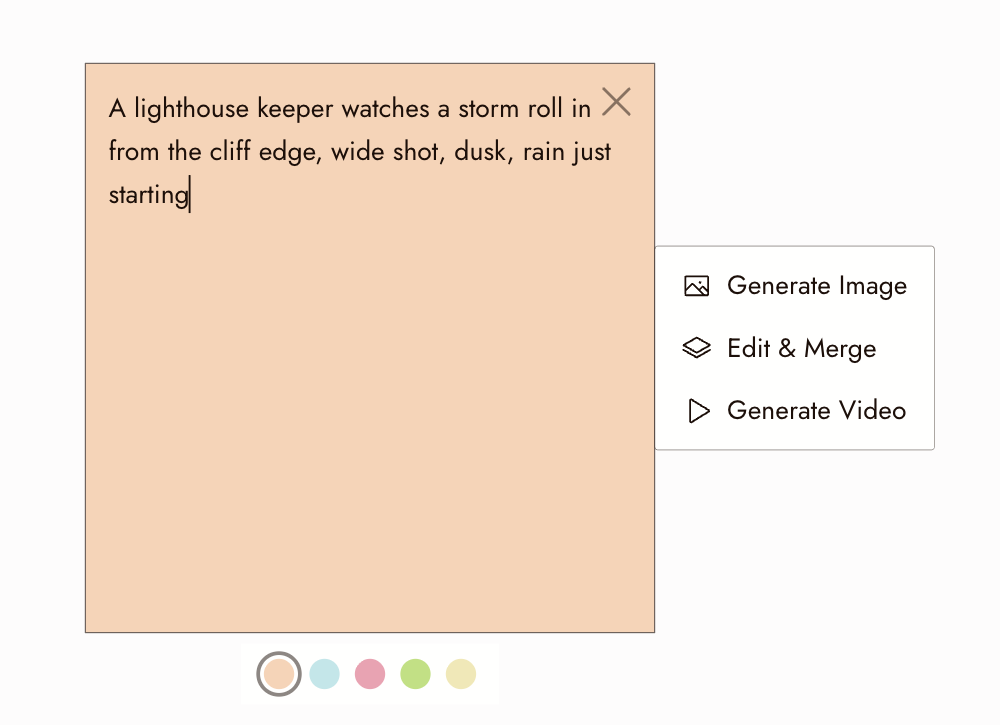
Ein Text-Knoten ist eine Notiz auf dem Canvas, die einen Prompt liefern kann:
- Füge einen Text-Knoten hinzu
- Schreibe deinen Prompt
- Klicke auf Bild generieren
Flick verwendet den Textinhalt automatisch als Prompt.
Klicke auf Trennen, um die Prompt-Verbindung zu entfernen.
Vollständiger Leitfaden: Text-Knoten.
5. Bildvariationen überprüfen
Set the batch count before you run: the 1x control next to Run goes up to several images per generation. The credit cost updates with the count.
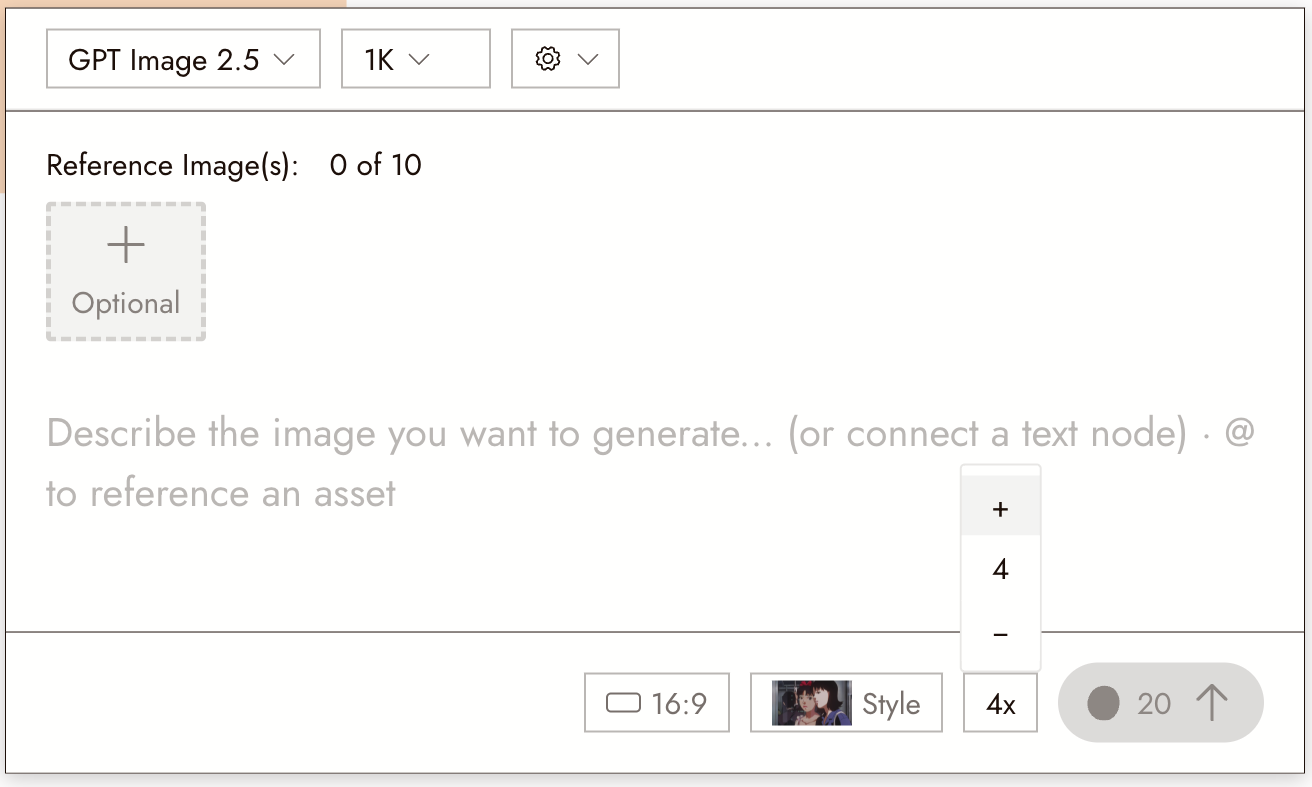
Die Ergebnisse erscheinen nebeneinander auf dem Canvas. Vergleiche die Variationen mit deinem gewählten visuellen Stil.
Sobald du ein Bild ausgewählt hast, kannst du:
- Ein Video generieren
- Bild bearbeiten
- Stil ändern
- Hintergrund entfernen
6. Bilder bearbeiten
Wähle einen Bild-Knoten aus und öffne Bild in seinem Menü. Flick unterstützt mehrere Bearbeitungs-Workflows.
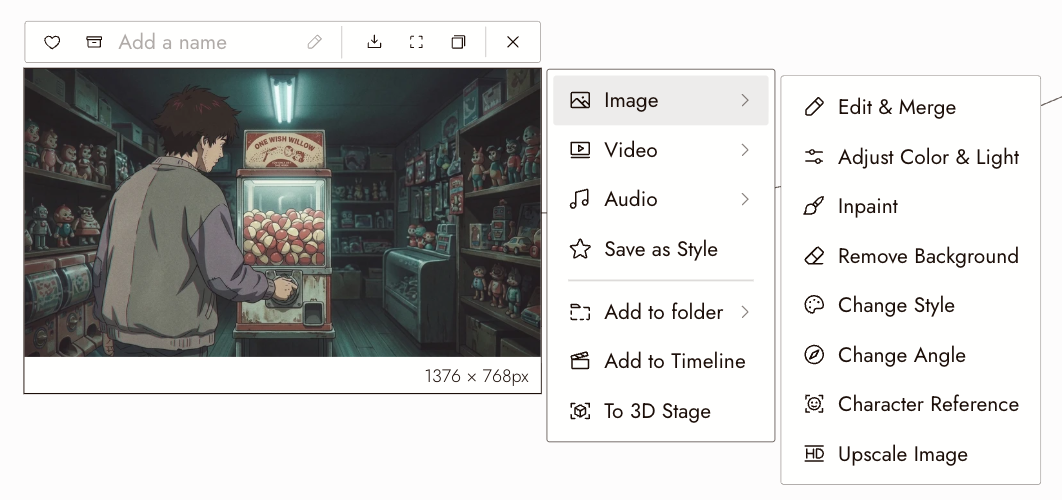
Häufige Anwendungsfälle sind:
- Mehrere Bilder kombinieren
- Charakterkonsistenz beibehalten
- Bestimmte Bereiche eines Bildes bearbeiten
Ändere die Haarfarbe des Mädchens zu Weiß.
Vollständiger Leitfaden: Bild bearbeiten.
7. Stil ändern
So änderst du den visuellen Stil:
- Wähle den Bild-Knoten aus und öffne Bild, dann Stil ändern
- Ein Stil-Transfer-Knoten erscheint, verbunden mit deinem Bild, mit seinem Einstellungspanel
- Wähle das Modell und den neuen visuellen Stil, dann klicke auf Ausführen
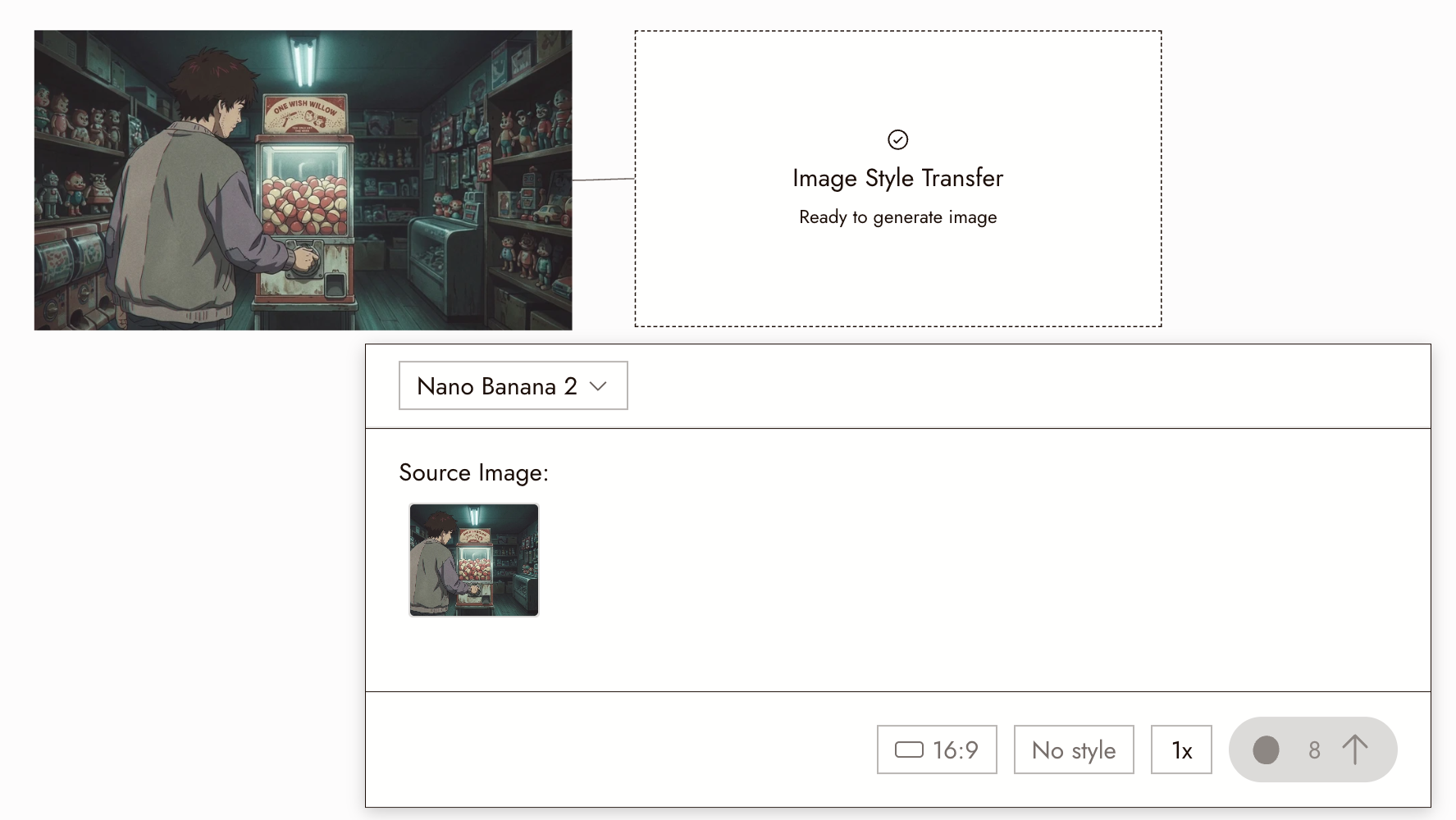
Überprüfe, dass Charakter und Kamerawinkel nach der Stiländerung konsistent bleiben.
Vollständiger Leitfaden: Visuelle Stile.
8. Video generieren
So generierst du ein Video:
- Wähle den Bild-Knoten aus, öffne Video, dann Video generieren. Du kannst auch bei + starten, dann Video generieren, dann Frame zu Video.
- Wähle ein Video-Modell
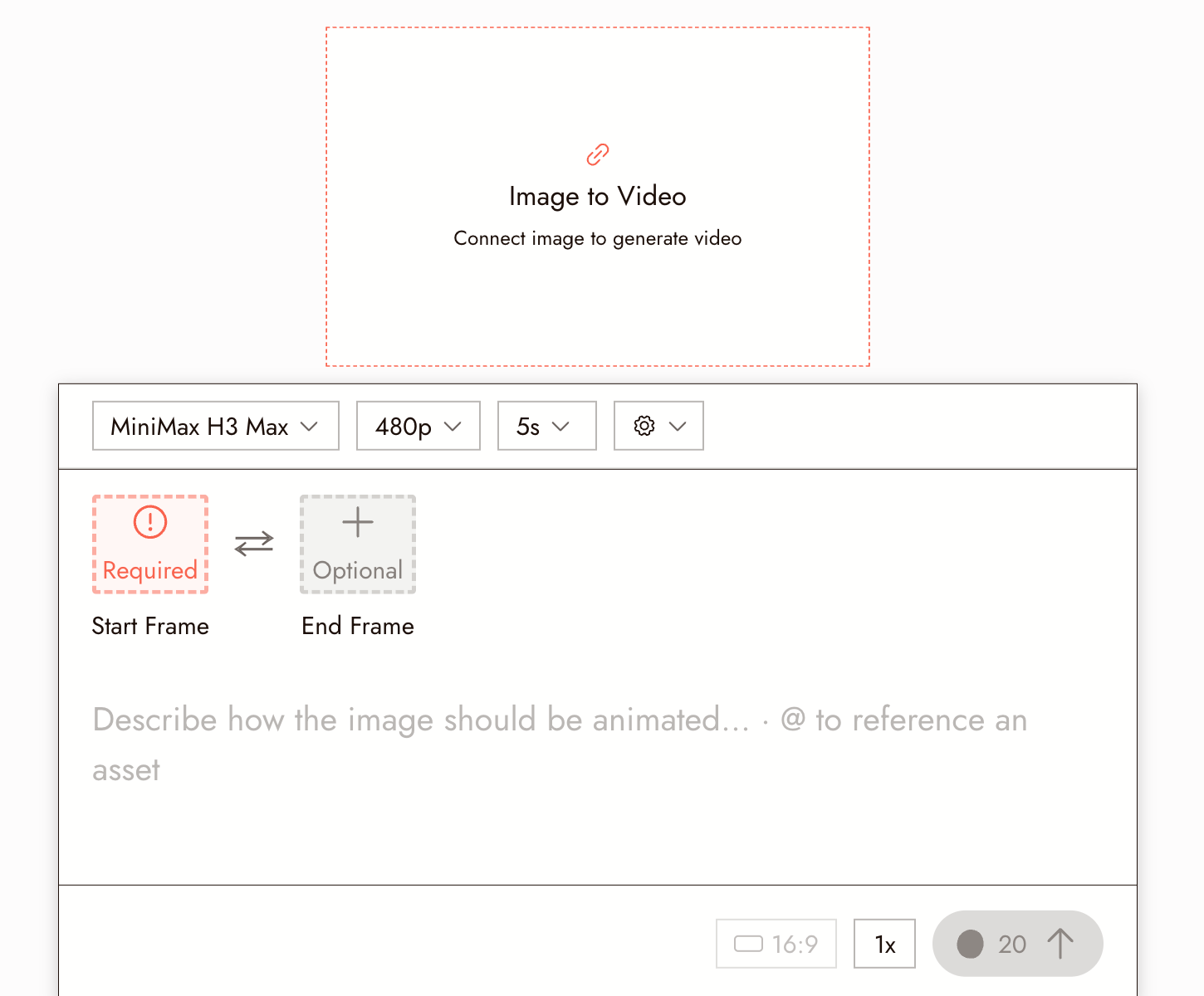
Lies die Modellbeschreibungen und wähle eines, das zu deinem Shot passt. Überprüfe visuelle Qualität und Audio-Synchronisation im Ergebnis.
Außerdem kannst du Folgendes anpassen:
- Videodauer
- Auflösung
Vollständiger Leitfaden: Video generieren.
9. Klassische Filmaufnahmen entdecken
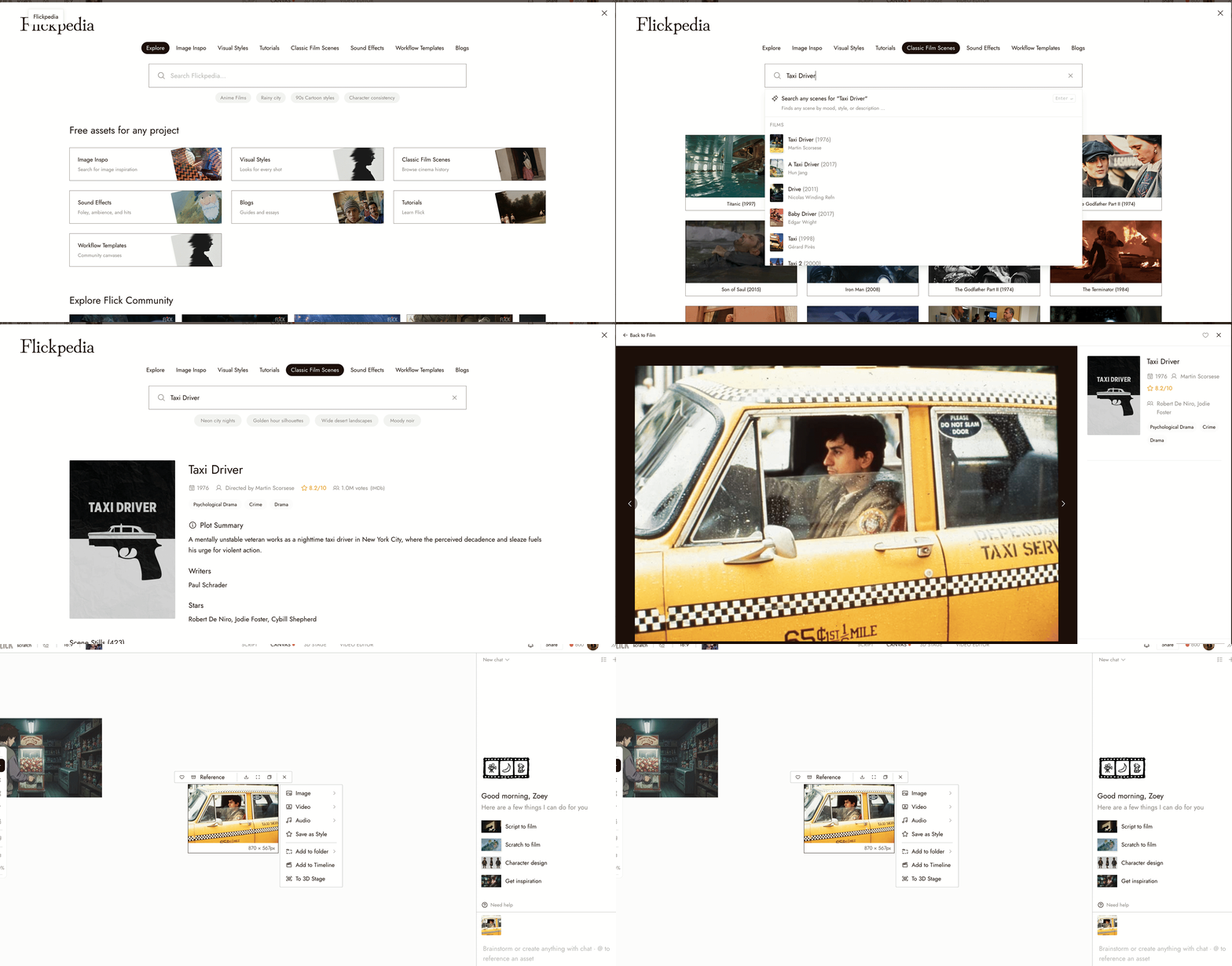
Flick enthält eine Klassische Filmsuche-Funktion. Öffne Flickpedia über den Button neben dem Projektnamen in der oberen Leiste, dann Klassische Filmszenen.
Du kannst über 1 Mio.+ klassische Filmaufnahmen durchstöbern.
Beispiel:
Suche nach einem Film wie Taxi Driver und dann:
- Öffne den Film und wähle eine Einstellung aus
- Klicke auf Zum Canvas hinzufügen
Um die Einstellung als Kompositions-Referenz zu verwenden:
- Klicke auf das Bild
- Verwende es als Referenz
- Bitte die KI, die Aufnahme zu analysieren
Der KI-Chat kann:
- Die Komposition zusammenfassen
- Ein ähnliches Bild generieren
- Deinen gewählten Stil beibehalten
Vollständige Anleitung: Klassische Filmszenen.
10. Filme auf Flick TV ansehen
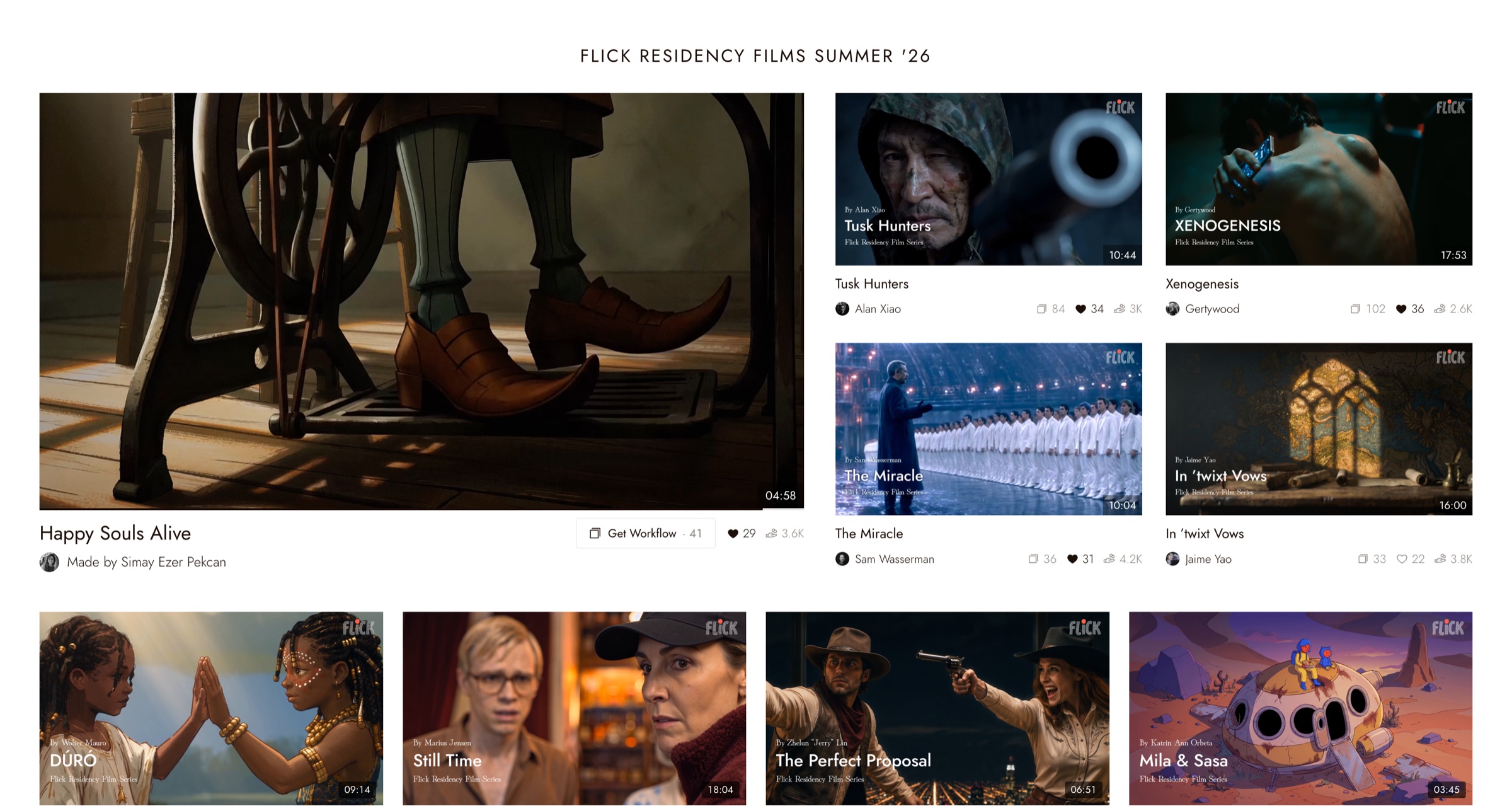
Flick TV zeigt Filme, die mit Flick erstellt wurden.
Du kannst:
- Fertige Filme ansehen
- Workflow abrufen öffnen, um den exakten Canvas zu sehen, der einen Film erstellt hat
- Erfahren, wie jedes Bild und jeder Clip generiert wurde
Ihr erstes Projekt überprüfen
- The visual style is set at the top of the chat panel.
- You have at least one image you would keep.
- You know where the settings panel, the model picker, and the batch count are.
Wenn etwas nicht stimmt
Nach dem Ausführen erschien nichts. Prüfen Sie den Status des Knotens im Canvas; er könnte noch generieren oder außerhalb des Bildschirms gelandet sein. Zoomen Sie heraus, um den gesamten Canvas zu sehen.
The images ignore the style. Check the style at the top of the chat panel, and keep style words out of the prompt.
Jedes Bild zeigt dieselbe Idee. Ändern Sie eine Sache im Prompt, wie etwa Bildausschnitt oder Beleuchtung, und generieren Sie erneut.
Weiter
- Bevor Sie generieren, um eine Einstellung zu planen, bevor Sie Credits dafür ausgeben.
- Erzählen Sie eine kleine Geschichte in drei Einstellungen für einen vollständigen ersten Film.
- Bild generieren für die vollständige Generierungs-Anleitung.
- Navigation für Canvas-Steuerungen und Tastenkürzel.