Conte uma pequena história em três tomadas
Um curta-metragem precisa de uma mudança que o público possa acompanhar. Para seu primeiro projeto, trabalhe com uma pessoa, um lugar e uma pequena ação.
Nossa história: um viajante nota um guarda-chuva vermelho esquecido em uma estação após a chuva e o deixa em algum lugar onde seu dono possa encontrá-lo.
Busque um filme de aproximadamente 10 a 15 segundos. Deixe a ação e as imagens disponíveis determinarem o tempo final.
Os exemplos nesta página vêm do filme de residência Flick Xenogenesis, que foi feito com o mesmo loop que esta lição ensina. Assista ao filme finalizado lá e depois siga os passos com sua própria história.
1. Decida o que cada cena nos conta
Dê a cada cena uma função antes de gerar.
| Cena | Função narrativa | Imagem possível |
|---|---|---|
| Estabelecer | Mostrar onde o viajante está | Uma vista ampla da plataforma e do banco |
| Notar | Direcionar atenção ao objeto esquecido | Uma vista mais próxima do guarda-chuva vermelho ao lado do banco |
| Resolver | Mostrar o resultado de uma decisão prestativa | O guarda-chuva repousa visivelmente no banco enquanto o viajante parte |
Você não precisa mostrar cada movimento. Corte da descoberta para o guarda-chuva no banco em vez de gerar uma pegada complexa.
2. Prepare sua direção visual
Escolha uma proporção de tela para o filme. Decida sobre uma direção de iluminação simples e um pequeno grupo de cores recorrentes.
Para este exemplo, experimente luz do dia suave, uma estação tranquila, uma capa de chuva mostarda e um guarda-chuva vermelho. Essas são escolhas para testar, não um visual obrigatório.
Siga Crie Seu Primeiro Projeto, depois Upload e importação para preparar seu material de referência. Use seu próprio trabalho ou material que você tenha permissão para usar. Mantenha as referências de personagem e cenário fáceis de identificar.
For a small reference board that keeps the location and lighting connected, follow Build your visual world.
3. Crie uma imagem estática para cada cena
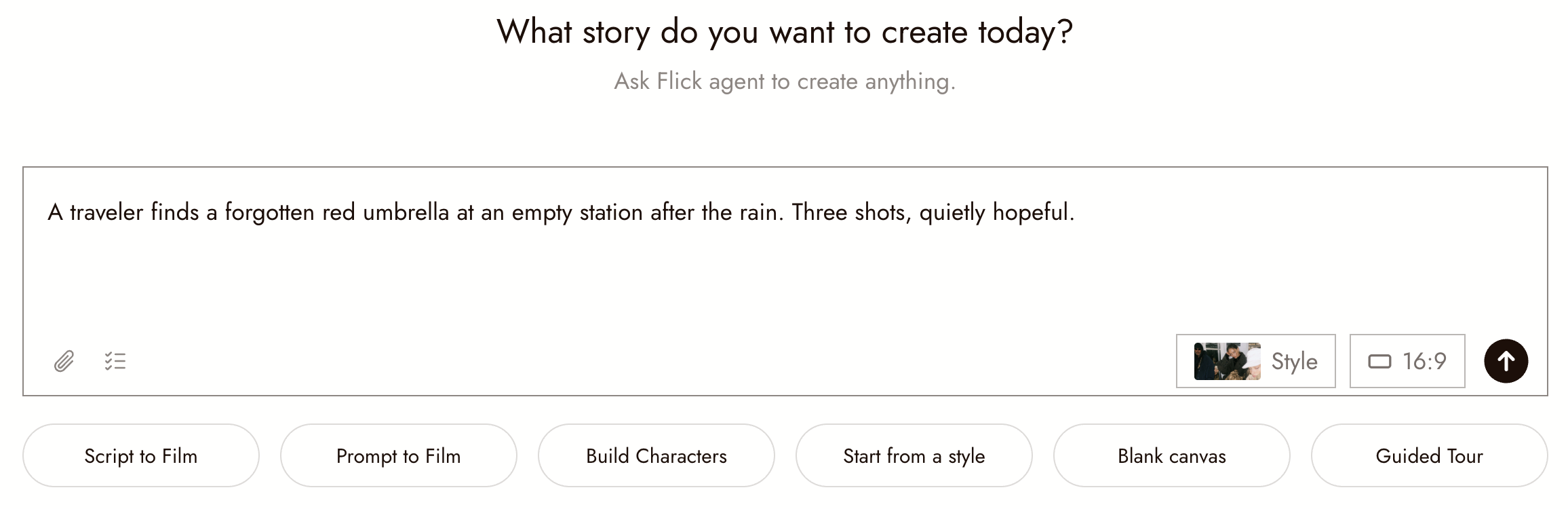
Siga Gerar Imagem para criar candidatas para suas três cenas usando seu modelo de imagem selecionado.
Comece com o plano de estabelecimento. Ele ajuda você a decidir como a estação, a luz e o personagem devem parecer. Use essa decisão para guiar os outros planos.
Descreva o assunto, ação ou pose, cenário e enquadramento claramente. Evite adicionar instruções que puxem a mesma imagem em direções diferentes.
Compare as imagens como uma sequência. Rejeite um plano bonito se o guarda-chuva mudar de forma ou a estação não combinar mais.

4. Dê a cada plano um movimento simples
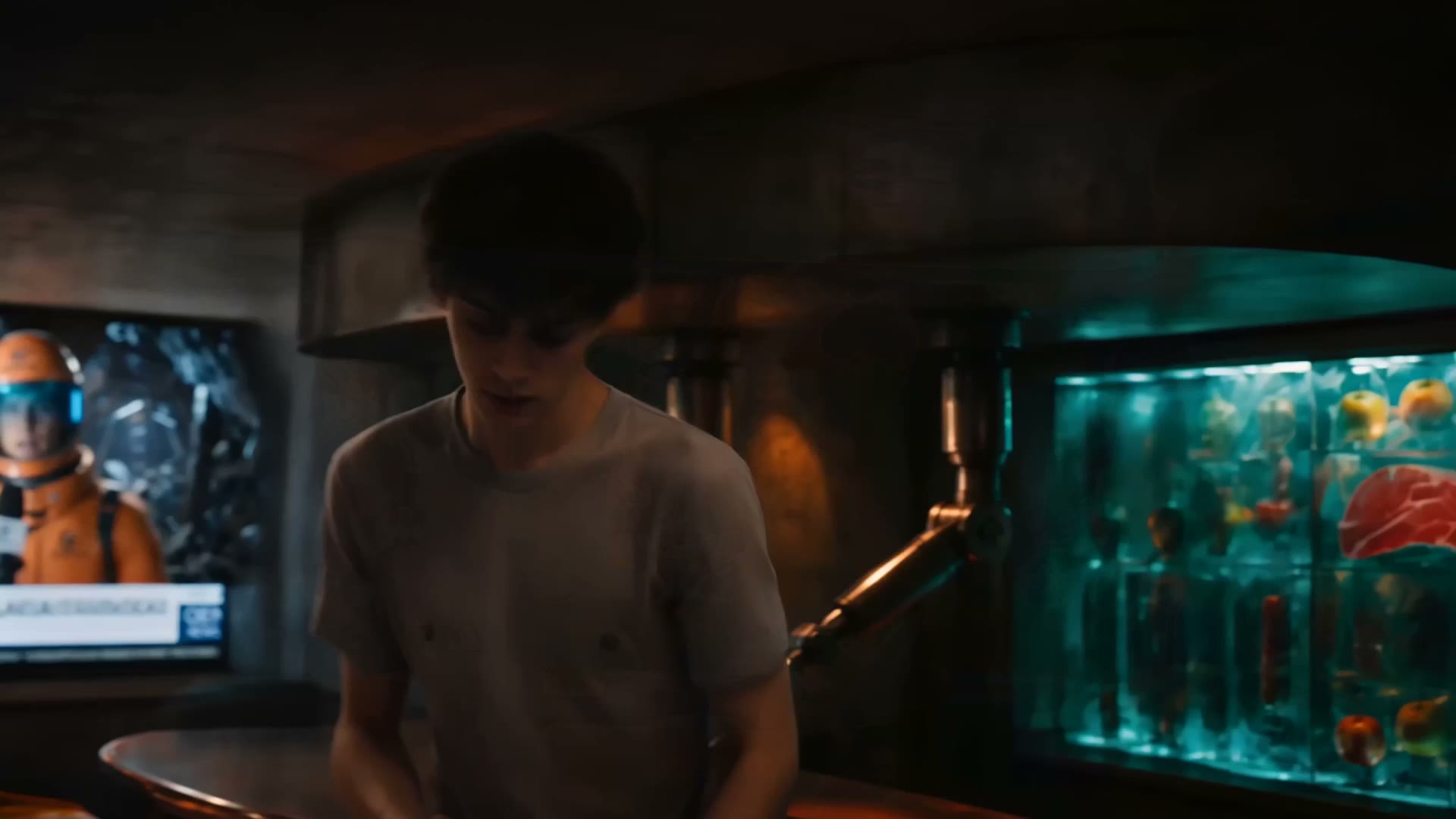
Decida o que precisa se mover. Um plano útil pode precisar apenas de uma pequena virada de cabeça, um viajante saindo do quadro ou uma mudança suave na posição da câmera.
Mantenha em mente o papel narrativo do plano. Se um grande movimento de câmera distrai do guarda-chuva, simplifique-o.
Mostre comportamento, não apenas emoção. Substitua "aja gentilmente" por uma ação visível: "o viajante nota o guarda-chuva e pausa." Mantenha o movimento simples. Um espectador consegue entendê-lo sem ler o prompt?
Um personagem exausto e enlutado tentando terminar uma música. Respirações curtas e frases interrompidas expressam o esforço mais claramente do que "aja triste." Para sua cena, escolha o que o personagem quer, o que está no caminho e uma ação que mostre isso.
Siga Gerar Vídeo para animar as imagens selecionadas usando as configurações disponíveis para seu modelo. Verifique tanto o início quanto o fim de cada resultado. Procure por mudanças no personagem, objeto ou fundo que distrairiam o espectador.
Se a ação pretendida não é confiável, tente comunicá-la através da edição. Nesta história, mostrar o guarda-chuva antes e depois de ter sido movido é uma escolha narrativa válida.
When another attempt is not improving the shot, use Fix the shot to choose between a smaller repair and a different way to show the action.
5. Organize a história na linha do tempo
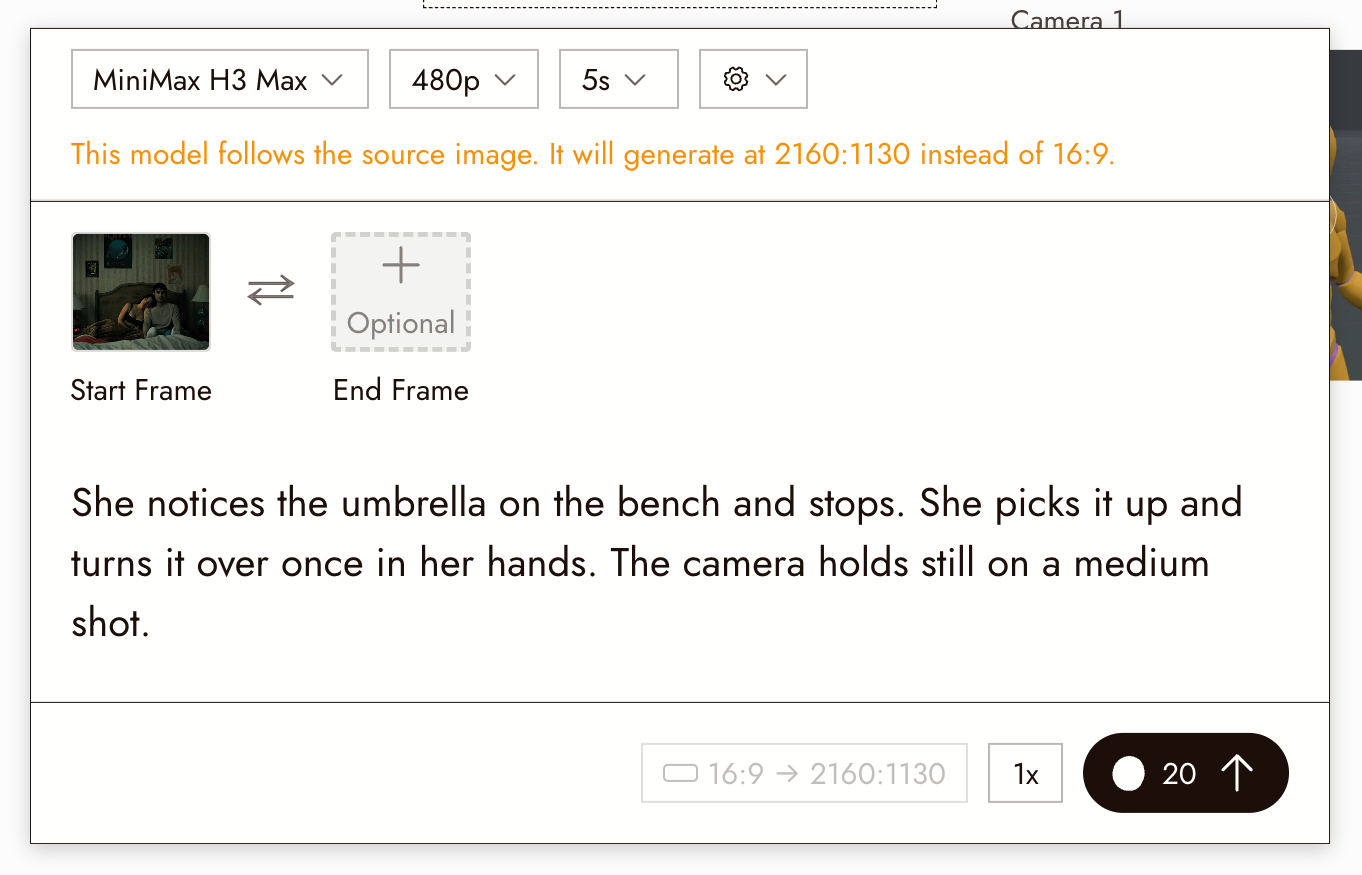
Siga Adicionar e reordenar clipes para colocar seus clipes selecionados na linha do tempo na ordem da história, depois Aparar e dividir para ajustar o tempo deles. Visualize a sequência antes de adicionar efeitos.
Apare qualquer coisa que não adicione informação. Mantenha o plano do guarda-chuva tempo suficiente para os espectadores notarem, depois corte.
Tente cortar para o plano final mais cedo, depois mais tarde. Mantenha a versão que deixa a decisão do viajante mais clara.
Um corte direto é um ponto de partida útil. Adicione uma transição apenas se ela ajudar a comunicar uma mudança de tempo, lugar ou sentimento.

6. Adicione uma sensação de lugar através do som
Experimente uma ambiência silenciosa de estação ou passos suaves usando áudio que você tem permissão para usar. Mantenha o som em um nível que apoie as imagens.
Assista ao filme com e sem o áudio. O som ajuda o lugar a parecer coerente? Ele introduz um evento que a imagem não sustenta?
Música é opcional. Se você usá-la, verifique se ela muda o significado ou ritmo da cena de uma forma que você deseja.
For a simple sound plan and an ambience-versus-music comparison, follow Build the sound.
7. Revisar e exportar
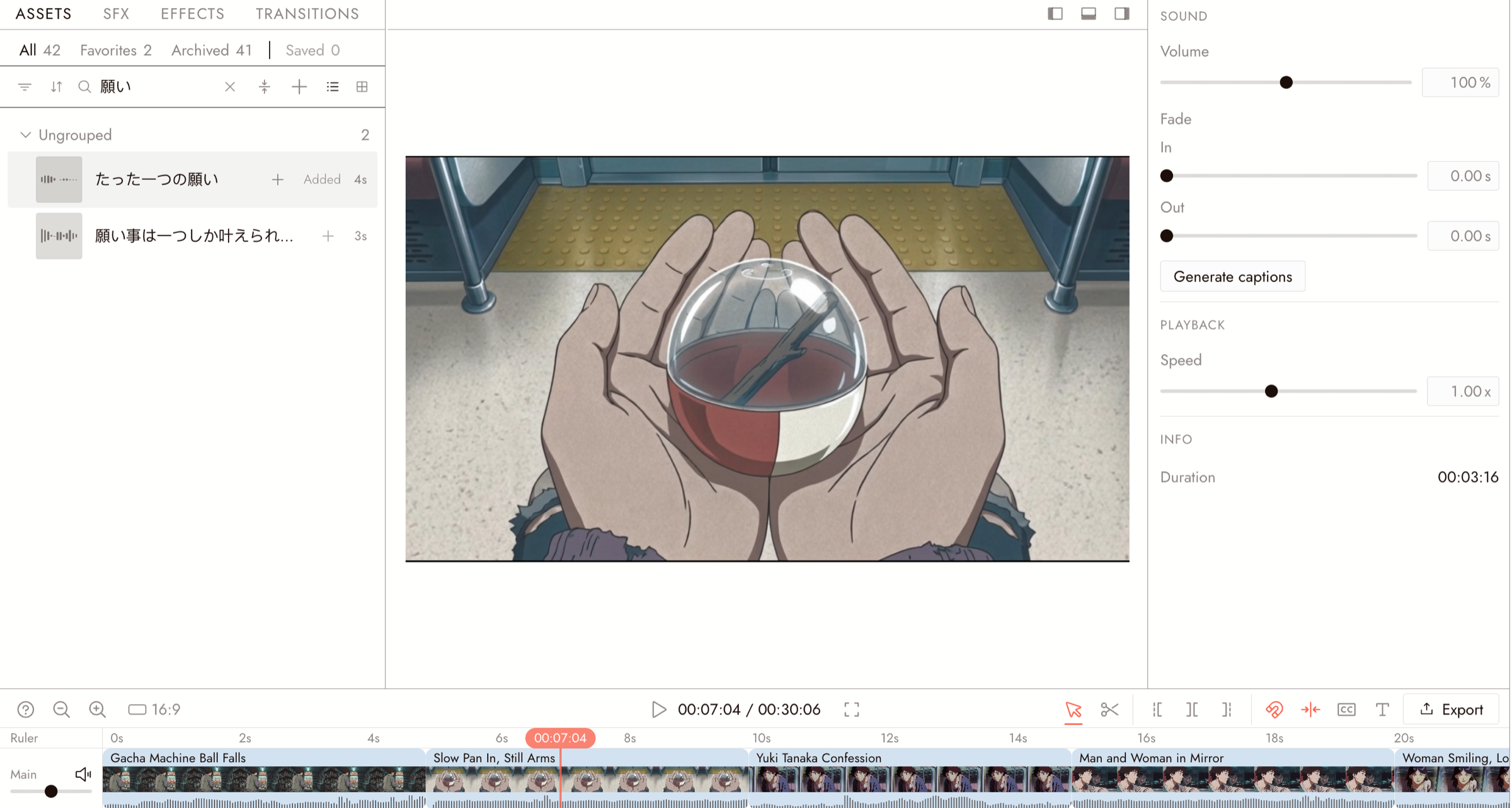
Assista sem se referir ao briefing. O lugar está claro? Você consegue dizer o que o viajante nota e o que muda?
Depois verifique os detalhes técnicos: enquadramento, mídia ausente, nível de áudio e o quadro final. Siga Exportar e baixar seu filme para baixar seu filme e revisar o arquivo baixado.
Faça outra versão
Mude o cenário ou o objeto mantendo os três objetivos da história: estabelecer, perceber, resolver.
Experimente um livro esquecido em um café ou um lenço caído em uma parada de ônibus. Mantenha a primeira versão simples o suficiente para finalizar. Depois, escolha uma coisa para melhorar, como continuidade de personagem, movimento ou o timing de um corte.
O que você aprendeu
Você praticou planejar tomadas, comparar imagens, dirigir movimento e contar uma ação através da edição. Experimente o mesmo processo com uma nova história.