Seções e pastas
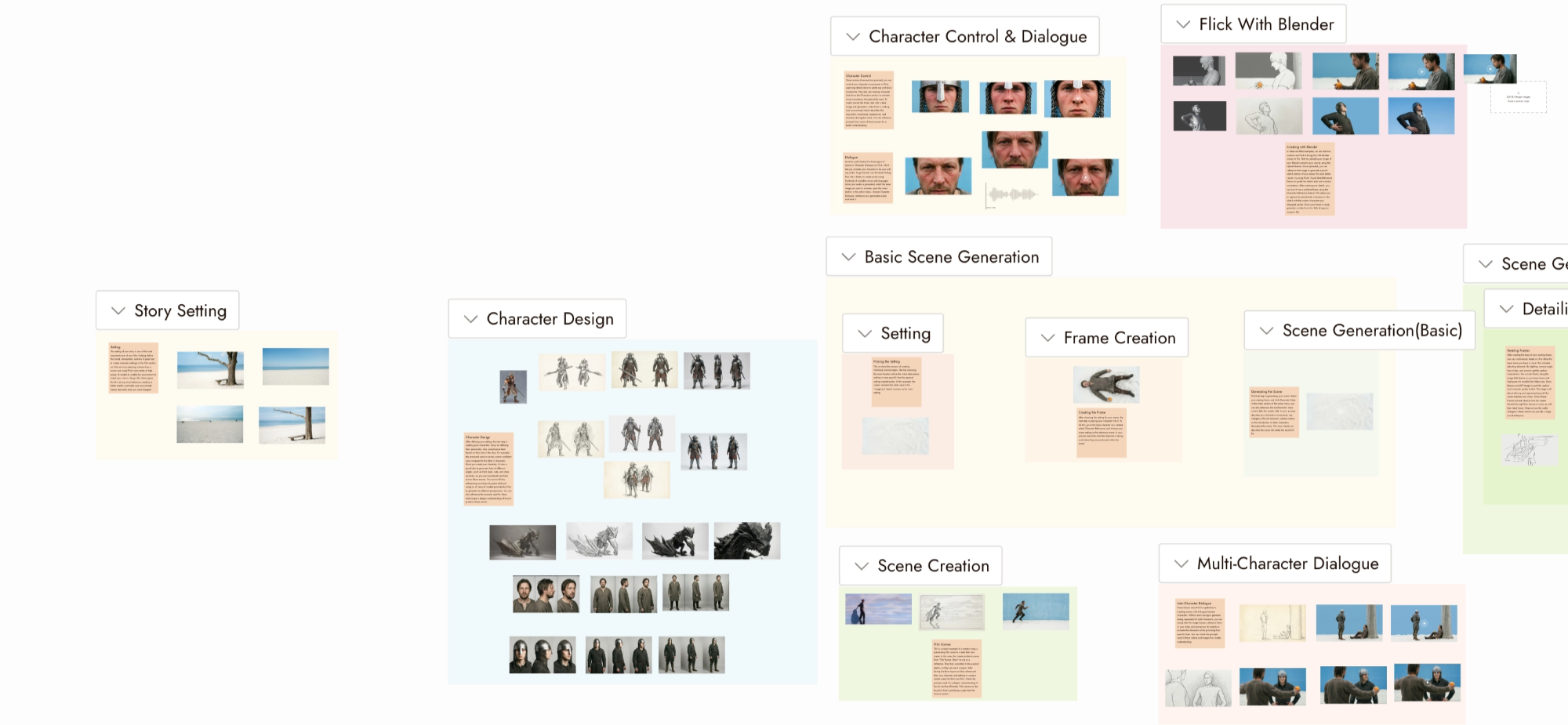
Uma seção agrupa nós dentro de um quadro no canvas, como um quadro de personagens ou cena. Uma pasta agrupa mídia em Recursos para que você possa encontrá-la mais tarde.
Antes de começar
Dê nomes claros às seções. O agente e o seletor @ usam esses nomes para identificá-las.
Seções
Criar uma seção
- Selecione vários nós e escolha Criar seção na barra de ferramentas que aparece acima da seleção (ao lado de Baixar tudo, Adicionar à pasta, Duplicar, Arquivar e Organizar). Flick nomeia a nova seção de acordo com o que está nela.
- Ou pressione S (a ferramenta Adicionar Seção (S) na barra de ferramentas esquerda) e desenhe um retângulo no canvas. Esta recebe um nome numerado.
- Ou solte várias imagens de uma vez; Flick as agrupa em uma seção chamada Imagens de Referência.
- Ou peça ao agente: "coloque esses três em uma seção chamada Estação."
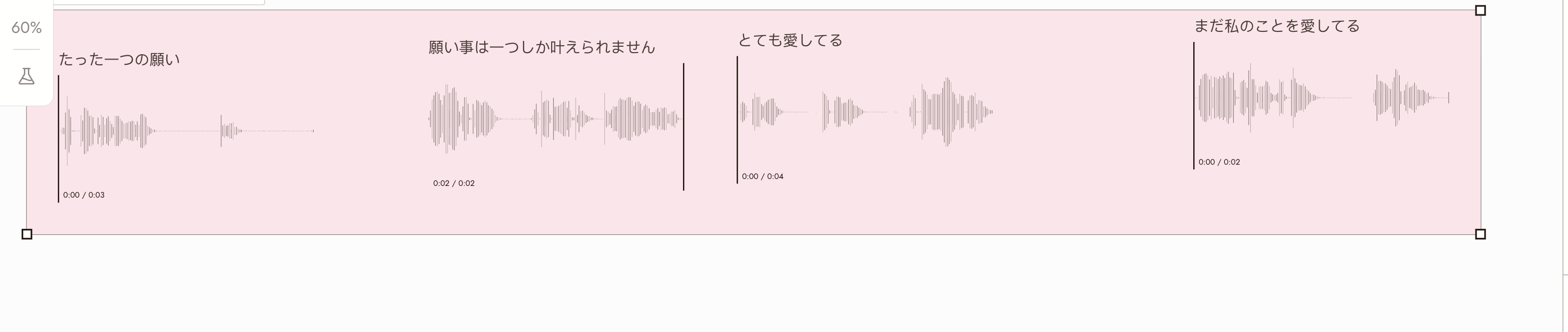
Quatro nós de áudio selecionados transformados em uma seção com Criar seção. O cabeçalho da seção tem uma seta de recolher, o nome, Bloquear seção e um botão de excluir.
O que uma seção faz
- Nós dentro do quadro são membros. Arrastar a seção os move juntos.
- Uma geração que cai dentro de uma seção se torna membro dela.
- Seções podem ser recolhidas para economizar espaço quando você não estiver trabalhando nelas.
Bloquear uma seção
Bloquear impede alterações no layout e nos membros de uma seção. Você não pode redimensioná-la ou excluí-la, mover nós dentro dela ou adicionar novos membros. Você ainda pode mover a seção inteira, selecionar seus nós e usá-los como referências.
Bloqueie um quadro de referência finalizado para impedir que novas gerações se juntem a ele.
Passe o mouse sobre ou selecione a seção, depois use Bloquear seção ao lado do nome. O bloqueio permanece visível quando bloqueado; use Desbloquear seção ali para desbloqueá-la.
Pastas
Pastas organizam mídias, não posições no canvas ou projetos.
Selecione ou clique com o botão direito em um nó, depois escolha Adicionar à pasta. Escolha uma pasta existente ou Nova pasta.
Abra Assets para navegar pelas pastas. Mídias sem pasta aparecem em Ungrouped. Use a busca, os filtros Favorites, Archived e Saved, ou alterne entre as visualizações de lista e galeria.
O Video Editor usa a mesma lista de assets, então suas pastas também estão disponíveis quando você edita.
Qual usar
| Você quer | Use |
|---|---|
| Manter as referências de um personagem juntas no canvas | Uma seção, bloqueada após estar completa |
| Separar cena 1 da cena 2 em um canvas | Uma seção por cena |
| Manter as tomadas e referências que você reutilizará em algum lugar que você possa pesquisar | Uma pasta em Assets |
| Apontar o agente para um conjunto de imagens | Uma seção nomeada, depois mencione-a |
Se algo parecer errado
Minha seção engoliu imagens não relacionadas. Gerações que caem dentro de um quadro se juntam a ele. Bloqueie a seção ou mova os novos nós para fora.
Não consigo redimensionar ou excluir uma seção. Ela está bloqueada. Desbloqueie-a primeiro.
O agente não sabe a qual seção me refiro. Renomeie-a para algo específico e mencione-a pelo nome.
O canvas está ilegível. Recolha as seções nas quais você não está trabalhando. Se as linhas de conexão obscurecerem as imagens, abra Configurações do canvas e tente Linhas entre nós > Selecionados ou Desativado. Retorne para Todos para inspecionar o fluxo de trabalho; consulte Configurações e aparência do canvas.
Próximo
- Navegação para seleção de caixa e movimentação de grupos.
- Nós de texto para um briefing por tomada dentro de uma seção.
- Encontre suas gerações para onde novos resultados aparecem.
- Conversando com o agente para como direcioná-lo a uma seção.