Secciones y carpetas
Una sección agrupa nodos dentro de un marco en el lienzo, como un tablero de personaje o escena. Una carpeta agrupa medios en Recursos para que puedas encontrarlos después.
Antes de empezar
Dale nombres claros a las secciones. El agente y el selector @ usan esos nombres para identificarlas.
Secciones
Crear una sección
- Selecciona varios nodos, luego elige Crear sección de la barra de herramientas que aparece sobre la selección (junto a Descargar todo, Añadir a carpeta, Duplicar, Archivar y Ordenar). Flick nombra la nueva sección según lo que contiene.
- O presiona S (la herramienta Añadir Sección (S) en la barra de herramientas izquierda) y dibuja un rectángulo en el lienzo. Esta obtiene un nombre numerado.
- O suelta varias imágenes a la vez; Flick las agrupa en una sección llamada Imágenes de Referencia.
- O pregunta al agente: "pon estos tres en una sección llamada Estación."
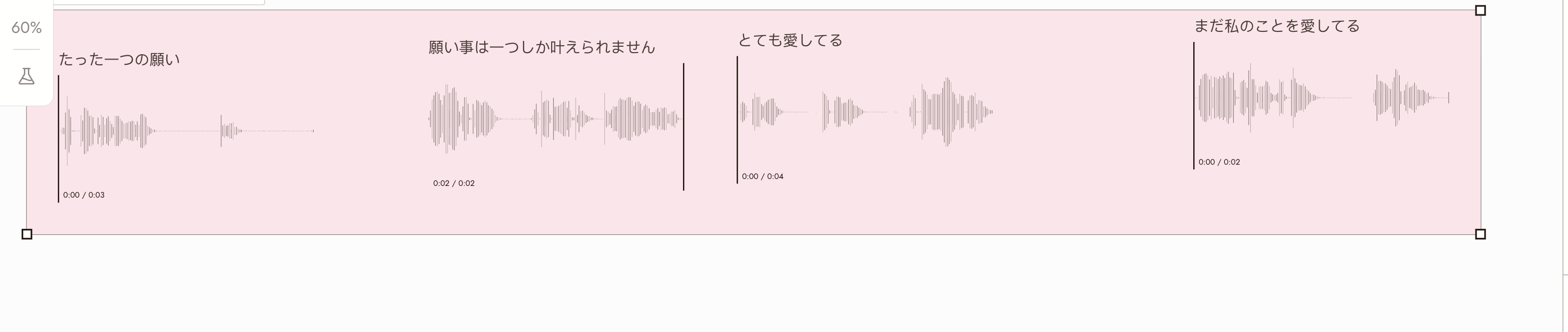
Cuatro nodos de audio seleccionados convertidos en una sección con Crear sección. El encabezado de la sección tiene un botón de colapsar, el nombre, Bloquear sección y un botón de eliminar.
Qué hace una sección
- Los nodos dentro del marco son miembros. Arrastrar la sección los mueve juntos.
- Una generación que cae dentro de una sección se convierte en miembro de ella.
- Las secciones pueden contraerse para ahorrar espacio cuando no estás trabajando en ellas.
Bloquear una sección
Bloquear impide cambios en el diseño y la membresía de una sección. No puedes redimensionarla o eliminarla, mover nodos dentro de ella, o añadir nuevos miembros. Aún puedes mover toda la sección, seleccionar sus nodos, y usarlos como referencia.
Bloquea un tablero de referencia terminado para evitar que nuevas generaciones se unan a él.
Pasa el cursor sobre la sección o selecciónala, luego usa Bloquear sección junto a su nombre. El candado permanece visible cuando está bloqueado; usa Desbloquear sección ahí para desbloquearlo.
Carpetas
Las carpetas organizan medios, no posiciones en el lienzo o proyectos.
Selecciona o haz clic derecho en un nodo, luego elige Añadir a carpeta. Selecciona una carpeta existente o Nueva carpeta.
Abre Assets para explorar carpetas. Los medios sin carpeta aparecen bajo Sin agrupar. Usa la búsqueda, los filtros Favoritos, Archivados, y Guardados, o cambia entre vistas de lista y galería.
El Editor de Video usa la misma lista de recursos, así que tus carpetas también están disponibles cuando editas.
Cuál usar
| Quieres | Usa |
|---|---|
| Mantener las referencias de un personaje juntas en el lienzo | Una sección, bloqueada una vez completada |
| Separar la escena 1 de la escena 2 en un lienzo | Una sección por escena |
| Mantener las tomas y referencias que reutilizarás en un lugar donde puedas buscar | Una carpeta en Assets |
| Señalar al agente un conjunto de imágenes | Una sección con nombre, luego menciónala |
Si algo se ve mal
Mi sección absorbió imágenes no relacionadas. Las generaciones que caen dentro de un marco se unen a él. Bloquea la sección, o mueve los nuevos nodos afuera.
No puedo redimensionar o eliminar una sección. Está bloqueada. Desbloquéala primero.
El agente no sabe a qué sección me refiero. Cámbiale el nombre a algo específico y menciónala por su nombre.
El lienzo es ilegible. Colapsa las secciones en las que no estás trabajando. Si las conexiones oscurecen las imágenes, abre Configuración del lienzo y prueba Conexiones entre nodos > Seleccionados o Desactivadas. Vuelve a Todas para inspeccionar el flujo de trabajo; consulta Configuración y apariencia del lienzo.
Siguiente
- Navegación para selección de caja y mover grupos.
- Nodos de texto para un brief por toma dentro de una sección.
- Encuentra tus generaciones para saber dónde aparecen los nuevos resultados.
- Hablar con el agente para aprender cómo señalarle una sección.