區段與資料夾
區段將畫布上的節點群組在框架內,例如角色板或場景。資料夾則將素材中的媒體分組,方便日後尋找。
開始之前
為區段設定清楚的名稱。代理和 @ 選擇器會使用這些名稱來識別它們。
區段
建立區段
- 選取多個節點,然後從選取範圍上方的工具列選擇建立區段(位於全部下載、加入資料夾、複製、封存和整理旁邊)。Flick 會根據內容為新區段命名。
- 或按下 S(左側工具列的新增區段 (S) 工具),然後在畫布上繪製一個矩形。這種方式會產生編號名稱。
- 或一次拖放多張圖片;Flick 會將它們群組成名為參考圖片的區段。
- 或詢問代理:「把這三個放進叫做 Station 的區段。」
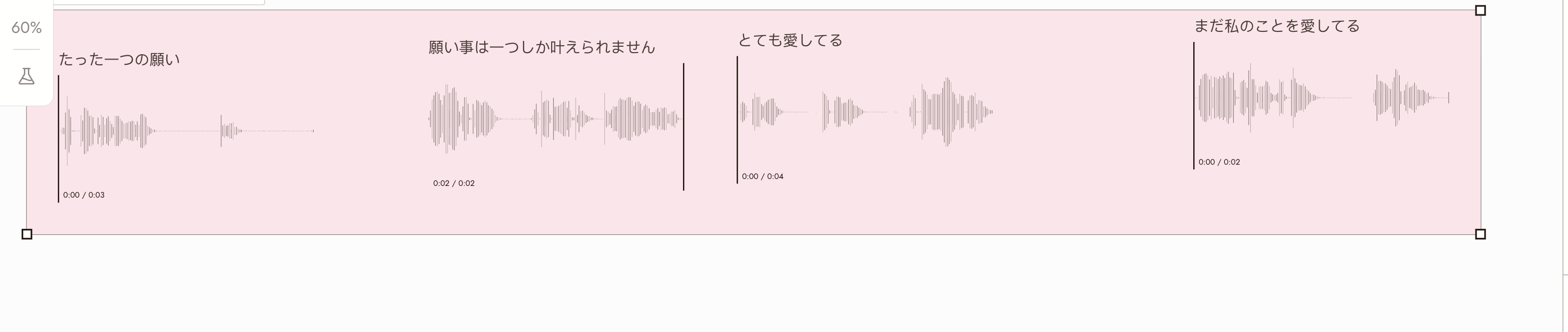
四個選取的音訊節點使用建立區段轉換成區段。區段標題包含摺疊箭頭、名稱、鎖定區段和刪除按鈕。
區段的功能
- 框架內的節點為成員。拖曳區段會一起移動它們。
- 生成結果落在區段內會成為其成員。
- 當您不在區段內工作時,可以摺疊區段以節省空間。
鎖定區段
鎖定可防止變更區段的版面配置和成員關係。您無法調整大小或刪除區段、移動其中的節點或新增成員。您仍然可以移動整個區段、選取其節點,並將它們用作參考。
鎖定已完成的參考板以防止新的生成結果加入其中。
將滑鼠游標移到區段上或選取區段,然後使用其名稱旁的鎖定區段。鎖定時鎖定圖示會保持顯示;使用該處的解鎖區段來解鎖。
資料夾
資料夾用於整理媒體,而非畫布位置或專案。
選取或右鍵點擊節點,然後選擇加入資料夾。選擇現有資料夾或新增資料夾。
開啟資源以瀏覽資料夾。沒有資料夾的媒體會顯示在未分組下。使用搜尋、我的最愛、已封存和已儲存篩選條件,或在清單和圖庫檢視之間切換。
影片編輯器使用相同的資源清單,因此您在編輯時也可以使用資料夾。
選擇哪一個
| 您想要 | 使用 |
|---|---|
| 在畫布上將角色的參考資料放在一起 | 區段,完成後鎖定 |
| 在同一個畫布上分隔場景 1 和場景 2 | 每個場景一個區段 |
| 將要重複使用的鏡次和參考資料保存在可搜尋的地方 | 資源中的資料夾 |
| 將代理指向一組圖片 | 命名的區段,然後提及它 |
如果有些地方看起來不對
我的區段吸入了不相關的圖片。落在框架內的生成結果會加入其中。鎖定區段,或將新節點移出。
我無法調整大小或刪除區段。區段已被鎖定。請先解鎖。
代理程式不知道我指的是哪個區段。請將其重新命名為更具體的名稱,並以該名稱提及它。
畫布難以閱讀。請摺疊您目前未在處理的區段。如果連線遮擋了圖像,請開啟畫布設定並嘗試節點之間的連線 > 已選取或關閉。返回全部以檢查工作流程;請參閱畫布設定與外觀。