Sezioni e cartelle
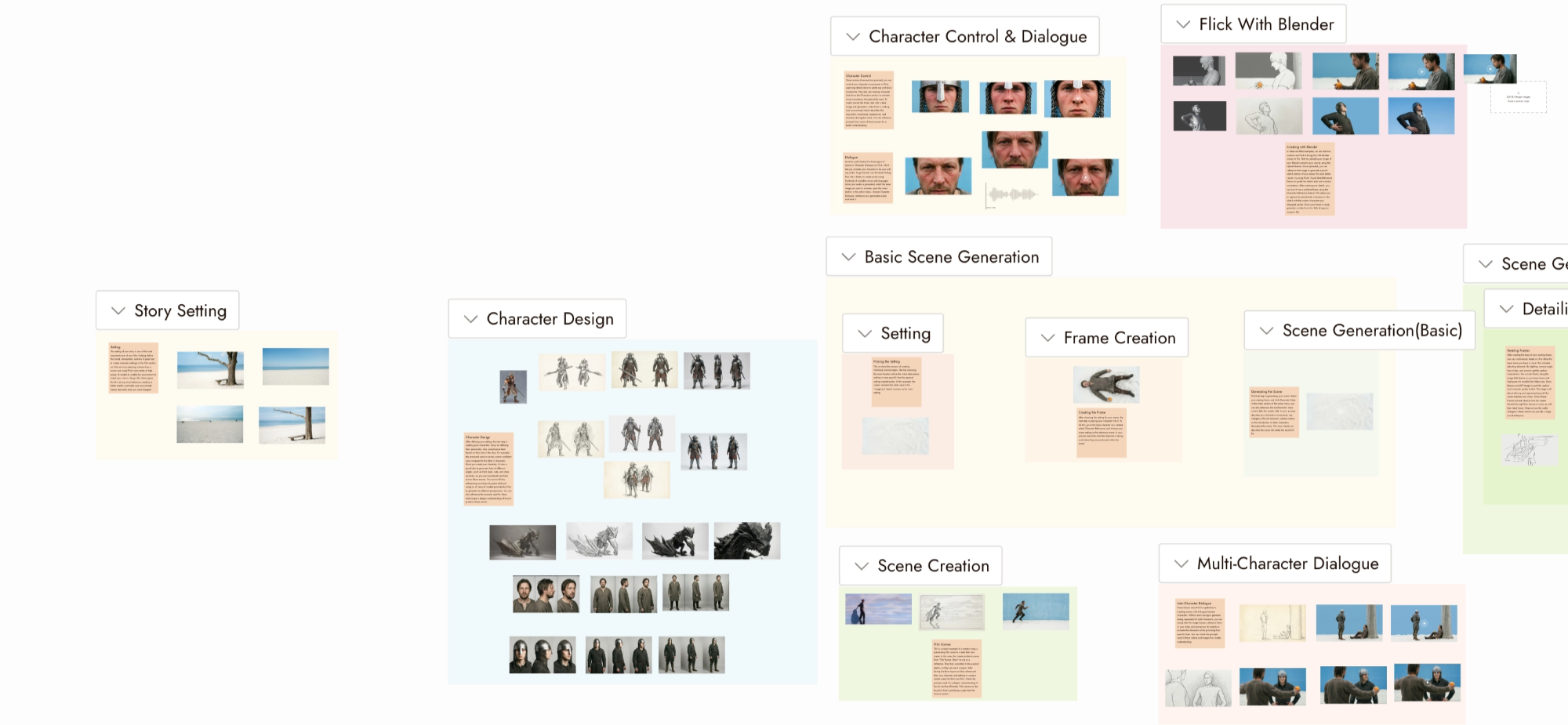
Una sezione raggruppa nodi all'interno di una cornice sul canvas, come una scheda personaggio o scena. Una cartella raggruppa i media in Assets così puoi trovarli in seguito.
Prima di iniziare
Dai nomi chiari alle sezioni. L'agente e il selettore @ usano quei nomi per identificarle.
Sezioni
Creare una sezione
- Seleziona diversi nodi, quindi scegli Crea sezione dalla barra degli strumenti che appare sopra la selezione (accanto a Scarica tutto, Aggiungi a cartella, Duplica, Archivia e Riordina). Flick nomina la nuova sezione in base a ciò che contiene.
- Oppure premi S (lo strumento Aggiungi sezione (S) nella barra degli strumenti a sinistra) e disegna un rettangolo sul canvas. Questa riceve un nome numerato.
- Oppure rilascia più immagini contemporaneamente; Flick le raggruppa in una sezione chiamata Reference Images.
- Oppure chiedi all'agente: "metti questi tre in una sezione chiamata Station."
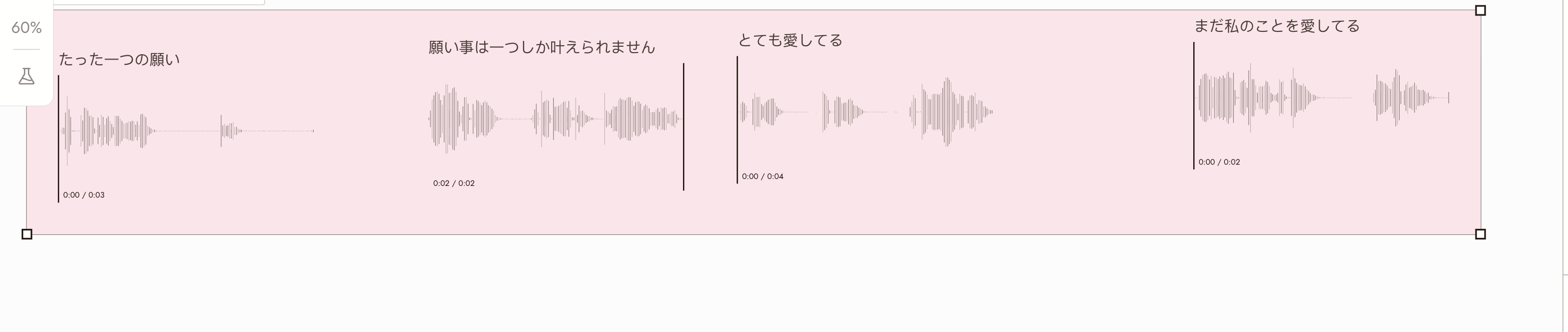
Quattro nodi audio selezionati trasformati in una sezione con Crea sezione. L'intestazione della sezione ha una freccia per comprimere, il nome, Blocca sezione e un pulsante di eliminazione.
Cosa fa una sezione
- I nodi all'interno della cornice sono membri. Trascinando la sezione, si spostano insieme.
- Una generazione che finisce all'interno di una sezione ne diventa membro.
- Le sezioni possono essere compresse per risparmiare spazio quando non ci si sta lavorando.
Bloccare una sezione
Il blocco impedisce modifiche al layout e ai membri di una sezione. Non puoi ridimensionarla o eliminarla, spostare i nodi al suo interno o aggiungere nuovi membri. Puoi comunque spostare l'intera sezione, selezionare i suoi nodi e usarli come riferimenti.
Blocca una tavola di riferimento completata per impedire che nuove generazioni vi si aggiungano.
Passa il mouse sopra o seleziona la sezione, quindi usa Blocca sezione accanto al suo nome. Il blocco rimane visibile quando è bloccato; usa Sblocca sezione lì per sbloccarlo.
Cartelle
Le cartelle organizzano i media, non le posizioni sul canvas o i progetti.
Seleziona o fai clic destro su un nodo, quindi scegli Aggiungi a cartella. Scegli una cartella esistente o Nuova cartella.
Apri Assets per sfogliare le cartelle. I media senza cartella appaiono in Ungrouped. Usa la ricerca, i filtri Favorites, Archived e Saved, oppure passa dalla vista elenco alla vista galleria.
Il Video Editor usa lo stesso elenco di asset, quindi le tue cartelle sono disponibili anche quando modifichi.
Quale usare
| Vuoi | Usa |
|---|---|
| Tenere insieme i riferimenti di un personaggio sul canvas | Una sezione, bloccata una volta completata |
| Separare la scena 1 dalla scena 2 su un canvas | Una sezione per scena |
| Conservare le riprese e i riferimenti che riutilizzerai in un posto in cui puoi cercare | Una cartella in Assets |
| Indicare all'agente un set di immagini | Una sezione con nome, poi menzionala |
Se qualcosa non sembra giusto
La mia sezione ha inghiottito immagini non correlate. Le generazioni che finiscono all'interno di una cornice vi si uniscono. Blocca la sezione o sposta fuori i nuovi nodi.
Non riesco a ridimensionare o eliminare una sezione. È bloccata. Sbloccala prima.
L'agente non sa a quale sezione mi riferisco. Rinominala con qualcosa di specifico e menzionala per nome.
Il canvas è illeggibile. Comprimi le sezioni su cui non stai lavorando. Se le connessioni oscurano le immagini, apri Impostazioni canvas e prova Linee tra i nodi > Selezionati o Off. Torna a Tutte per ispezionare il flusso di lavoro; vedi Impostazioni e aspetto del canvas.
Prossimi passi
- Navigazione per la selezione multipla e lo spostamento di gruppi.
- Nodi di testo per un brief per ogni inquadratura dentro una sezione.
- Trova le tue generazioni per sapere dove finiscono i nuovi risultati.
- Parlare con l'agente per come indirizzarlo a una sezione.