区块和文件夹
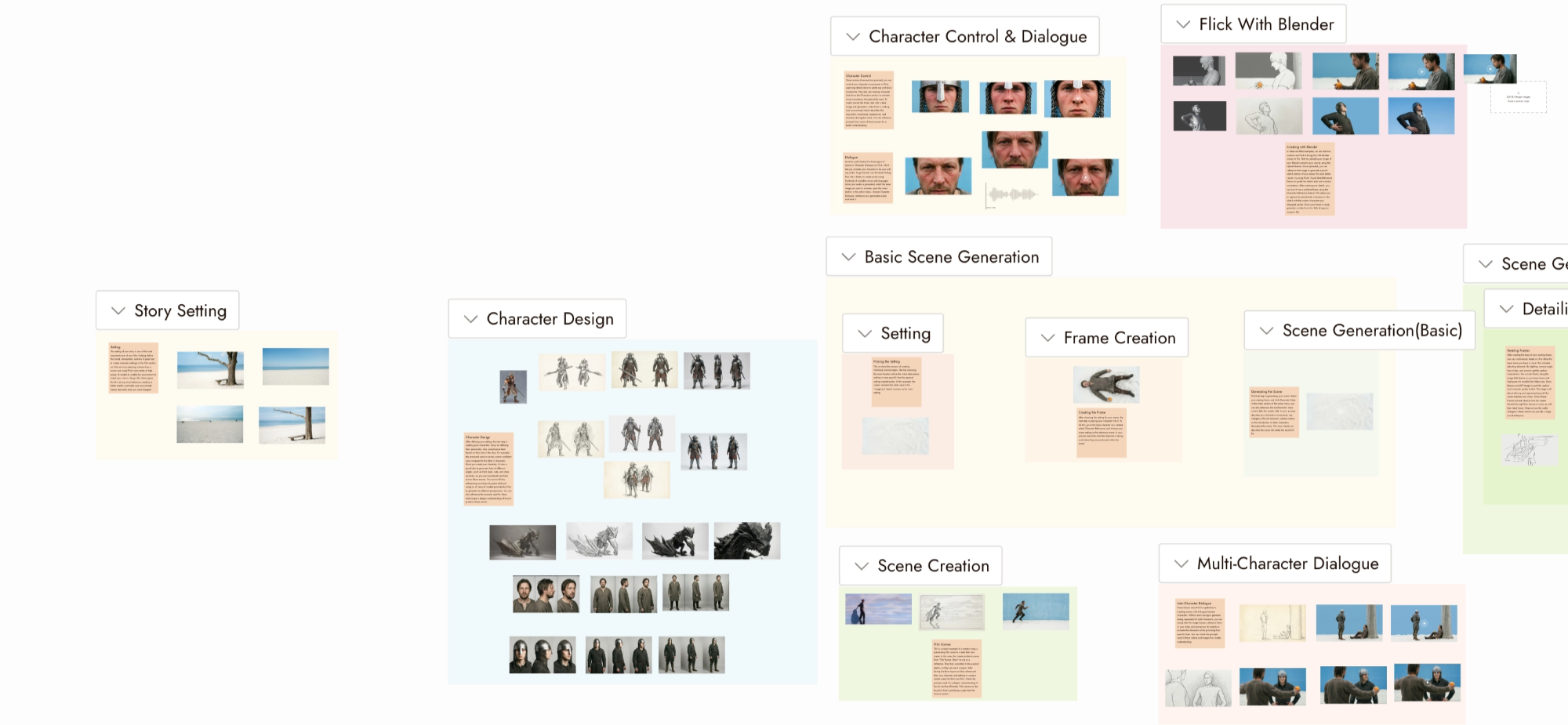
分区在画布上的框架内对节点进行分组,例如角色板或场景。文件夹在资源中对媒体进行分组,方便日后查找。
开始之前
为分区命名时要清晰明确。代理和 @ 选择器会使用这些名称来识别它们。
分区
创建分区
- 选择多个节点,然后从选区上方显示的工具栏中选择创建分区(位于全部下载、添加到文件夹、复制、归档和整理旁边)。Flick 会根据其中的内容为新分区命名。
- 或按S键(左侧工具栏上的添加分区 (S) 工具),在画布上绘制一个矩形。这种方式会获得一个编号名称。
- 或一次拖放多张图片;Flick 会将它们分组到一个名为参考图片的分区中。
- 或询问代理:"把这三个放到一个叫 Station 的分区里。"
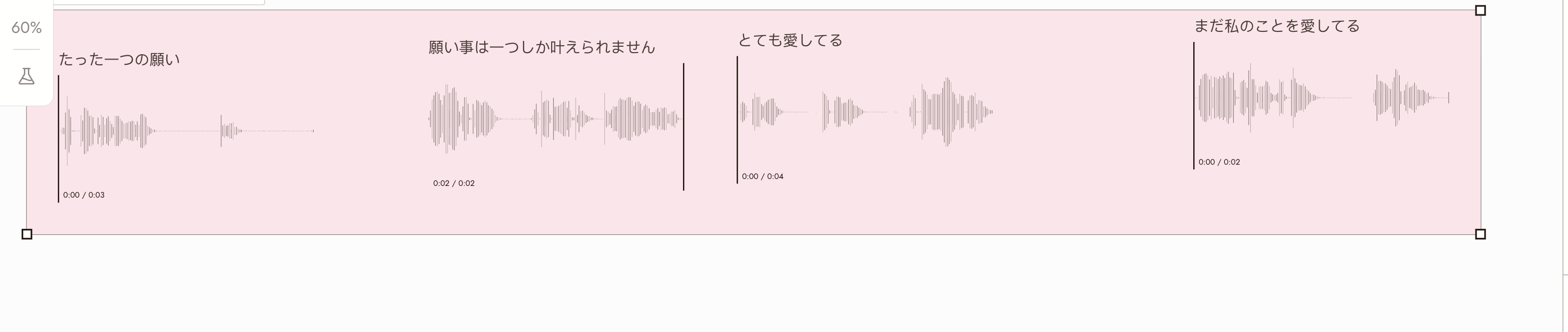
四个选中的音频节点通过创建分组变成了一个分组。分组标题有折叠箭头、名称、锁定分组和删除按钮。
分组的作用
- 框架内的节点是成员。拖动分组会一起移动它们。
- 落在分组内的生成结果会成为其成员。
- 分组可以折叠以节省空间,当您不在其中工作时。
锁定分组
锁定可防止更改分组的布局和成员关系。您无法调整其大小或删除它,无法在其中移动节点,也无法添加新成员。您仍然可以移动整个分组、选择其节点并将它们用作参考。
锁定已完成的参考板以阻止新生成内容加入其中。
将鼠标悬停在分组上或选中分组,然后使用其名称旁边的锁定分组。锁定后锁定图标保持可见;在那里使用解锁分组来解锁。
文件夹
文件夹用于组织媒体,而不是画布位置或项目。
选择或右键点击一个节点,然后选择添加到文件夹。选择现有文件夹或新建文件夹。
打开素材以浏览文件夹。没有文件夹的媒体显示在未分组下。使用搜索、收藏、已归档和已保存筛选器,或在列表视图和画廊视图之间切换。
视频编辑器使用相同的素材列表,因此您的文件夹在编辑时也可用。
选择哪个
| 您想要 | 使用 |
|---|---|
| 将角色的参考保持在画布上一起 | 分组,完成后锁定 |
| 在一个画布上将场景1与场景2分开 | 每个场景一个分组 |
| 将要重复使用的素材和参考保存在可搜索的位置 | 资源库中的文件夹 |
| 将代理指向一组图像 | 命名的分组,然后提及它 |
如果出现问题
我的分组吞掉了不相关的图像。落在框架内的生成结果会加入其中。锁定该分组,或将新节点移出。
我无法调整大小或删除某个区块。它已被锁定。请先解锁。
智能体不知道我指的是哪个区块。将其重命名为具体的名称,并按名称提及它。
画布无法阅读。折叠你当前不在使用的区块。如果连线遮挡了图像,请打开画布设置并尝试节点间连线 > 已选中或关闭。返回全部以检查工作流;参见画布设置和外观。