Abschnitte und Ordner
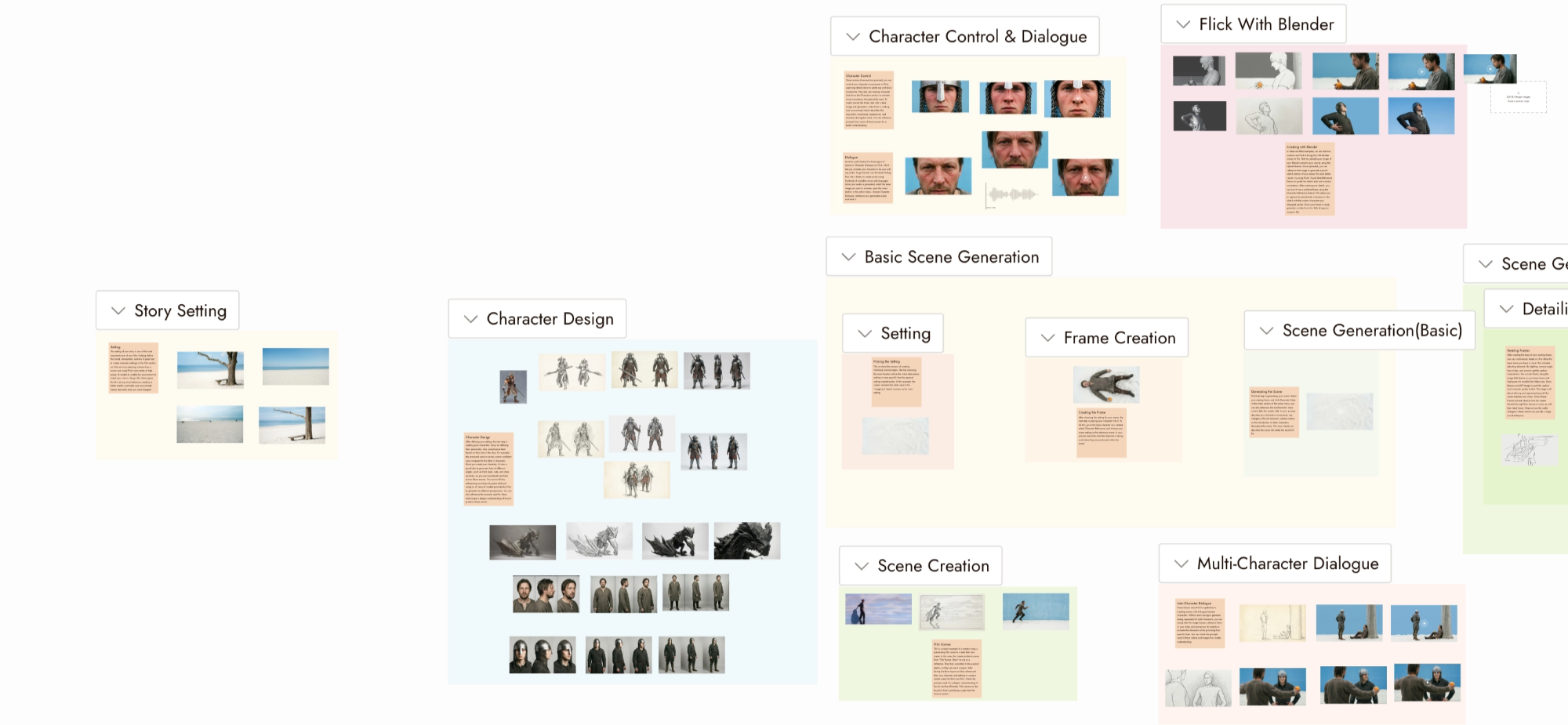
Ein Abschnitt gruppiert Knoten innerhalb eines Rahmens auf dem Canvas, wie z.B. ein Charakterboard oder eine Szene. Ein Ordner gruppiert Medien in Assets, damit du sie später finden kannst.
Bevor du beginnst
Gib Abschnitten klare Namen. Der Agent und der @-Picker nutzen diese Namen, um sie zu identifizieren.
Abschnitte
Einen Abschnitt erstellen
- Wähle mehrere Knoten aus und wähle dann Abschnitt erstellen aus der Toolbar, die über der Auswahl erscheint (neben Alle herunterladen, Zu Ordner hinzufügen, Duplizieren, Archivieren und Aufräumen). Flick benennt den neuen Abschnitt nach seinem Inhalt.
- Oder drücke S (das Werkzeug Abschnitt hinzufügen (S) in der linken Toolbar) und zeichne ein Rechteck auf dem Canvas. Dieser erhält einen nummerierten Namen.
- Oder ziehe mehrere Bilder gleichzeitig; Flick gruppiert sie in einen Abschnitt namens Referenzbilder.
- Oder frage den Agenten: "packe diese drei in einen Abschnitt namens Station."
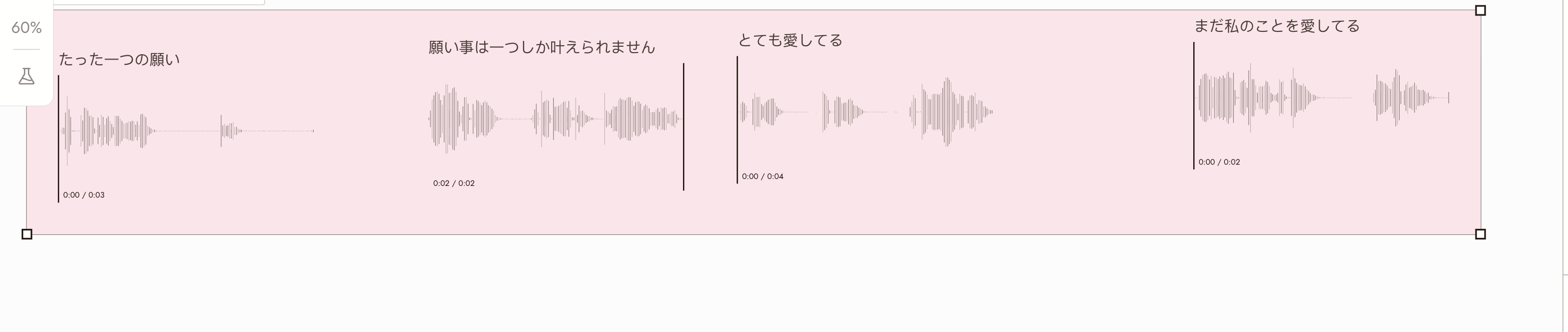
Vier ausgewählte Audio-Knoten wurden mit Abschnitt erstellen in einen Abschnitt umgewandelt. Der Abschnitts-Header hat einen Einklapp-Pfeil, den Namen, Abschnitt sperren und einen Löschen-Button.
Was ein Abschnitt tut
- Knoten innerhalb des Rahmens sind Mitglieder. Das Ziehen des Abschnitts bewegt sie zusammen.
- Eine Generierung, die innerhalb eines Abschnitts landet, wird zu einem Mitglied davon.
- Abschnitte können eingeklappt werden, um Platz zu sparen, wenn Sie nicht in ihnen arbeiten.
Einen Abschnitt sperren
Das Sperren verhindert Änderungen am Layout und der Mitgliedschaft eines Abschnitts. Sie können ihn nicht vergrößern oder löschen, Knoten darin nicht verschieben oder neue Mitglieder hinzufügen. Sie können weiterhin den gesamten Abschnitt verschieben, seine Knoten auswählen und sie als Referenzen verwenden.
Sperren Sie ein fertiges Referenzbrett, um zu verhindern, dass neue Generierungen beitreten.
Fahren Sie mit der Maus über den Abschnitt oder wählen Sie ihn aus, und verwenden Sie dann Abschnitt sperren neben seinem Namen. Das Schloss bleibt im gesperrten Zustand sichtbar; verwenden Sie dort Abschnitt entsperren, um ihn zu entsperren.
Ordner
Ordner organisieren Medien, nicht Canvas-Positionen oder Projekte.
Wählen Sie einen Knoten aus oder klicken Sie mit der rechten Maustaste darauf, und wählen Sie dann Zu Ordner hinzufügen. Wählen Sie einen vorhandenen Ordner oder Neuer Ordner.
Öffnen Sie Assets, um Ordner zu durchsuchen. Medien ohne Ordner erscheinen unter Nicht gruppiert. Verwenden Sie die Suche, die Filter Favoriten, Archiviert und Gespeichert, oder wechseln Sie zwischen Listen- und Galerieansicht.
Der Video-Editor verwendet dieselbe Asset-Liste, sodass Ihre Ordner auch beim Bearbeiten verfügbar sind.
Welches
| Sie möchten | Verwenden Sie |
|---|---|
| Die Referenzen einer Figur zusammen auf dem Canvas halten | Einen Abschnitt, nach Fertigstellung gesperrt |
| Szene 1 von Szene 2 auf einem Canvas trennen | Einen Abschnitt pro Szene |
| Die Takes und Referenzen, die Sie wiederverwenden werden, dort aufbewahren, wo Sie sie durchsuchen können | Einen Ordner in Assets |
| Den Agenten auf eine Reihe von Bildern hinweisen | Einen benannten Abschnitt, dann erwähnen Sie ihn |
Wenn etwas nicht stimmt
Mein Abschnitt hat unabhängige Bilder verschluckt. Generierungen, die innerhalb eines Rahmens landen, treten ihm bei. Sperren Sie den Abschnitt oder verschieben Sie die neuen Knoten heraus.
Ich kann einen Abschnitt nicht vergrößern oder löschen. Er ist gesperrt. Entsperren Sie ihn zuerst.
Der Agent weiß nicht, welchen Abschnitt ich meine. Benenne ihn in etwas Spezifisches um und erwähne ihn namentlich.
Das Canvas ist unlesbar. Klappe Abschnitte ein, an denen du gerade nicht arbeitest. Wenn Verbindungslinien die Bilder verdecken, öffne die Canvas-Einstellungen und probiere Linien zwischen Knoten > Ausgewählt oder Aus. Kehre zu Alle zurück, um den Workflow zu überprüfen; siehe Canvas-Einstellungen und Darstellung.
Weiter
- Navigation für Boxauswahl und Verschieben von Gruppen.
- Textknoten für ein Briefing pro Aufnahme innerhalb eines Abschnitts.
- Finde deine Generierungen für den Ort, an dem neue Ergebnisse landen.
- Mit dem Agenten sprechen für die Anleitung auf einen Abschnitt.