휴대폰으로 촬영하기
스마트폰이 카메라가 되고 컴퓨터가 모니터가 됩니다. 스마트폰을 움직이면 실제 리그의 무게감을 가진 카메라가 씬을 통과하며 이동합니다. 스마트폰이 없나요? 키보드로도 동일한 리그를 조종할 수 있습니다.
시작하기 전에
먼저 카메라를 배치하고 씬을 구성하세요. 3D 스테이지 기본 및 3D 스테이지 애니메이션을 참조하세요. 타임라인의 모든 내용이 촬영 중에 재생되므로 액션이 일어나는 동안 따라갈 수 있습니다. 스마트폰과 컴퓨터가 같은 Wi-Fi에 연결되어 있을 필요는 없지만, 같은 네트워크를 사용하면 더 부드럽게 작동합니다.
촬영 시작하기
다음 중 하나에서 촬영을 시작할 수 있습니다:
- 카메라를 선택하고 속성에서 스마트폰으로 촬영을 클릭합니다.
- 카메라의 미리보기 창에서 녹화 버튼 옆에 있는 스마트폰 버튼을 클릭합니다.
- 씬 카드에서 플랜의 카메라를 선택하고 스마트폰으로 촬영 버튼을 클릭합니다. 씬 카드에서 촬영하기를 참조하세요.
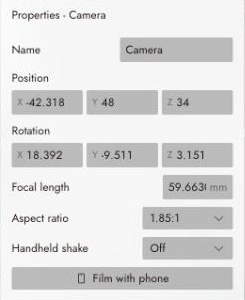
모니터가 열리면서 두 가지 연결 방법을 제공하는 카드가 나타납니다.
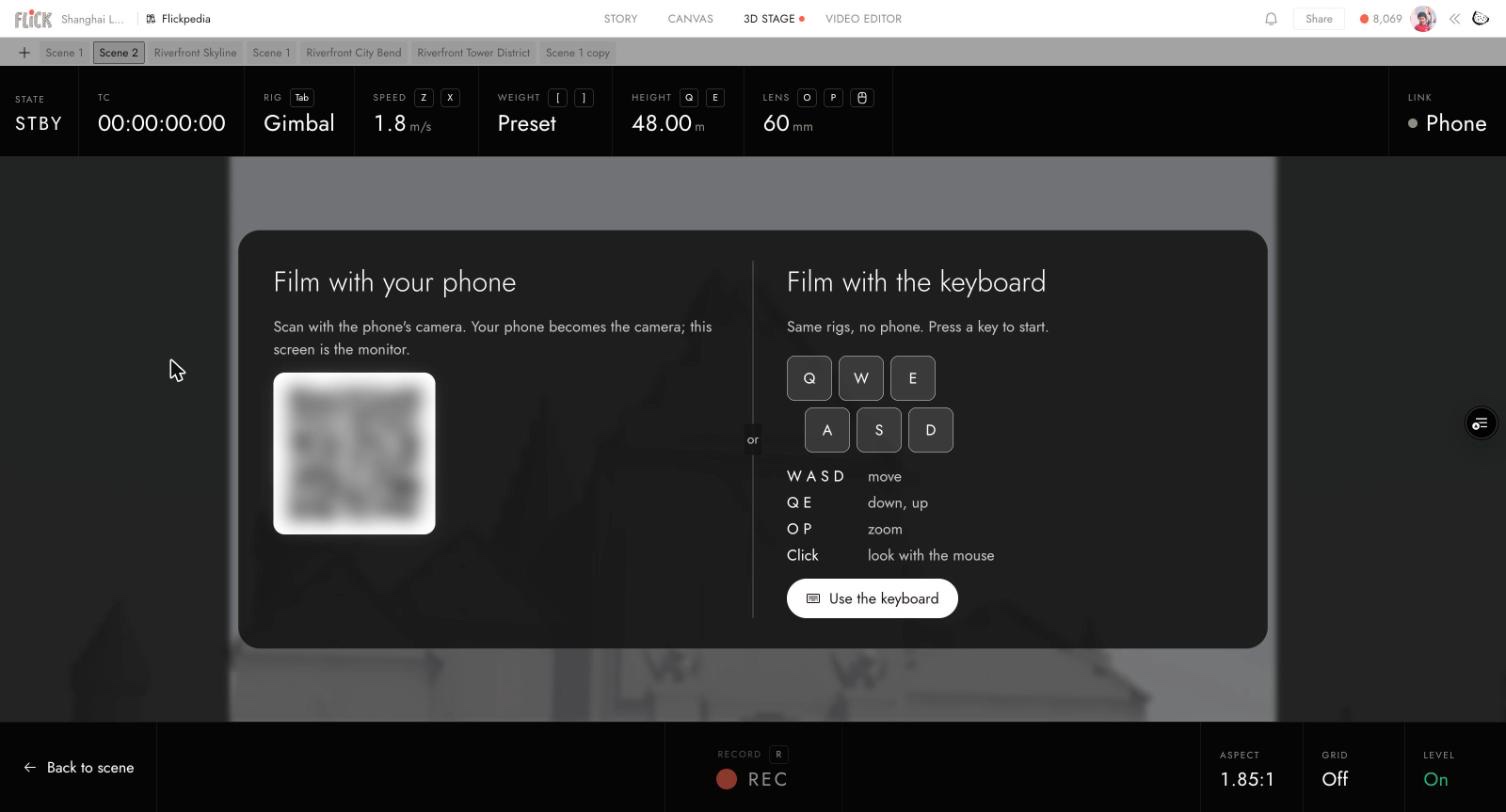
스마트폰을 사용하려면:
- 스마트폰 카메라로 QR 코드를 스캔합니다.
- 시작을 탭한 다음, 스마트폰을 움직일 때 카메라 방향을 조정할 수 있도록 모션 접근을 허용합니다.
- 샷에 맞춰 가로 또는 세로로 스마트폰을 요청하는 방향으로 돌립니다.
스마트폰은 캔버스를 방문하는 동안을 포함하여 스테이지를 떠날 때까지 연결 상태를 유지합니다.
스마트폰
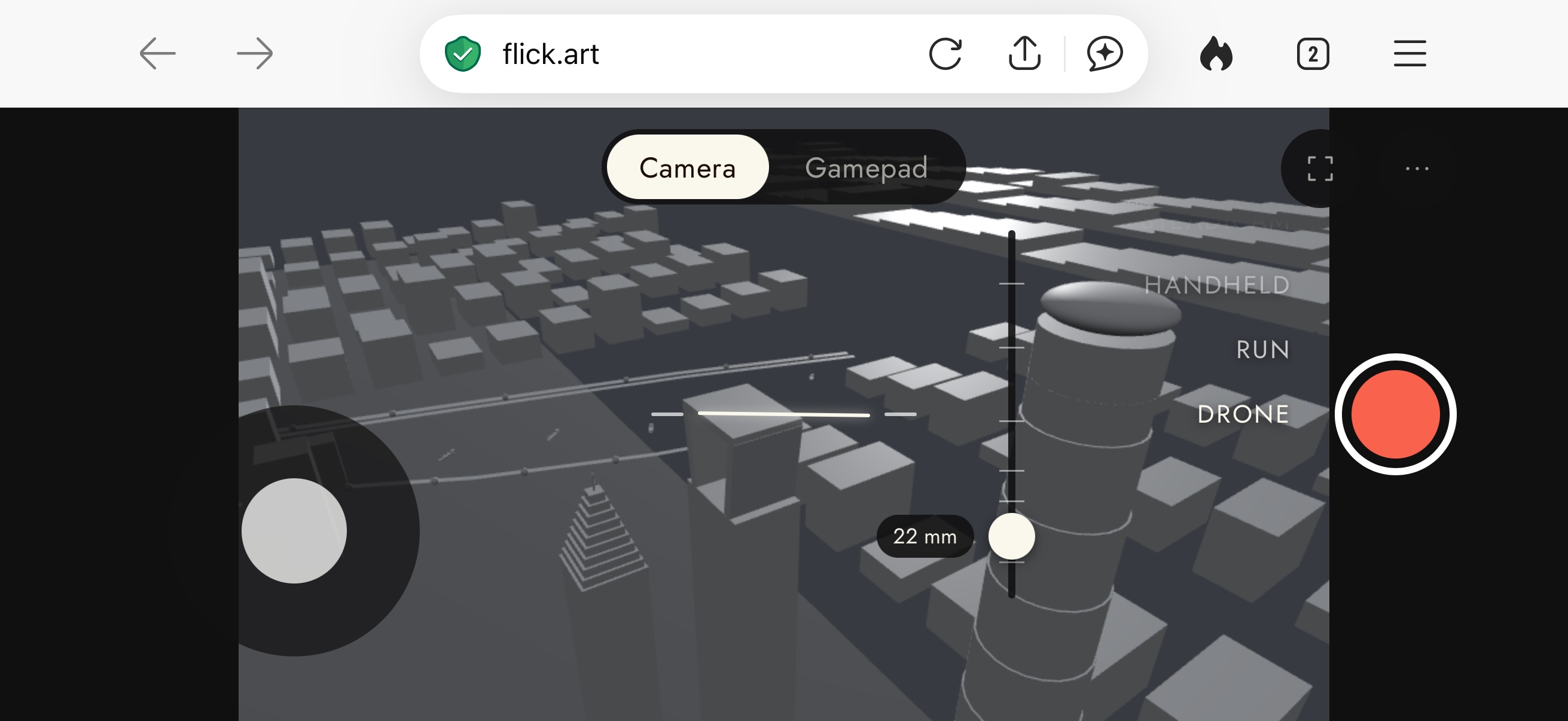
스마트폰 상단에는 두 개의 탭이 있습니다.
카메라는 휴대폰을 움직여 샷을 조준합니다. 왼쪽의 스틱은 카메라를 이동시키고, 오른쪽의 휠은 리그를 선택하며, 슬라이더는 렌즈를 14mm에서 200mm까지 설정합니다.
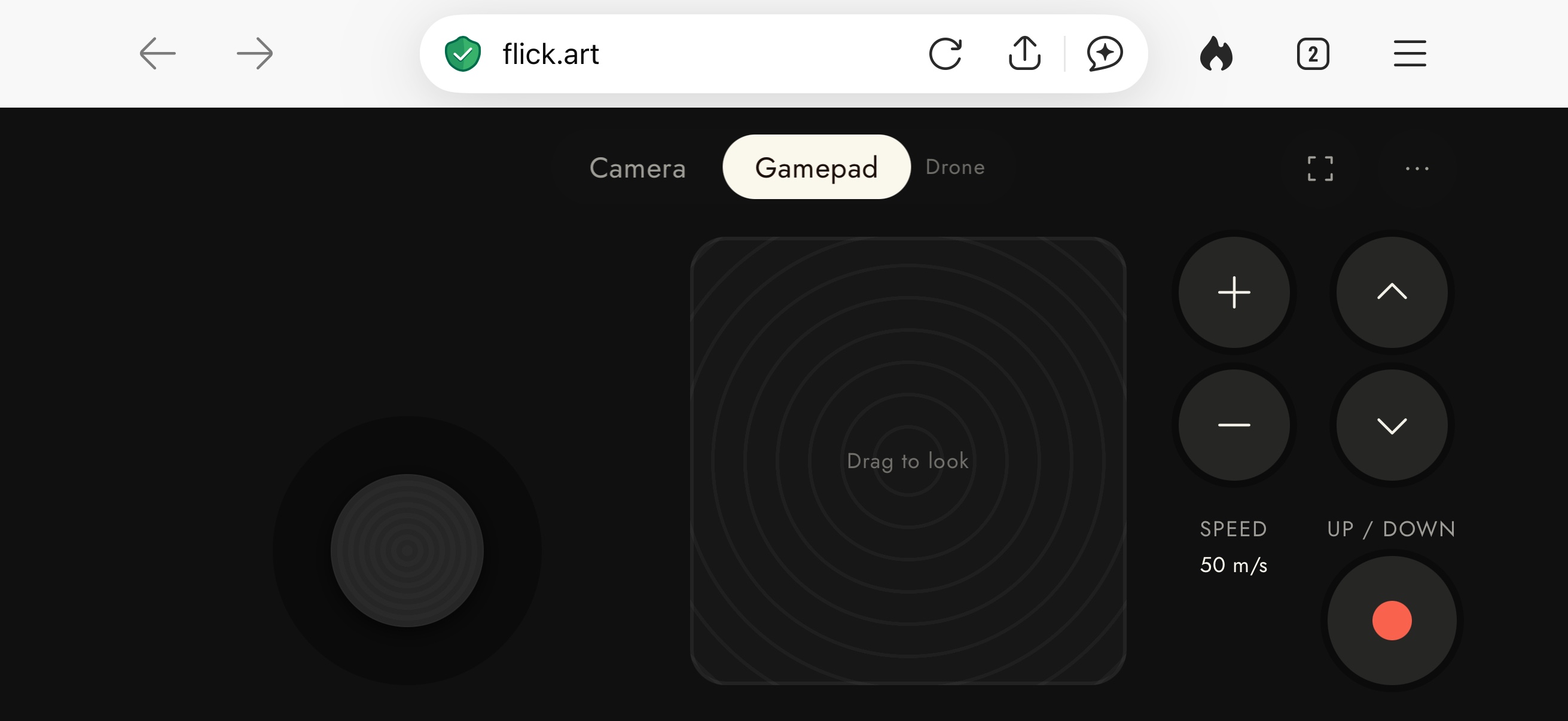
게임패드는 전혀 움직일 필요가 없으므로 휴대폰을 가만히 들고 있을 수 있습니다. 사각형을 드래그하여 둘러보고, 스틱을 사용하여 이동하며, 버튼으로 속도와 상하를 조정합니다.
⋯ 메뉴에는 다시 정면을 바라보도록 하는 재설정, 그리드, 수평, 리그의 무게가 있습니다. iPhone에서 전체 화면 버튼은 홈 화면에 Flick을 추가하는 방법을 보여주며, 이렇게 하면 브라우저의 바가 숨겨집니다.
리그 선택
리그는 카메라가 어떻게 움직이는지 설정합니다: 얼마나 빨리 시작하고 멈추는지, 어떻게 회전하는지, 얼마나 흔들리는지를 결정합니다.
| 리그 | 느낌 | 시작 속도 |
|---|---|---|
| 삼각대 | 고정됨. 스틱으로 플루이드 헤드처럼 팬과 틸트를 합니다. | 20°/s |
| 짐벌 | 부드러운 걷기. | 1.8m/s |
| 스테디캠 | 더 무거운 유동감, 시작과 정지가 더 느림. | 1.8m/s |
| 핸드헬드 | 빠르고 생동감 있으며, 흔들림이 있음. | 1.8m/s |
| 달리기 | 달리는 느낌, 각 보폭마다 흔들림. | 5m/s |
| 드론 | 자유롭게 비행하며 회전할 때 기울어짐. | 7.5m/s |
속도는 리그의 최고 속도로, 0.3m/s에서 50m/s까지이므로 자동차 추격전도 가능합니다. 삼각대에서는 최대 팬 속도로 5°/s에서 90°/s까지입니다. 무게는 가벼움부터 프리셋을 거쳐 무거움까지 조정되며, 속도를 변경하지 않고 리그의 반응 속도를 느리거나 빠르게 만듭니다.
휴대폰 테이크는 리그의 흔들림을 사용하며, 카메라의 핸드헬드 흔들림 설정을 사용하지 않습니다.
모니터
컴퓨터는 녹화 중인 프레임을 두 개의 검은 바 사이에 표시합니다. 리그와 속도는 휴대폰과 동기화되므로 어느 쪽에서든 변경할 수 있습니다.
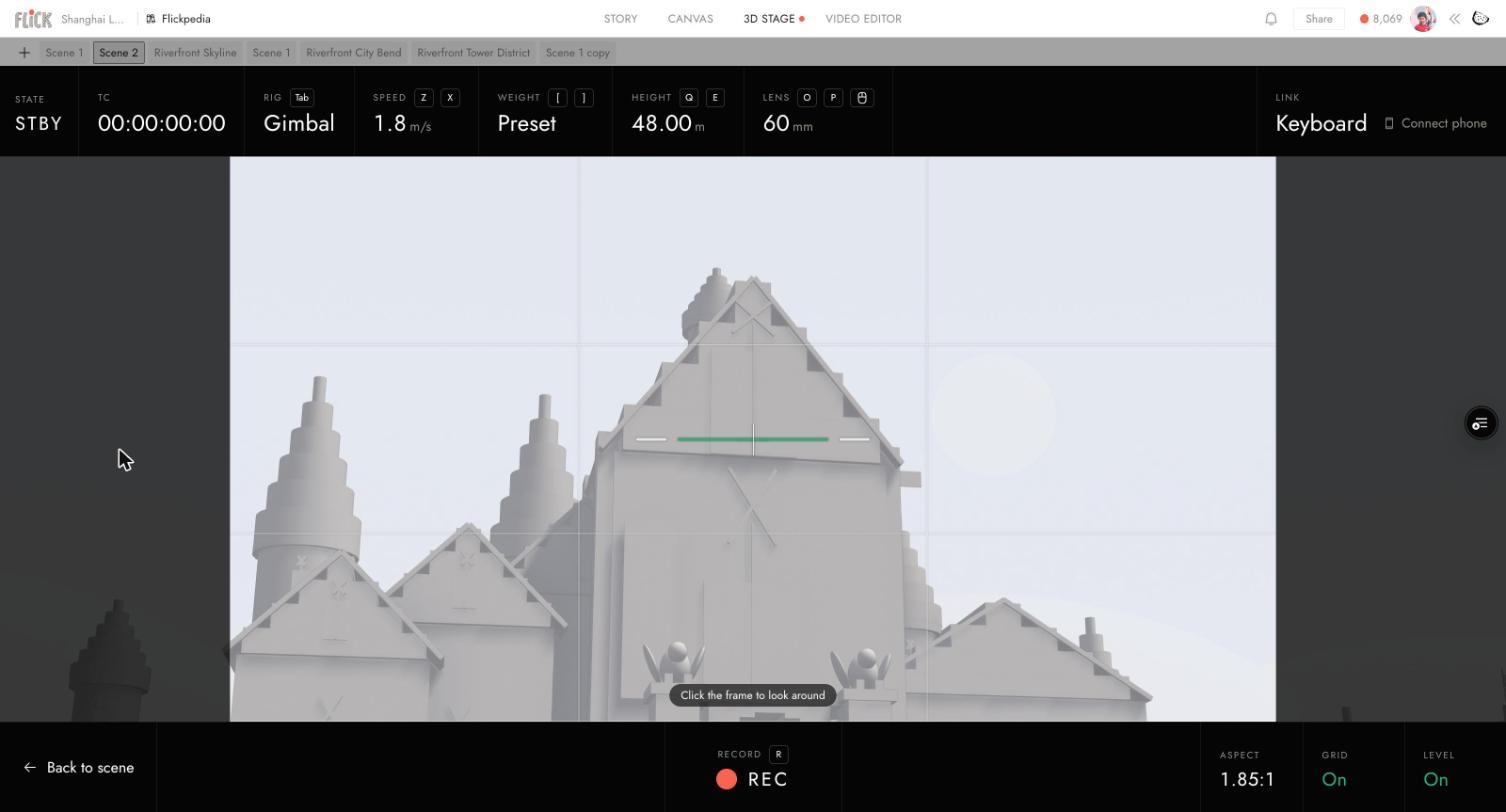
| 동작 | 키 |
|---|---|
| 리그 변경 | Tab |
| 느리게 또는 빠르게 | Z 또는 X |
| 가볍게 또는 무겁게 | [ 또는 ] |
| 아래 또는 위 | Q 또는 E |
| 줌 | O 또는 P를 누르고 있거나, 스크롤 |
| 녹화 또는 정지 | R |
| 씬으로 돌아가기 | Esc, 또는 씬으로 돌아가기 |
화면비는 카메라의 녹화 화면비를 설정합니다. 수평은 카메라가 수평일 때 녹색으로 바뀝니다. 그리드는 삼분할 법칙을 보여줍니다.
키보드로 촬영하기
카드에서 키보드 사용을 클릭하거나 W A S D Q E 키 중 하나를 누르세요. W A S D는 이동, Q와 E는 하강과 상승, Shift는 천천히 이동합니다. 프레임을 클릭하면 마우스로 시점을 조작할 수 있습니다. 모니터의 위쪽 키들도 동일하게 작동합니다. 삼각대에서는 W A S D가 팬과 틸트로 동작합니다. 휴대폰으로 돌아가려면 오른쪽 상단의 휴대폰 연결을 클릭하세요.
테이크 녹화하기
Press record on the phone, or Record or R on the computer. The timeline plays from the start while you fly. A take range does not apply to a phone take. Press again to stop, then click Save in Your camera move to send the video to the canvas.
촬영한 비행 경로는 카메라 트랙에 휴대폰 세그먼트로 저장되므로, 씬을 리허설하거나 녹화할 때 동일한 이동이 다시 재생됩니다. 교체하려면 세그먼트를 선택하고 다시 촬영을 클릭하세요.
촬영은 모니터를 열 때 휴대폰 세그먼트를 추가합니다. 비행하지 않고 씬으로 돌아가기를 클릭하면 제거됩니다.
씬 카드에서 촬영하기
캔버스를 벗어나지 않고 촬영할 수 있습니다. 씬 카드를 열고 플랜에서 카메라를 선택한 후 방향 그리기 아래의 휴대폰으로 촬영 버튼을 클릭하세요.
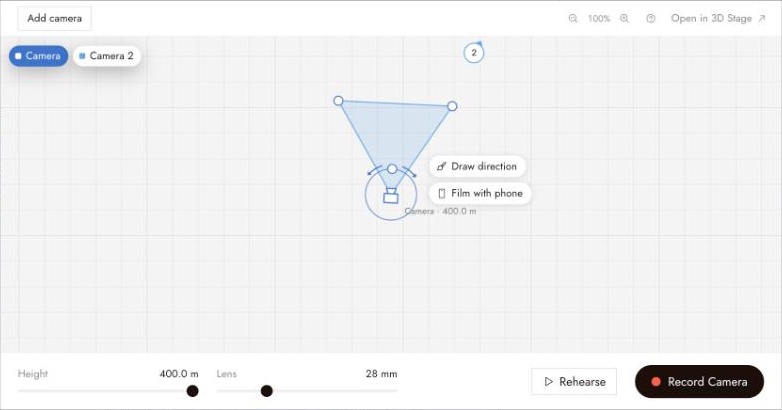
코드를 스캔하세요. 버튼이 이제 휴대폰 연결됨으로 표시되고, 카드의 라이브 뷰가 휴대폰이 보는 화면을 보여줍니다. 녹화로 테이크를 촬영하면 카드 옆 캔버스에 결과물이 나타납니다. 버튼을 다시 클릭하면 휴대폰 촬영을 중단합니다.
모범 사례
구도를 잡기 전에 장비를 선택하세요. 드론과 짐벌은 서로 다른 이동이 필요합니다. 녹화하기 전에 장비를 한 번 테스트해보세요.
근접 작업에서는 속도를 낮추세요. 사람 근처에서는 느린 속도와 무거운 가중치를 사용하고, 넓은 이동에서는 빠르게 이동하세요.
먼저 리허설하세요. 씬을 재생하면서 샷을 한 번 비행해보며 타이밍을 익힌 후 녹화하세요.
문제가 있어 보인다면
휴대폰에서 모션 접근이 거부되었다고 표시됩니다. 사이트의 모션 및 방향 접근을 허용한 후 다시 시도를 탭하세요. 또는 모션이 필요 없는 게임패드 탭을 사용하세요.
휴대폰에서 모션 센서가 없다고 표시됩니다. 게임패드 탭을 사용하거나 키보드로 촬영하세요.
휴대폰에 컴퓨터를 기다리는 중이라고 표시됩니다. 컴퓨터에서 촬영이 닫혔습니다. 모니터를 열면 다시 연결됩니다.
모니터에 휴대폰 연결 끊김이라고 표시됩니다. 휴대폰 연결이 끊어져서 촬영 중이던 테이크가 중지됩니다. 코드를 다시 스캔하세요.
모션이 끊겨 보입니다. 휴대폰과 컴퓨터를 같은 Wi-Fi에 연결하세요.
카메라가 정면에서 벗어났습니다. ⋯를 열고 재중앙정렬을 탭하세요.
다음 단계
- 3D 스테이지 카메라 - 날리는 대신 그려서 만드는 움직임.
- 3D 스테이지 내보내기 - 테이크를 기록하고 사용하는 더 많은 방법.