Filma con tu teléfono
Tu teléfono se convierte en la cámara y tu computadora se convierte en el monitor. Mueve el teléfono y la cámara se mueve por la escena con el peso de un rig real. ¿No tienes un teléfono a mano? El teclado vuela los mismos rigs.
Antes de empezar
Coloca una cámara y bloquea la escena primero; consulta Conceptos básicos del escenario 3D y Animación de escenario 3D. Todo lo que esté en la línea de tiempo se reproduce mientras filmas, para que puedas seguir la acción mientras ocurre. Tu teléfono y tu computadora no tienen que estar en la misma Wi-Fi, pero es más fluido si lo están.
Comenzar a filmar
Abre la filmación desde cualquiera de estas opciones:
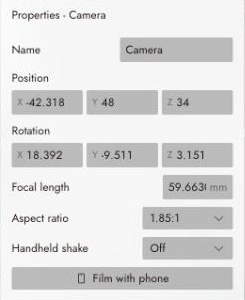
- Selecciona una cámara y haz clic en Filmar con teléfono en sus Propiedades.
- Haz clic en el botón del teléfono en la ventana de vista previa de la cámara, junto a grabar.
- En una tarjeta de escena, selecciona una cámara en el plano y haz clic en la píldora Filmar con teléfono. Consulta Filmar desde una tarjeta de escena.
El monitor se abre con una tarjeta que ofrece dos formas de acceder.
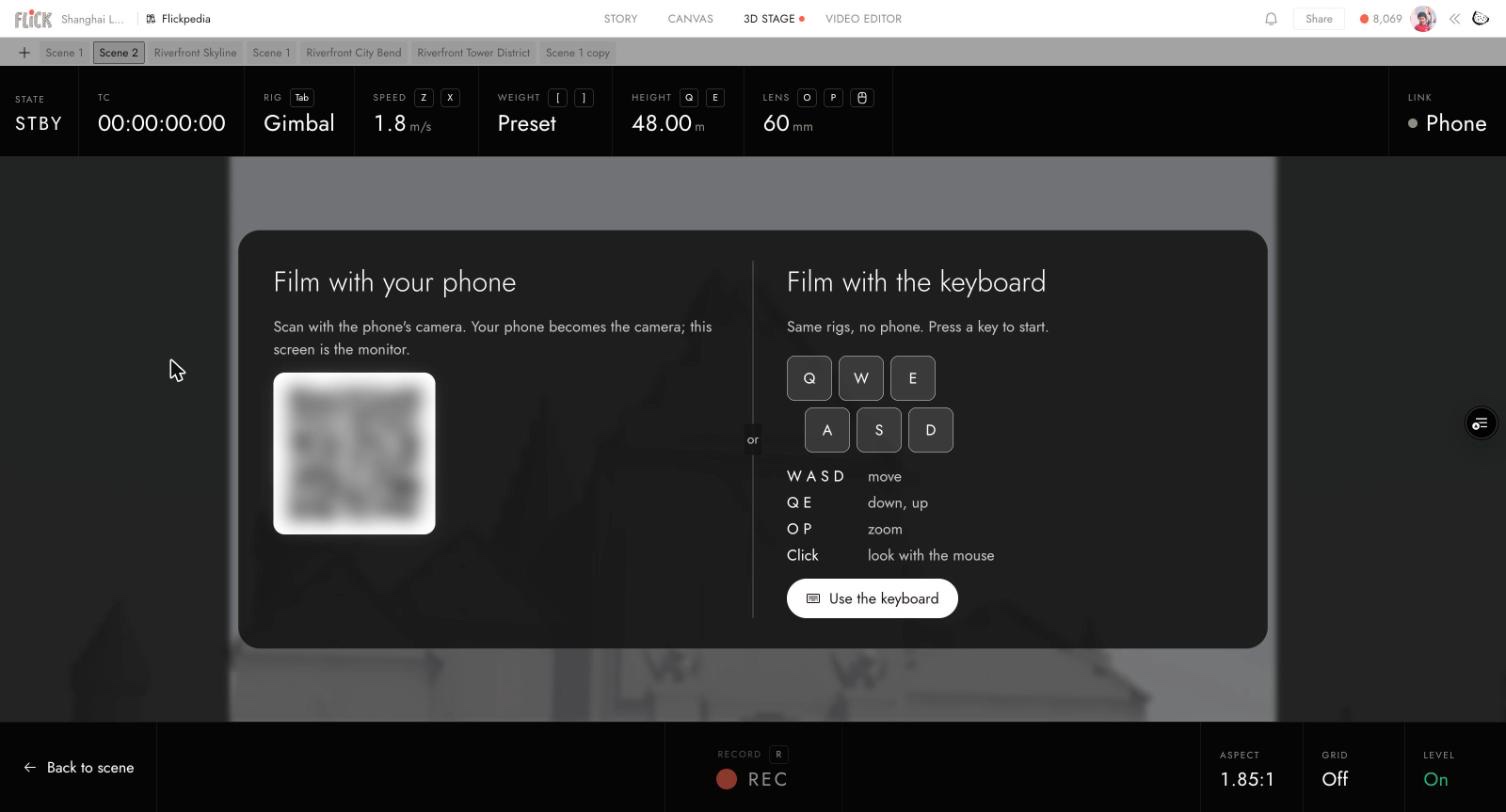
Para usar tu teléfono:
- Escanea el código QR con la cámara de tu teléfono.
- Toca Iniciar, luego permite el acceso al movimiento para que el teléfono pueda apuntar la cámara a medida que lo mueves.
- Gira el teléfono de la manera que te pide, horizontal o vertical, para que coincida con la toma.
El teléfono permanece vinculado hasta que salgas del escenario, incluso mientras visitas el lienzo.
El teléfono
El teléfono tiene dos pestañas en la parte superior.
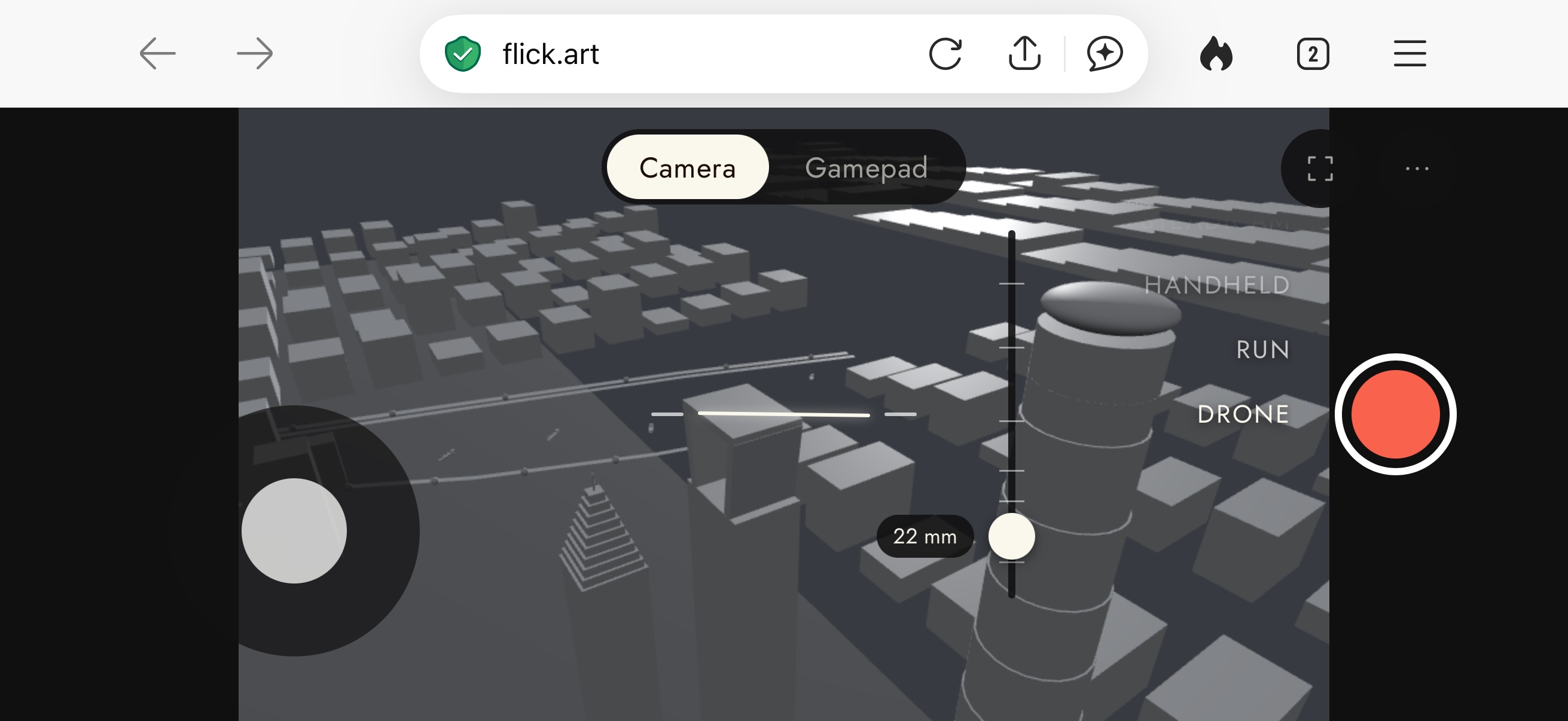
Camera apunta la toma moviendo el teléfono. El stick de la izquierda mueve la cámara, la rueda de la derecha elige un rig, y el deslizador ajusta el lente de 14 mm a 200 mm.
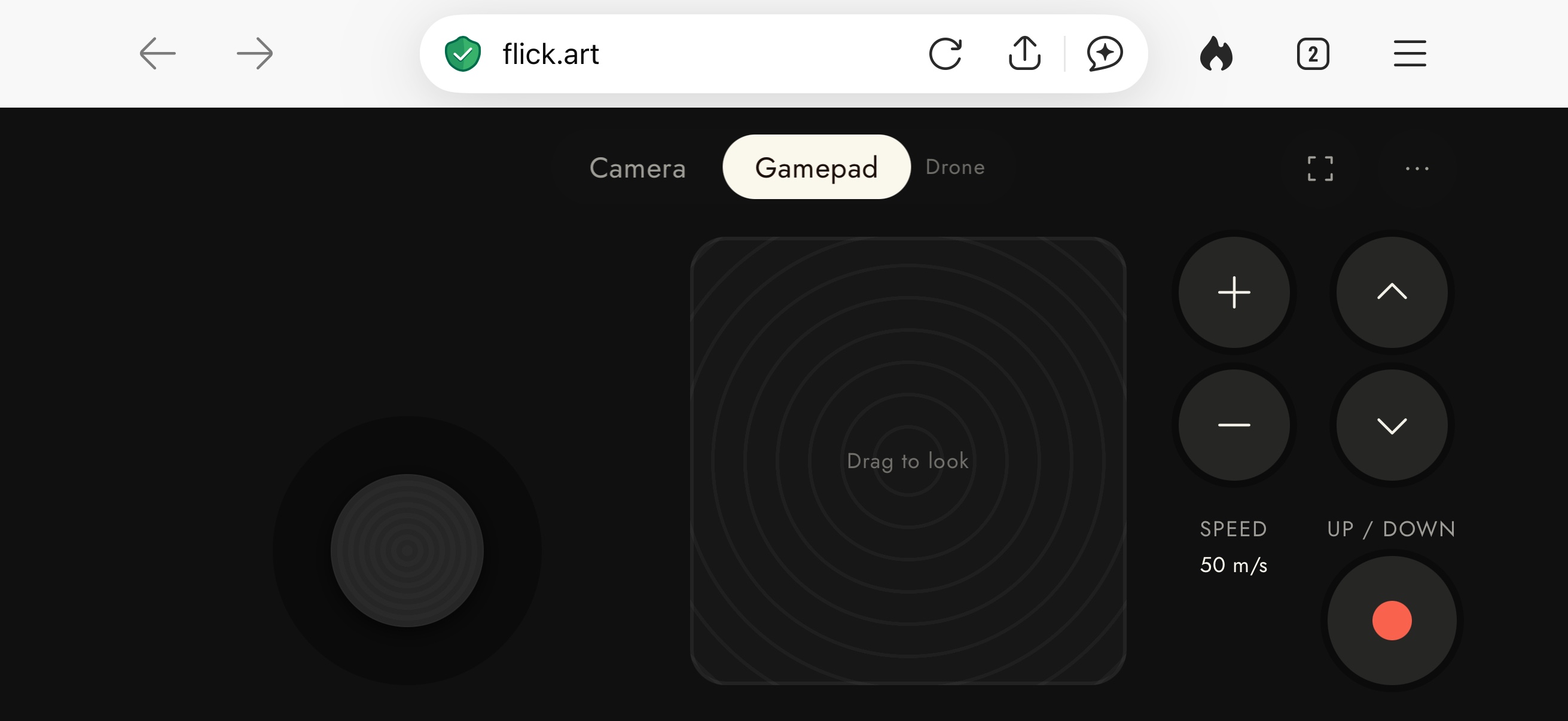
Gamepad no necesita ningún movimiento, así que puedes sostener el teléfono quieto. Arrastra el cuadrado para mirar, usa el stick para moverte, y ajusta Speed y Up / down con los botones.
El menú ⋯ contiene Recenter para apuntar hacia adelante nuevamente, Grid, Level, y el Weight del rig. En un iPhone, el botón de pantalla completa muestra cómo agregar Flick a tu pantalla de inicio, lo que oculta las barras del navegador.
Elegir un rig
Un rig define cómo se mueve la cámara: qué tan rápido arranca y se detiene, cómo gira, y cuánto tiembla.
| Rig | Se siente como | Comienza en |
|---|---|---|
| Tripod | Se queda quieto. El stick lo panea e inclina como una cabeza fluida. | 20 °/s |
| Gimbal | Una caminata suave. | 1.8 m/s |
| Steadicam | Un flotado más pesado, más lento para arrancar y detenerse. | 1.8 m/s |
| Handheld | Rápido y vivo, con temblor. | 1.8 m/s |
| Run | Corriendo, con un temblor en cada zancada. | 5 m/s |
| Drone | Vuela libremente e inclina en sus giros. | 7.5 m/s |
Speed es la velocidad máxima del rig, de 0.3 m/s a 50 m/s, por lo que una persecución en auto es posible. En un Tripod es la velocidad máxima de paneo, de 5 °/s a 90 °/s. Weight va desde Light pasando por Preset hasta Heavy y hace que el rig responda más lento o más rápido sin cambiar su velocidad.
Una toma con teléfono usa el temblor de su rig, no el ajuste de Handheld shake de la cámara.
El monitor
La computadora muestra el cuadro que estás grabando, entre dos barras negras. El rig y la velocidad se mantienen sincronizados con el teléfono, así que puedes cambiarlos desde cualquier lado.
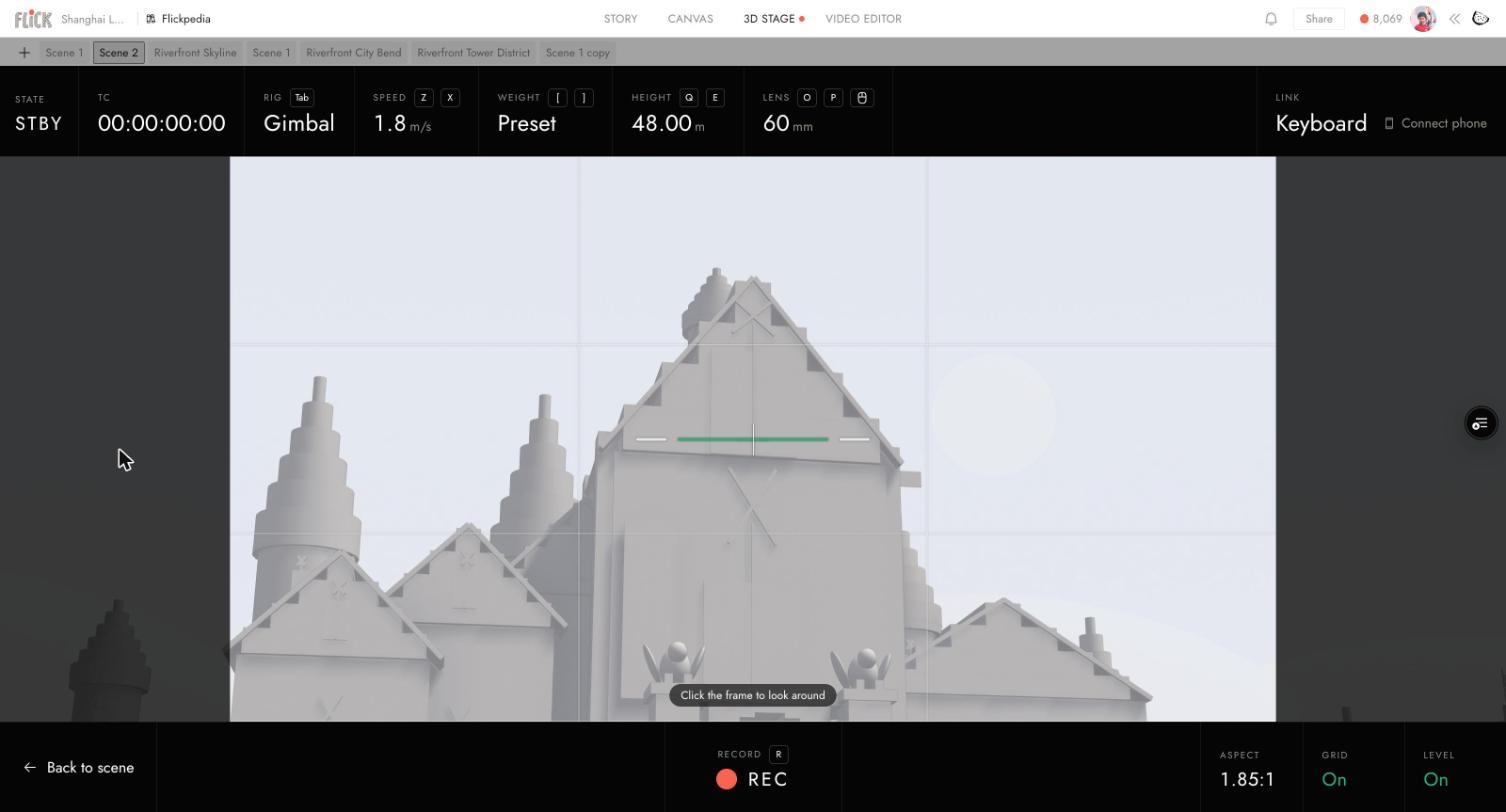
| Para | Presiona |
|---|---|
| Cambiar rig | Tab |
| Más lento o más rápido | Z o X |
| Más ligero o más pesado | [ o ] |
| Abajo o arriba | Q o E |
| Zoom | Mantén O o P, o usa la rueda del ratón |
| Grabar o detener | R |
| Volver a la escena | Esc, o Back to scene |
Aspect ajusta el aspecto de grabación de la cámara. Level se pone verde cuando la cámara está nivelada. Grid muestra la regla de los tercios.
Filmar con el teclado
Haz clic en Usar el teclado en la tarjeta, o simplemente presiona una de las teclas W A S D Q E. W A S D mueven, Q y E bajan y suben, y Shift va lento. Haz clic en el cuadro para mirar con el ratón. Todas las teclas del monitor funcionan igual. En un Tripod, W A S D hacen paneo e inclinación. Para recuperar el teléfono, haz clic en Conectar teléfono en la esquina superior derecha.
Grabar la toma
Press record on the phone, or Record or R on the computer. The timeline plays from the start while you fly. A take range does not apply to a phone take. Press again to stop, then click Save in Your camera move to send the video to the canvas.
Tu vuelo permanece en la pista de la cámara como un segmento Teléfono, así que el mismo movimiento se reproduce otra vez cuando ensayas o grabas la escena. Para reemplazarlo, selecciona el segmento y haz clic en Filmar de nuevo.
Filmar agrega el segmento Teléfono cuando abres el monitor. Si haces clic en Volver a la escena sin volar, se elimina.
Filmar desde una tarjeta de escena
Puedes filmar sin salir del lienzo. Abre una tarjeta de escena, selecciona una cámara en el plano y haz clic en la píldora Filmar con teléfono bajo Dibujar dirección.
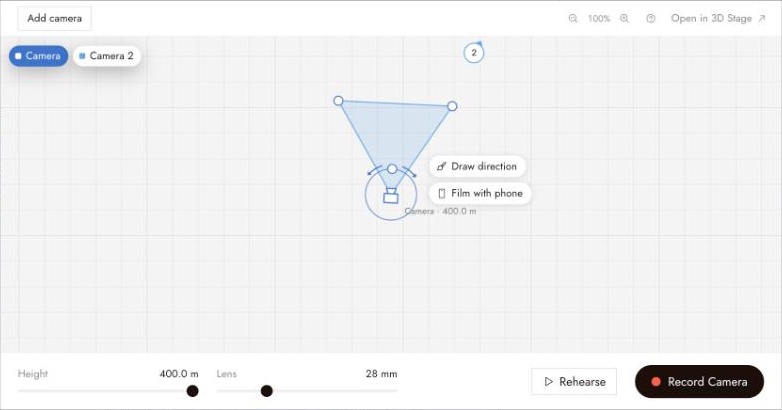
Escanea el código. La píldora ahora dice Teléfono vinculado, y la vista en vivo de la tarjeta muestra lo que ve el teléfono. Grabar filma la toma, y llega al lienzo junto a la tarjeta. Haz clic en la píldora de nuevo para dejar de filmar con el teléfono.
Mejores prácticas
Elige el equipo antes de encuadrar. Un Drone y un Gimbal necesitan movimientos diferentes. Prueba el equipo una vez antes de grabar.
Reduce la velocidad para trabajo cercano. Cerca de personas, usa una velocidad lenta y un Weight más pesado, luego ve más rápido para movimientos amplios.
Ensaya primero. Vuela la toma una vez con la escena reproduciéndose para aprender el ritmo, luego graba.
Si algo se ve mal
El teléfono dice que se negó el acceso al movimiento. Permite el acceso a movimiento y orientación para el sitio, luego toca Intentar de nuevo. O usa la pestaña Gamepad, que no necesita movimiento.
El teléfono dice que no tiene sensores de movimiento. Usa la pestaña Gamepad, o filma con el teclado.
El teléfono dice Esperando tu computadora. La filmación está cerrada en la computadora. Se reanuda cuando abres el monitor.
El monitor dice Teléfono perdido. El teléfono se desconectó y una toma que estaba grabando se detiene. Escanea el código nuevamente.
El movimiento se ve entrecortado. Conecta el teléfono y la computadora a la misma red Wi-Fi.
La cámara se desvió de mirar al frente. Abre ⋯ y toca Recentrar.
Siguiente
- Cámaras de escenario 3D para movimientos que dibujas en lugar de volar.
- Exportación de escenario 3D para más formas de grabar y usar una toma.