Filmez avec votre téléphone
Votre téléphone devient la caméra et votre ordinateur devient le moniteur. Déplacez le téléphone, et la caméra se déplace dans la scène avec le poids d'un vrai rig. Pas de téléphone sous la main ? Le clavier pilote les mêmes rigs.
Avant de commencer
Placez d'abord une caméra et bloquez la scène ; voir Bases de la scène 3D et Animation de scène 3D. Tout ce qui est sur la timeline se joue pendant que vous filmez, vous pouvez donc suivre l'action en temps réel. Votre téléphone et votre ordinateur n'ont pas besoin d'être sur le même Wi-Fi, mais c'est plus fluide s'ils le sont.
Commencer à filmer
Ouvrez le filmage depuis l'une de ces options :
- Sélectionnez une caméra et cliquez sur Filmer avec le téléphone dans ses Propriétés.
- Cliquez sur le bouton téléphone dans la fenêtre d'aperçu de la caméra, à côté de l'enregistrement.
- Sur une carte de scène, sélectionnez une caméra sur le plan et cliquez sur la pilule Filmer avec le téléphone. Voir Filmer depuis une carte de scène.
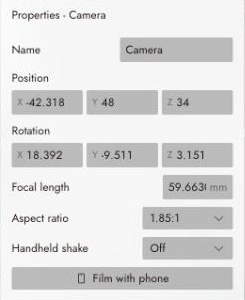
Le moniteur s'ouvre avec une carte proposant deux options.
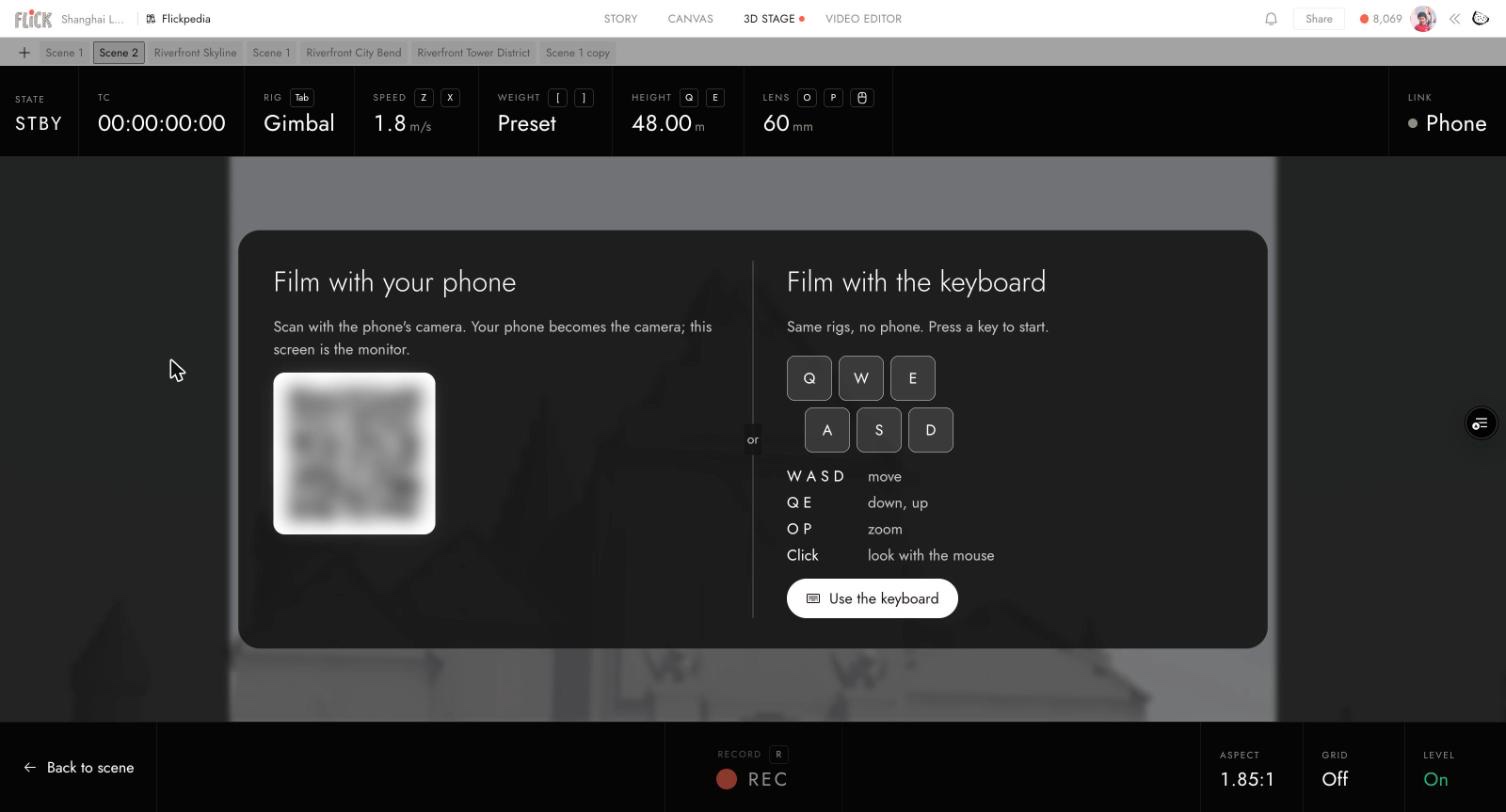
Pour utiliser votre téléphone :
- Scannez le code QR avec l'appareil photo de votre téléphone.
- Appuyez sur Démarrer, puis autorisez l'accès au mouvement pour que le téléphone puisse orienter la caméra lorsque vous le déplacez.
- Tournez le téléphone comme demandé, paysage ou portrait, pour correspondre à la prise de vue.
Le téléphone reste lié jusqu'à ce que vous quittiez la scène, y compris lorsque vous visitez le canvas.
Le téléphone
Le téléphone a deux onglets en haut.
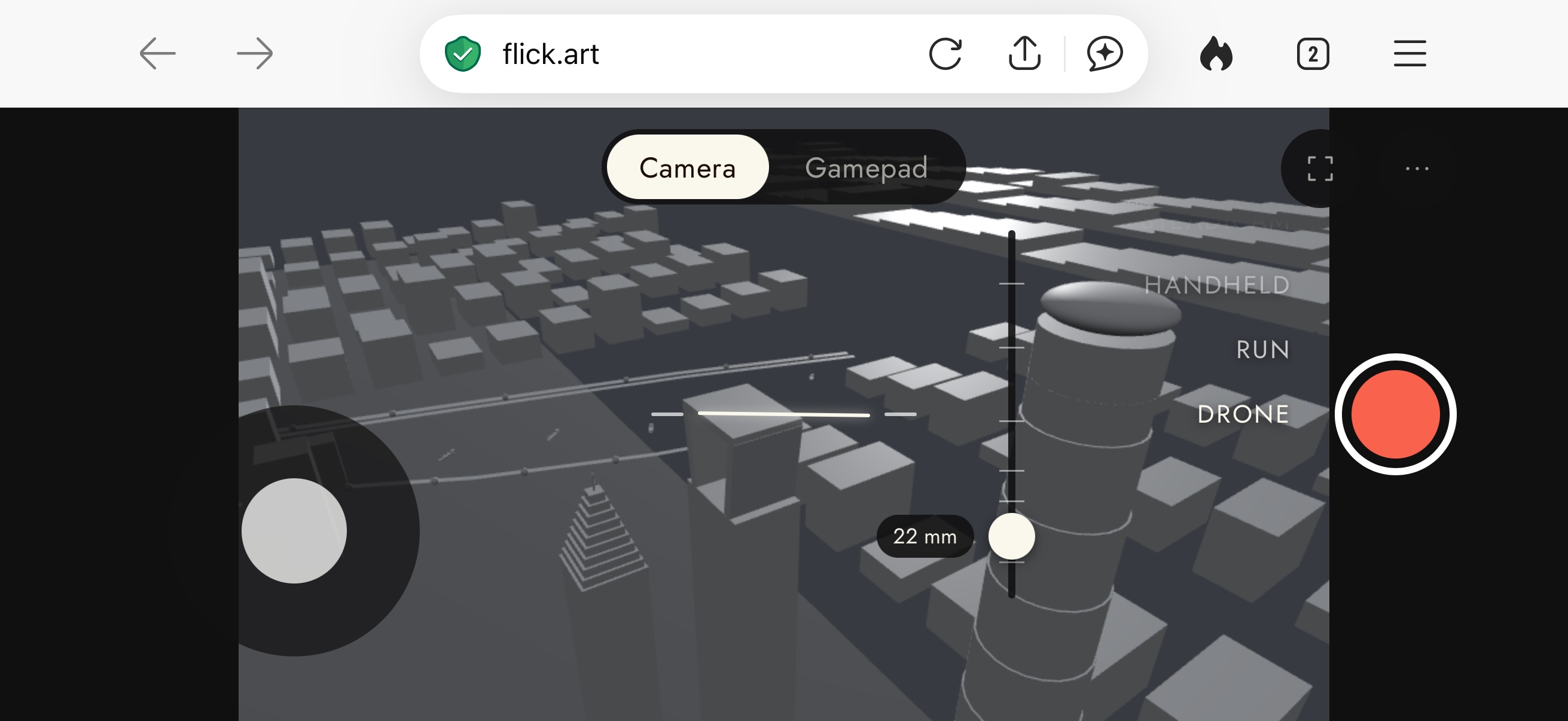
Camera vise la prise de vue en déplaçant le téléphone. Le stick à gauche déplace la caméra, la molette à droite sélectionne un rig, et le curseur règle l'objectif de 14 mm à 200 mm.
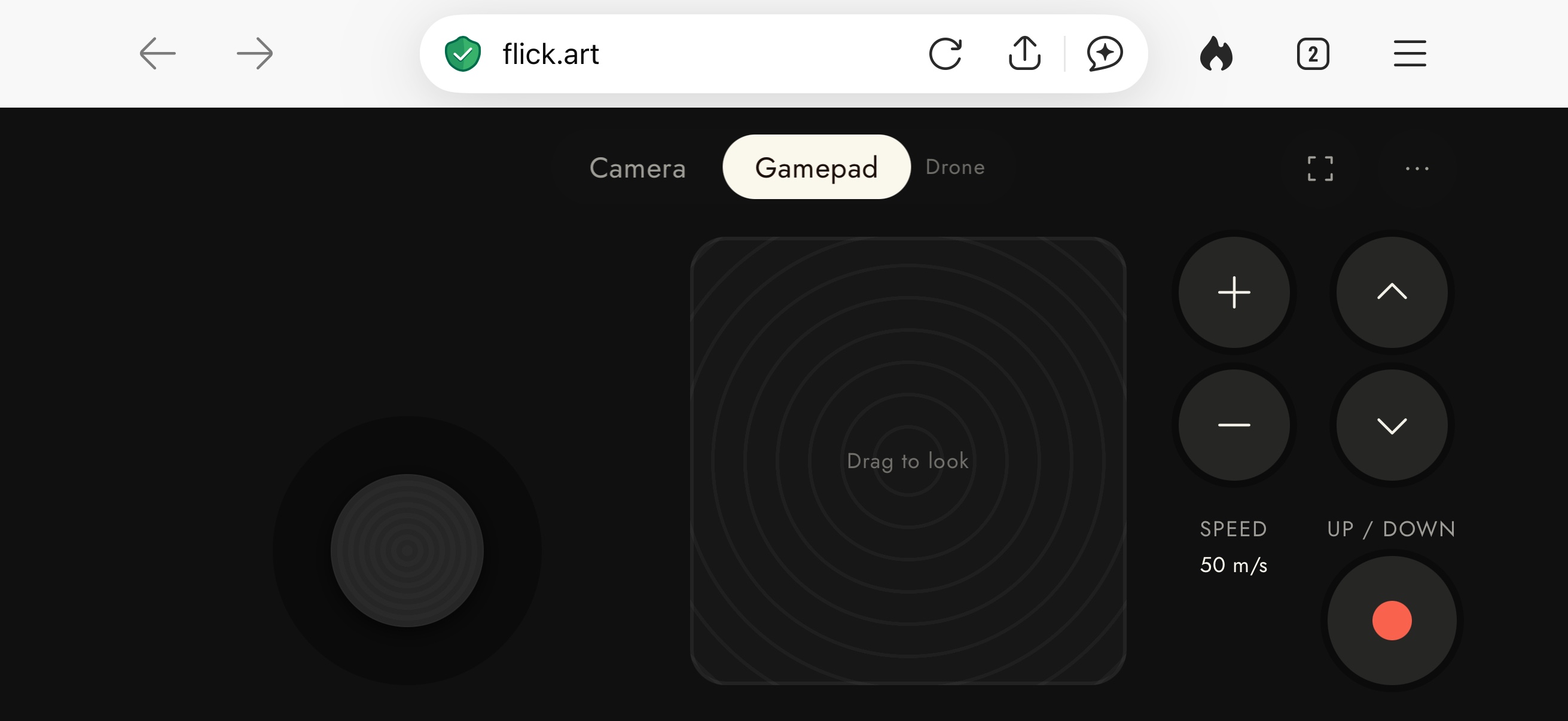
Gamepad ne nécessite aucun mouvement, vous pouvez donc tenir le téléphone immobile. Faites glisser le carré pour regarder, utilisez le stick pour vous déplacer, et ajustez Speed et Up / down avec les boutons.
Le menu ⋯ contient Recenter pour viser à nouveau droit devant, Grid, Level, et le Weight du rig. Sur un iPhone, le bouton plein écran montre comment ajouter Flick à votre écran d'accueil, ce qui masque les barres du navigateur.
Choisir un rig
Un rig définit comment la caméra se déplace : la rapidité avec laquelle elle démarre et s'arrête, comment elle tourne, et son niveau de tremblement.
| Rig | Sensation | Démarre à |
|---|---|---|
| Tripod | Reste en place. Le stick effectue des panoramiques et inclinaisons comme une tête fluide. | 20 °/s |
| Gimbal | Une marche fluide. | 1,8 m/s |
| Steadicam | Un flottement plus lourd, plus lent à démarrer et s'arrêter. | 1,8 m/s |
| Handheld | Rapide et vivant, avec du tremblement. | 1,8 m/s |
| Run | En course, avec un tremblement à chaque foulée. | 5 m/s |
| Drone | Vole librement et s'incline dans ses virages. | 7,5 m/s |
Speed est la vitesse maximale du rig, de 0,3 m/s à 50 m/s, permettant une poursuite en voiture. Sur un Tripod, c'est la vitesse de panoramique maximale, de 5 °/s à 90 °/s. Weight va de Light à Heavy en passant par Preset et rend le rig plus lent ou plus rapide à réagir sans changer sa vitesse.
Une prise au téléphone utilise le tremblement de son rig, et non le réglage Handheld shake de la caméra.
Le moniteur
L'ordinateur affiche l'image que vous enregistrez, entre deux barres noires. Le rig et la vitesse restent synchronisés avec le téléphone, vous pouvez donc les modifier depuis l'un ou l'autre.
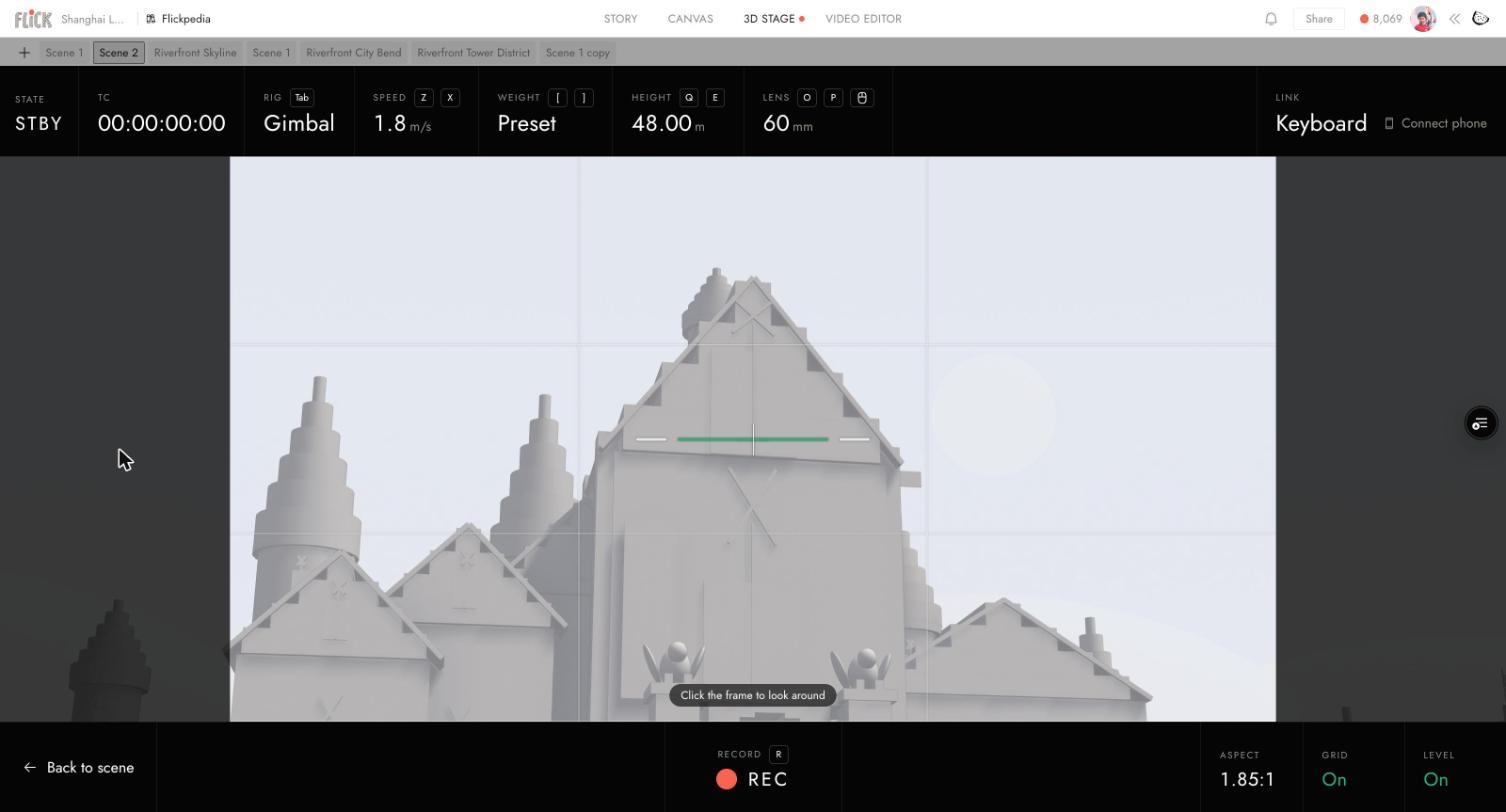
| Pour | Appuyez sur |
|---|---|
| Changer de rig | Tab |
| Plus lent ou plus rapide | Z ou X |
| Plus léger ou plus lourd | [ ou ] |
| Descendre ou monter | Q ou E |
| Zoomer | Maintenez O ou P, ou faites défiler |
| Enregistrer ou arrêter | R |
| Retour à la scène | Esc, ou Back to scene |
Aspect définit le format d'enregistrement de la caméra. Level devient vert lorsque la caméra est de niveau. Grid affiche la règle des tiers.
Filmer avec le clavier
Cliquez sur Utiliser le clavier sur la carte, ou appuyez simplement sur l'une des touches W A S D Q E. W A S D déplacent, Q et E descendent et montrent, et Shift ralentit. Cliquez sur l'image pour regarder avec la souris. Toutes les touches du moniteur ci-dessus fonctionnent de la même manière. Sur un trépied, W A S D font panoramique et inclinaison. Pour récupérer le téléphone, cliquez sur Connecter le téléphone en haut à droite.
Enregistrer la prise
Press record on the phone, or Record or R on the computer. The timeline plays from the start while you fly. A take range does not apply to a phone take. Press again to stop, then click Save in Your camera move to send the video to the canvas.
Votre vol reste sur la piste de la caméra en tant que segment Téléphone, de sorte que le même mouvement se reproduit lorsque vous répétez ou enregistrez la scène. Pour le remplacer, sélectionnez le segment et cliquez sur Filmer à nouveau.
Filmer ajoute le segment Téléphone lorsque vous ouvrez le moniteur. Si vous cliquez sur Retour à la scène sans voler, il est supprimé.
Filmer depuis une carte de scène
Vous pouvez filmer sans quitter le canvas. Ouvrez une carte de scène, sélectionnez une caméra sur le plan et cliquez sur la pastille Filmer avec le téléphone sous Tracer la direction.
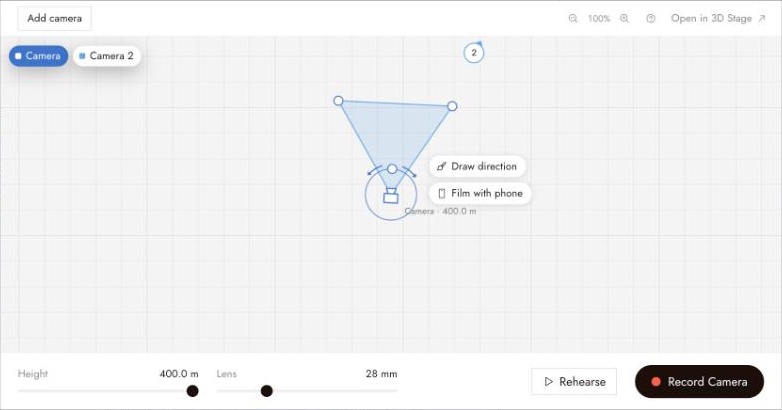
Scannez le code. La pastille indique maintenant Téléphone connecté, et la vue en direct de la carte montre ce que le téléphone voit. Enregistrer filme la prise, et elle atterrit sur le canvas à côté de la carte. Cliquez à nouveau sur la pastille pour arrêter de filmer avec le téléphone.
Bonnes pratiques
Choisissez l'équipement avant de cadrer. Un drone et un gimbal nécessitent des mouvements différents. Essayez l'équipement une fois avant d'enregistrer.
Réduisez la vitesse pour le travail rapproché. Près des personnes, utilisez une vitesse lente et un poids plus lourd, puis accélérez pour les mouvements larges.
Répétez d'abord. Volez le plan une fois avec la scène en cours de lecture pour apprendre le timing, puis enregistrez.
Si quelque chose ne va pas
Le téléphone indique que l'accès au mouvement a été refusé. Autorisez l'accès au mouvement et à l'orientation pour le site, puis appuyez sur Réessayer. Ou utilisez l'onglet Manette, qui ne nécessite pas de mouvement.
Le téléphone indique qu'il n'a pas de capteurs de mouvement. Utilisez l'onglet Manette, ou filmez avec le clavier.
Le téléphone affiche En attente de votre ordinateur. Le filmage est fermé sur l'ordinateur. Il reprend lorsque vous ouvrez le moniteur.
Le moniteur affiche Téléphone perdu. Le téléphone s'est déconnecté et une prise en cours s'arrête. Scannez à nouveau le code.
Le mouvement semble saccadé. Connectez le téléphone et l'ordinateur au même Wi-Fi.
La caméra a dérivé de sa position centrale. Ouvrez ⋯ et appuyez sur Recentrer.
Suivant
- Caméras de scène 3D pour des mouvements que vous dessinez plutôt que vous ne volez.
- Export de scène 3D pour davantage de façons d'enregistrer et d'utiliser une prise.