用手機拍攝
你的手機變成攝影機,電腦則變成監看螢幕。移動手機時,攝影機會以真實設備的重量感在場景中移動。手邊沒有手機?鍵盤也可以操控同樣的設備。
開始之前
請先放置攝影機並規劃場景;請參閱3D 舞台基礎和3D 舞台動畫。時間軸上的所有內容都會在你拍攝時播放,因此你可以跟隨正在發生的動作。你的手機和電腦不必連接到同一個 Wi-Fi,但如果是的話會更流暢。
開始拍攝
從以下任一方式開啟拍攝:
- 選擇一個攝影機,然後在其屬性中點擊使用手機拍攝。
- 點擊攝影機預覽視窗上的手機按鈕(位於錄製按鈕旁邊)。
- 在場景卡片上,選擇平面圖中的攝影機,然後點擊使用手機拍攝按鈕。請參閱從場景卡片拍攝。
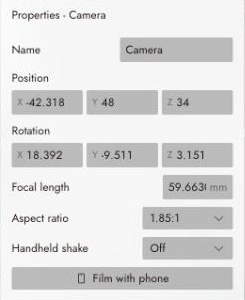
監看螢幕會開啟並顯示一張卡片,提供兩種連接方式。
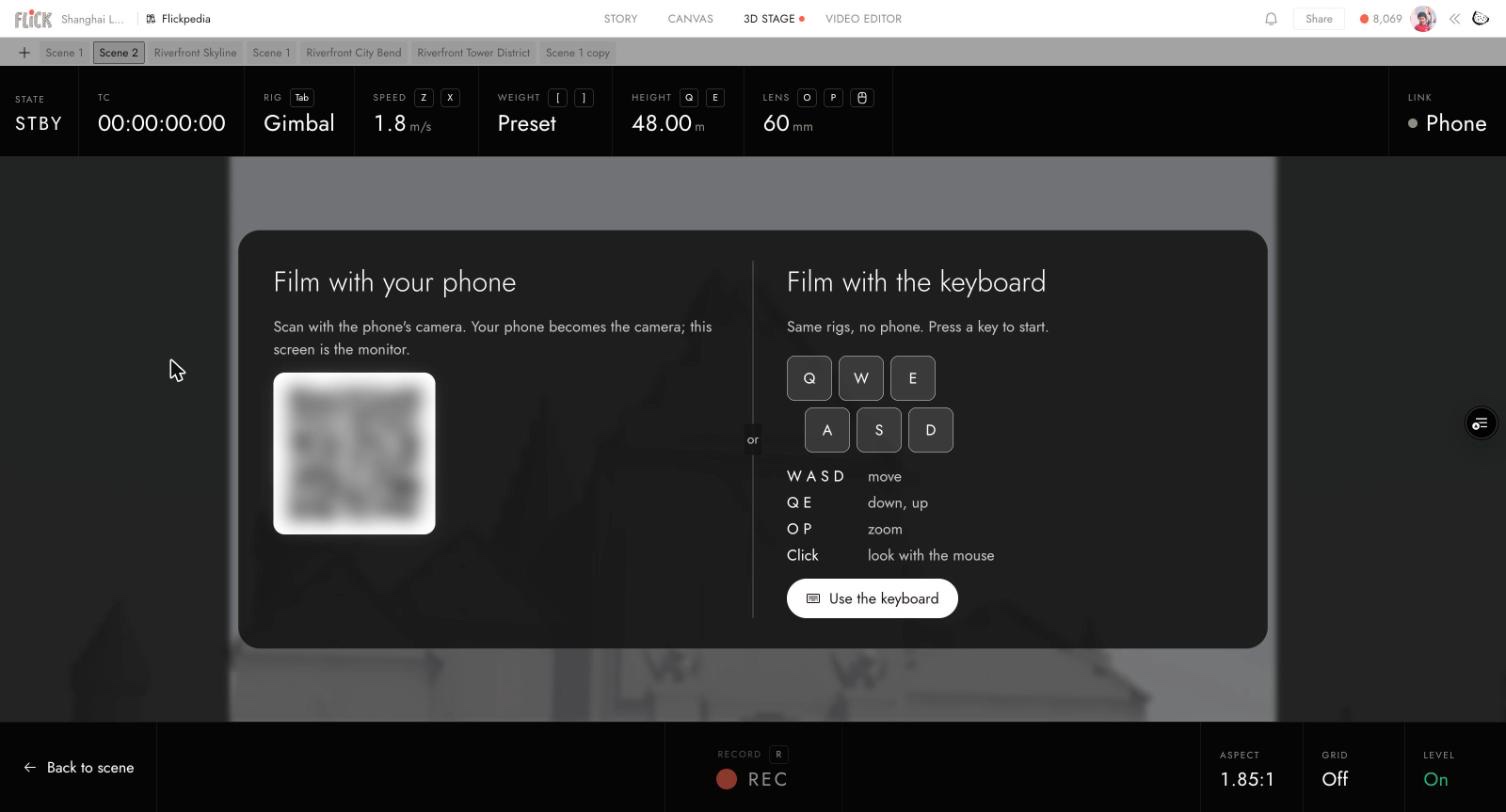
若要使用手機:
- 用手機相機掃描 QR 碼。
- 點擊開始,然後允許動作存取權限,讓手機能夠隨著你的移動來調整攝影機角度。
- 依照提示將手機轉為橫向或直向,以配合拍攝需求。
在你離開舞台之前,手機會保持連接狀態,包括當你前往畫布時。
手機
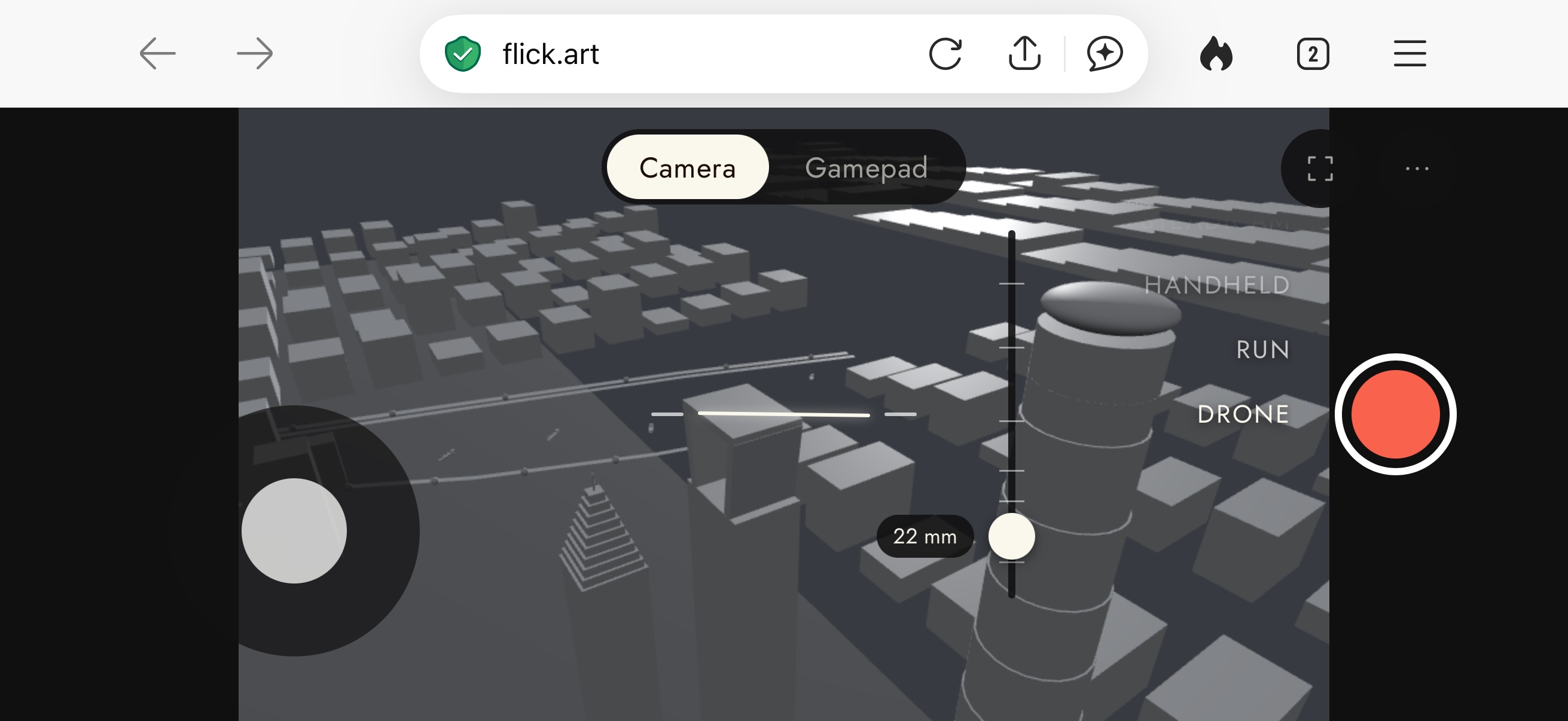
手機頂部有兩個分頁。
攝影機透過移動手機來調整鏡頭角度。左側的搖桿可移動攝影機,右側的滾輪可選擇設備,滑桿可設定鏡頭焦距從 14 mm 到 200 mm。
遊戲手把完全不需要移動,因此您可以保持手機靜止。拖曳方形區域來調整視角,使用搖桿移動,並透過按鈕逐步調整速度和上升/下降。
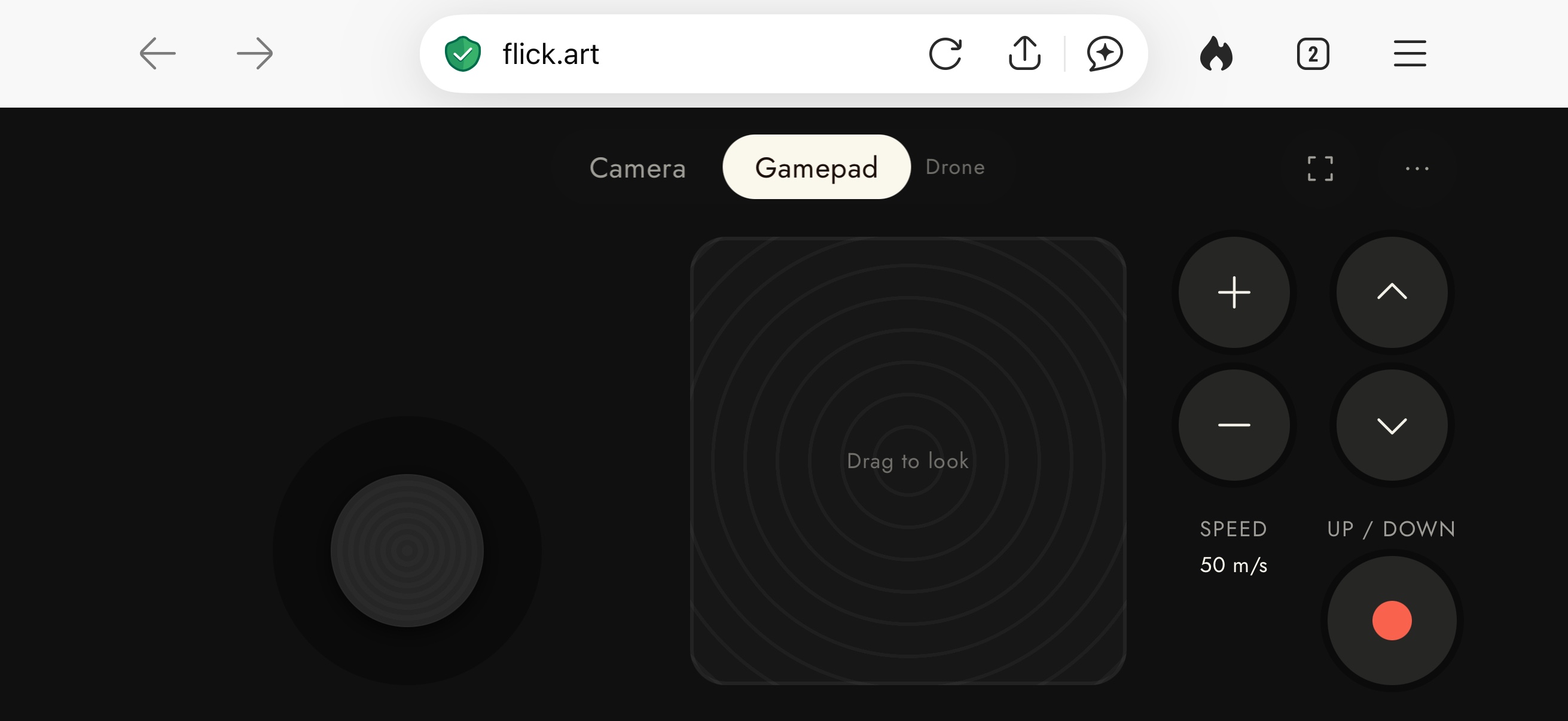
⋯選單中包含重新置中功能可將鏡頭重新對準正前方、格線、水平儀以及設備的重量設定。在 iPhone 上,全螢幕按鈕會顯示如何將 Flick 加入您的主畫面,這樣可以隱藏瀏覽器的工具列。
選擇設備
設備決定了攝影機的移動方式:啟動和停止的速度、轉向方式,以及晃動程度。
| 設備 | 感覺像是 | 起始速度 |
|---|---|---|
| 三腳架 | 保持固定。搖桿可像液壓雲台一樣進行平移和俯仰。 | 20 °/s |
| 穩定器 | 平穩的行走。 | 1.8 m/s |
| 攝影機穩定架 | 較重的漂浮感,啟動和停止較慢。 | 1.8 m/s |
| 手持 | 快速且生動,帶有晃動。 | 1.8 m/s |
| 奔跑 | 奔跑狀態,每步都有晃動。 | 5 m/s |
| 空拍機 | 自由飛行並傾斜轉彎。 | 7.5 m/s |
速度是設備的最高速度,從 0.3 m/s 到 50 m/s,因此可以拍攝汽車追逐戲。在三腳架上則是最高平移速率,從 5 °/s 到 90 °/s。重量從輕經過預設到重,在不改變速度的情況下使設備反應更慢或更快。
手機拍攝使用其設備的晃動,而非攝影機的手持晃動設定。
監視器
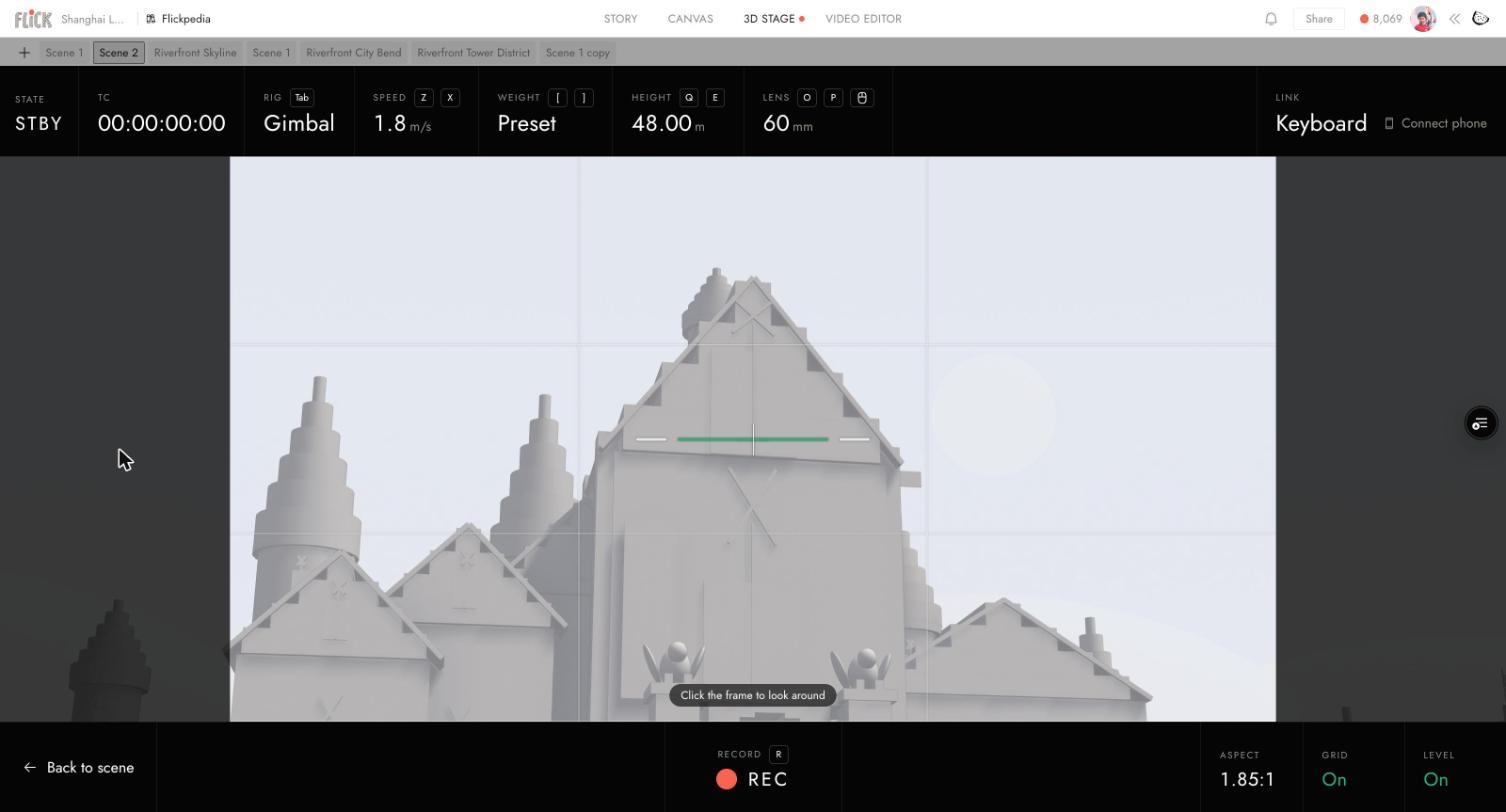
電腦顯示您正在錄製的畫面,位於兩條黑色橫條之間。設備和速度與手機保持同步,因此您可以從任一端進行更改。
| 功能 | 按鍵 |
|---|---|
| 切換設備 | Tab |
| 加速或減速 | Z 或 X |
| 變輕或變重 | [ 或 ] |
| 下降或上升 | Q 或 E |
| 變焦 | 按住 O 或 P,或滾動滑鼠 |
| 錄製或停止 | R |
| 返回場景 | Esc,或返回場景 |
長寬比設定攝影機的錄製長寬比。水平儀在攝影機水平時會變成綠色。格線顯示三分法構圖線。
使用鍵盤拍攝
點擊卡片上的使用鍵盤,或直接按下 W A S D Q E 其中一個鍵。W A S D 移動,Q 和 E 下降和上升,Shift 慢速移動。點擊畫面以使用滑鼠查看。所有監視器上方的按鍵功能相同。在三腳架上,W A S D 改為平移和傾斜。要讓手機重新連線,請點擊右上角的連接手機。
錄製鏡頭
Press record on the phone, or Record or R on the computer. The timeline plays from the start while you fly. A take range does not apply to a phone take. Press again to stop, then click Save in Your camera move to send the video to the canvas.
您的飛行操作會以手機片段的形式保留在攝影機的軌道上,因此當您排練或錄製場景時,相同的動作會再次播放。要替換它,請選擇該片段並點擊再次拍攝。
拍攝會在您開啟監視器時新增手機片段。如果您點擊返回場景而未進行飛行操作,該片段將被移除。
從場景卡片拍攝
您可以在不離開畫布的情況下進行拍攝。開啟場景卡片,在平面圖上選擇一個攝影機,然後點擊繪製方向下方的使用手機拍攝標籤。
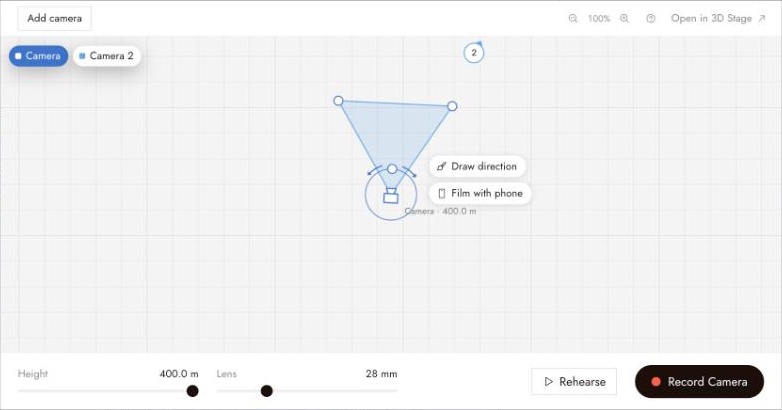
掃描 QR 碼。標籤現在顯示手機已連結,卡片的即時預覽會顯示手機所見的畫面。錄製會拍攝鏡頭,並將其放置在卡片旁的畫布上。再次點擊該標籤以停止使用手機拍攝。
最佳做法
在構圖前先選擇裝備。空拍機和穩定器需要不同的動作。在錄製前先試用一次裝備。
近距離作業時降低速度。靠近人物時,使用較慢的速度和較重的重量,然後在大範圍移動時加快速度。
先進行排練。在場景播放時先飛行拍攝一次以掌握時機,然後再錄製。
如果有些地方看起來不對
手機顯示動作存取被拒絕。允許該網站的動作和方向存取權限,然後點擊重試。或使用遊戲手把分頁,不需要動作感應器。
手機顯示沒有動作感應器。使用遊戲手把分頁,或使用鍵盤拍攝。
手機顯示正在等待您的電腦。電腦上的拍攝已關閉。當您開啟監視器時會繼續。
監視器顯示手機遺失。手機斷線,正在錄製的鏡次會停止。請重新掃描 QR 碼。
動作看起來斷斷續續。將手機和電腦連接到同一個 Wi-Fi。
攝影機偏離了正前方。開啟⋯並點擊重新置中。
下一步
- 3D Stage 攝影機用於繪製移動而非飛行操控。
- 3D Stage 匯出提供更多錄製和使用鏡次的方式。