Filme mit deinem Telefon
Ihr Telefon wird zur Kamera und Ihr Computer wird zum Monitor. Bewegen Sie das Telefon, und die Kamera bewegt sich durch die Szene mit dem Gewicht eines echten Rigs. Kein Telefon zur Hand? Die Tastatur fliegt dieselben Rigs.
Bevor du beginnst
Platzieren Sie zuerst eine Kamera und blockieren Sie die Szene; siehe 3D-Bühnen-Grundlagen und 3D-Bühnen-Animation. Alles auf der Timeline spielt ab, während Sie filmen, sodass Sie der Aktion folgen können, während sie passiert. Ihr Telefon und Computer müssen nicht im selben WLAN sein, aber es läuft flüssiger, wenn sie es sind.
Filmen starten
Öffnen Sie das Filmen von einer dieser Optionen:
- Wählen Sie eine Kamera aus und klicken Sie auf Mit Telefon filmen in ihren Eigenschaften.
- Klicken Sie auf die Telefon-Schaltfläche im Vorschaufenster der Kamera, neben der Aufnahme.
- Wählen Sie auf einer Szenenkarte eine Kamera im Plan aus und klicken Sie auf die Mit Telefon filmen-Schaltfläche. Siehe Von einer Szenenkarte filmen.
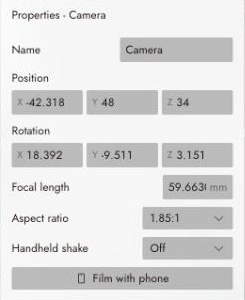
Der Monitor öffnet sich mit einer Karte, die zwei Möglichkeiten bietet.
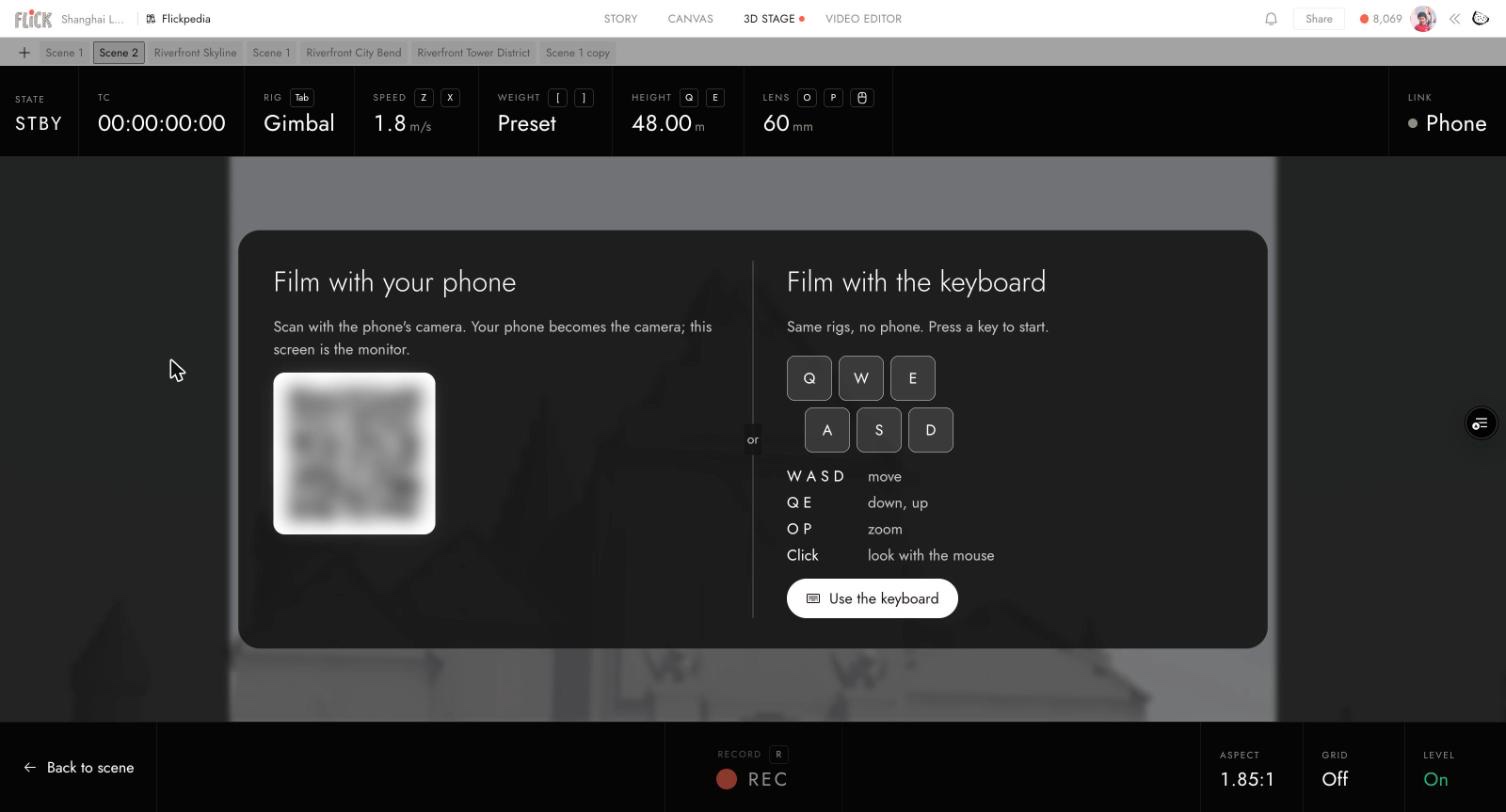
Um Ihr Telefon zu verwenden:
- Scannen Sie den QR-Code mit der Kamera Ihres Telefons.
- Tippen Sie auf Start und erlauben Sie dann den Bewegungszugriff, damit das Telefon die Kamera ausrichten kann, während Sie es bewegen.
- Drehen Sie das Telefon wie gewünscht, Querformat oder Hochformat, um zur Aufnahme zu passen.
Das Telefon bleibt verbunden, bis Sie die Bühne verlassen, auch während Sie den Canvas besuchen.
Das Telefon
Das Telefon hat zwei Tabs oben.
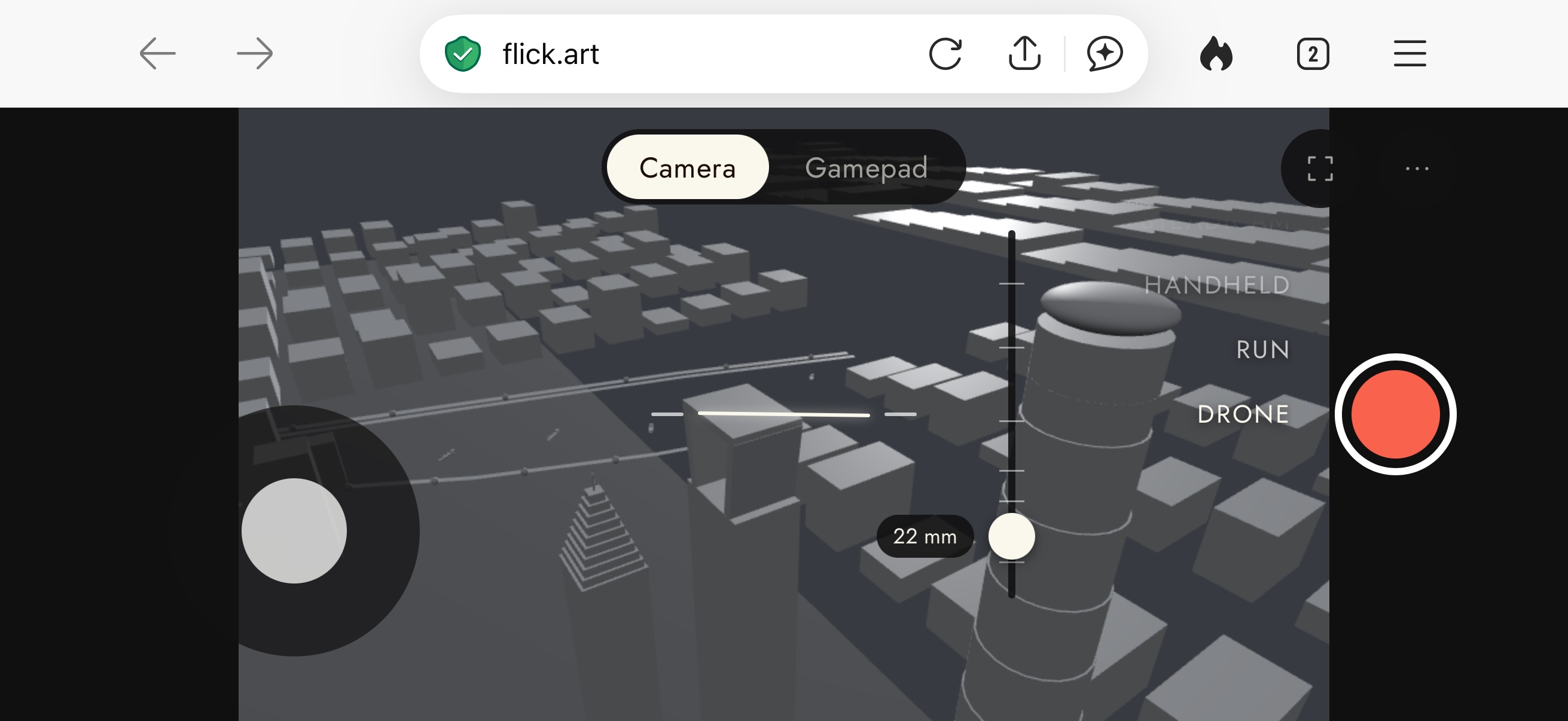
Camera richtet die Aufnahme durch Bewegen des Telefons aus. Der Stick links bewegt die Kamera, das Rad rechts wählt ein Rig aus, und der Schieberegler stellt das Objektiv von 14 mm bis 200 mm ein.
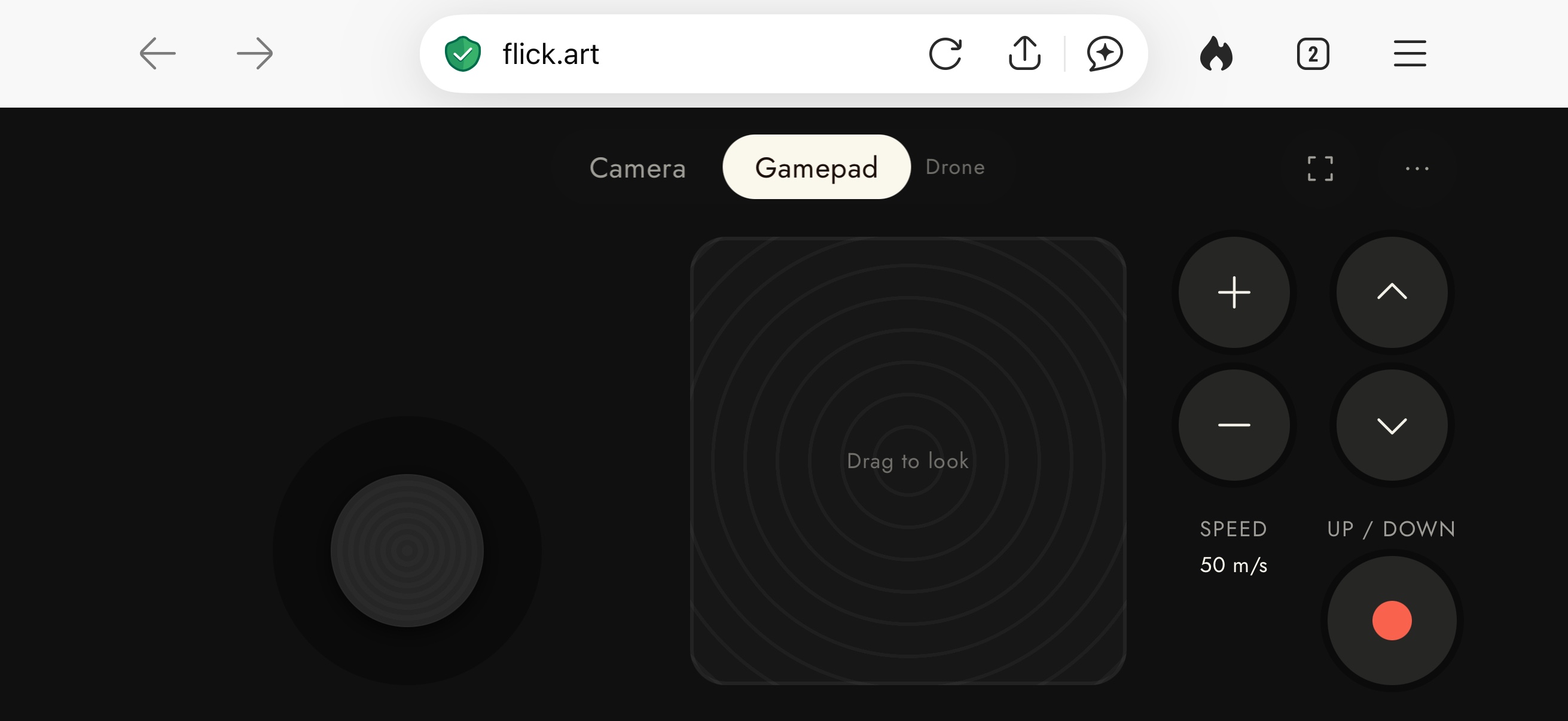
Gamepad benötigt überhaupt keine Bewegung, sodass Sie das Telefon ruhig halten können. Ziehen Sie das Quadrat zum Umschauen, verwenden Sie den Stick zum Bewegen und ändern Sie Speed und Up / down mit den Tasten.
Das ⋯-Menü enthält Recenter zum erneuten Ausrichten nach vorne, Grid, Level und das Weight des Rigs. Auf einem iPhone zeigt die Vollbildtaste, wie Sie Flick zu Ihrem Home Screen hinzufügen können, wodurch die Browserleisten ausgeblendet werden.
Ein Rig auswählen
Ein Rig bestimmt, wie sich die Kamera bewegt: wie schnell sie anfährt und stoppt, wie sie sich dreht und wie stark sie wackelt.
| Rig | Fühlt sich an wie | Beginnt bei |
|---|---|---|
| Tripod | Bleibt stehen. Der Stick schwenkt und neigt es wie ein Fluidkopf. | 20 °/s |
| Gimbal | Ein sanfter Gang. | 1,8 m/s |
| Steadicam | Ein schwereres Gleiten, langsamer beim Starten und Stoppen. | 1,8 m/s |
| Handheld | Schnell und lebendig, mit Wackeln. | 1,8 m/s |
| Run | Rennen, mit einem Wackeln bei jedem Schritt. | 5 m/s |
| Drone | Fliegt frei und neigt sich in Kurven. | 7,5 m/s |
Speed ist die Höchstgeschwindigkeit des Rigs, von 0,3 m/s bis 50 m/s, sodass eine Verfolgungsjagd möglich ist. Bei einem Tripod ist es die maximale Schwenkgeschwindigkeit, von 5 °/s bis 90 °/s. Weight reicht von Light über Preset bis Heavy und macht das Rig langsamer oder schneller in der Reaktion, ohne seine Geschwindigkeit zu ändern.
Eine Telefon-Aufnahme verwendet das Wackeln ihres Rigs, nicht die Handheld shake-Einstellung der Kamera.
Der Monitor
Der Computer zeigt das Bild, das Sie aufnehmen, zwischen zwei schwarzen Balken. Rig und Speed bleiben mit dem Telefon synchron, sodass Sie sie von beiden Seiten ändern können.
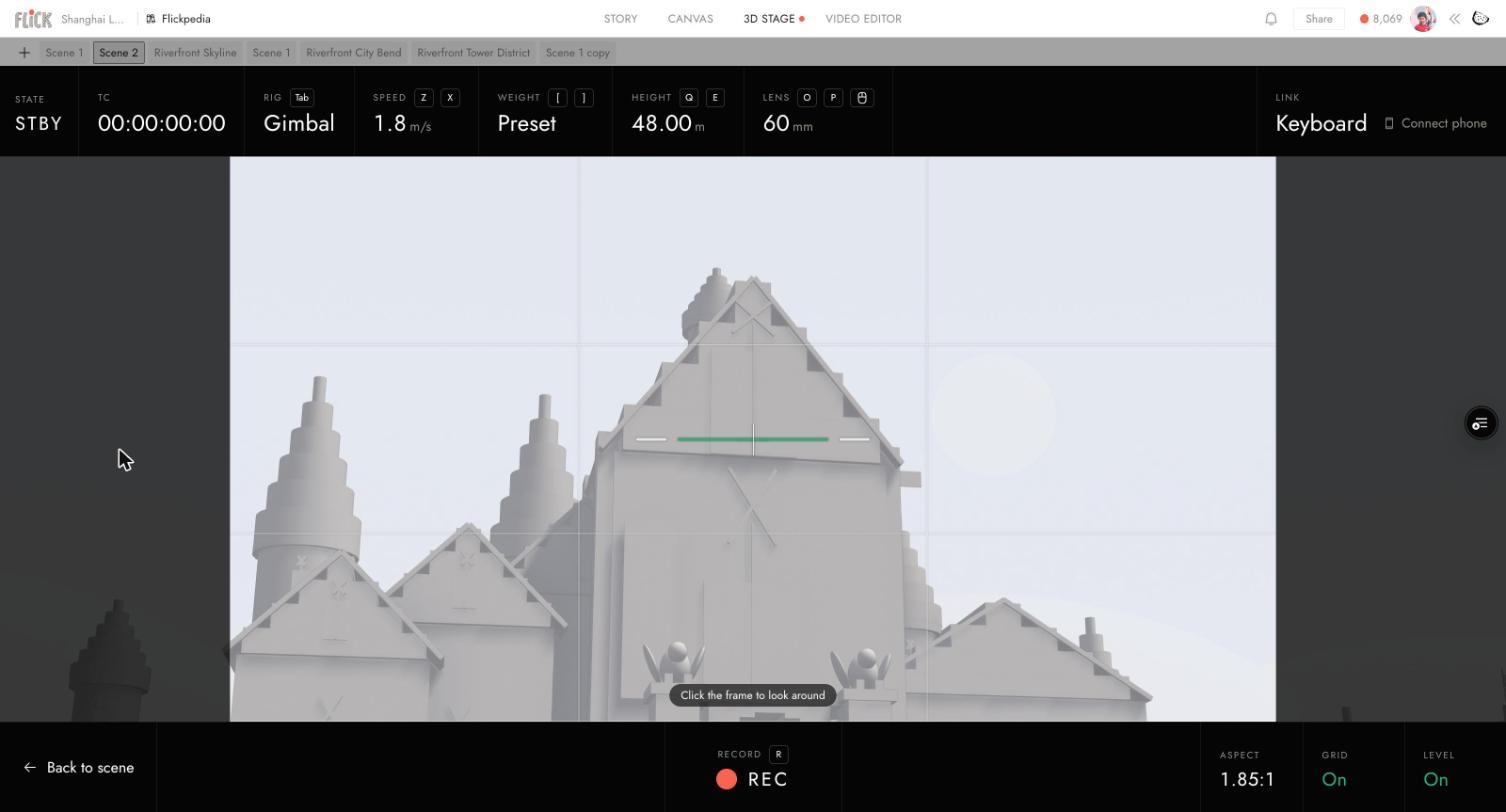
| Um zu | Drücken Sie |
|---|---|
| Rig wechseln | Tab |
| Langsamer oder schneller | Z oder X |
| Leichter oder schwerer | [ oder ] |
| Runter oder hoch | Q oder E |
| Zoomen | Halten Sie O oder P, oder scrollen Sie |
| Aufnehmen oder stoppen | R |
| Zurück zur Szene | Esc, oder Back to scene |
Aspect legt das Aufnahmeformat der Kamera fest. Level wird grün, wenn die Kamera waagerecht ist. Grid zeigt die Drittel-Regel.
Mit der Tastatur filmen
Klicke auf Tastatur verwenden auf der Karte oder drücke einfach eine der Tasten W A S D Q E. W A S D bewegen, Q und E gehen nach unten und oben, und Shift verlangsamt. Klicke auf den Bildschirm, um mit der Maus zu schauen. Alle oben genannten Tasten des Monitors funktionieren gleich. Auf einem Stativ schwenken und neigen W A S D stattdessen. Um das Smartphone zurückzubringen, klicke oben rechts auf Smartphone verbinden.
Die Aufnahme aufzeichnen
Press record on the phone, or Record or R on the computer. The timeline plays from the start while you fly. A take range does not apply to a phone take. Press again to stop, then click Save in Your camera move to send the video to the canvas.
Dein Flug bleibt auf der Spur der Kamera als Smartphone-Segment, sodass dieselbe Bewegung wieder abgespielt wird, wenn du die Szene probst oder aufzeichnest. Um es zu ersetzen, wähle das Segment aus und klicke auf Erneut filmen.
Beim Filmen wird das Smartphone-Segment hinzugefügt, wenn du den Monitor öffnest. Wenn du auf Zurück zur Szene klickst, ohne zu fliegen, wird es entfernt.
Von einer Szenenkarte filmen
Du kannst filmen, ohne den Canvas zu verlassen. Öffne eine Szenenkarte, wähle eine Kamera auf dem Plan aus und klicke auf die Schaltfläche Mit Smartphone filmen unter Richtung zeichnen.
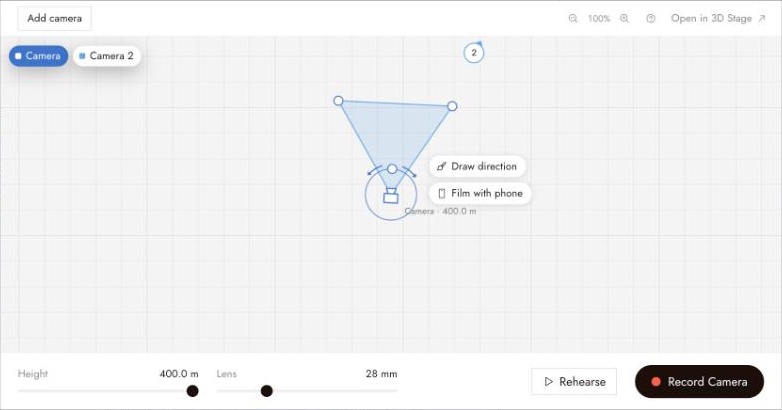
Scanne den Code. Die Schaltfläche zeigt jetzt Smartphone verbunden, und die Live-Ansicht der Karte zeigt, was das Smartphone sieht. Aufnehmen filmt die Aufnahme, und sie landet auf dem Canvas neben der Karte. Klicke die Schaltfläche erneut, um das Filmen mit dem Smartphone zu beenden.
Best Practices
Wähle die Vorrichtung, bevor du kadrierst. Eine Drohne und ein Gimbal benötigen unterschiedliche Bewegungen. Probiere die Vorrichtung einmal aus, bevor du aufnimmst.
Reduziere die Geschwindigkeit für Nahaufnahmen. In der Nähe von Menschen verwende eine langsame Geschwindigkeit und eine größere Gewichtung, dann gehe schneller bei weiten Bewegungen.
Probe zuerst. Fliege die Aufnahme einmal mit laufender Szene, um das Timing zu lernen, dann nimm auf.
Wenn etwas nicht stimmt
Das Smartphone meldet, dass der Bewegungszugriff verweigert wurde. Erlaube den Bewegungs- und Orientierungszugriff für die Seite und tippe dann auf Erneut versuchen. Oder verwende den Tab Gamepad, der keine Bewegung benötigt.
Das Smartphone meldet, dass es keine Bewegungssensoren hat. Verwende den Tab Gamepad oder filme mit der Tastatur.
Das Telefon zeigt „Warte auf deinen Computer". Filming ist auf dem Computer geschlossen. Es wird fortgesetzt, wenn du den Monitor öffnest.
Der Monitor zeigt „Telefon verloren". Das Telefon hat die Verbindung verloren und eine laufende Aufnahme wird gestoppt. Scanne den Code erneut.
Die Bewegung sieht ruckelig aus. Verbinde das Telefon und den Computer mit demselben WLAN.
Die Kamera ist von der Geradeausrichtung abgedriftet. Öffne ⋯ und tippe auf Neu zentrieren.
Weiter
- 3D-Stage-Kameras für Bewegungen, die du zeichnest statt fliegst.
- 3D-Stage-Export für weitere Möglichkeiten, eine Aufnahme aufzuzeichnen und zu verwenden.