Filme com seu telefone
Seu telefone vira a câmera e seu computador vira o monitor. Mova o telefone e a câmera se move pela cena com o peso de um equipamento real. Sem telefone à mão? O teclado controla os mesmos equipamentos.
Antes de começar
Posicione uma câmera e bloqueie a cena primeiro; veja Noções básicas de Palco 3D e Animação de Palco 3D. Tudo que estiver na linha do tempo reproduz enquanto você filma, então você pode seguir a ação conforme acontece. Seu telefone e computador não precisam estar no mesmo Wi-Fi, mas é mais suave se estiverem.
Começar a filmar
Abra a filmagem de qualquer uma destas opções:
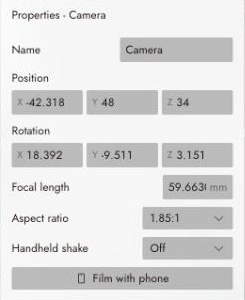
- Selecione uma câmera e clique em Filmar com telefone em suas Propriedades.
- Clique no botão de telefone na janela de pré-visualização da câmera, ao lado de gravar.
- Em um cartão de cena, selecione uma câmera no plano e clique na pílula Filmar com telefone. Veja Filmar de um cartão de cena.
O monitor abre com um cartão oferecendo duas formas de entrar.
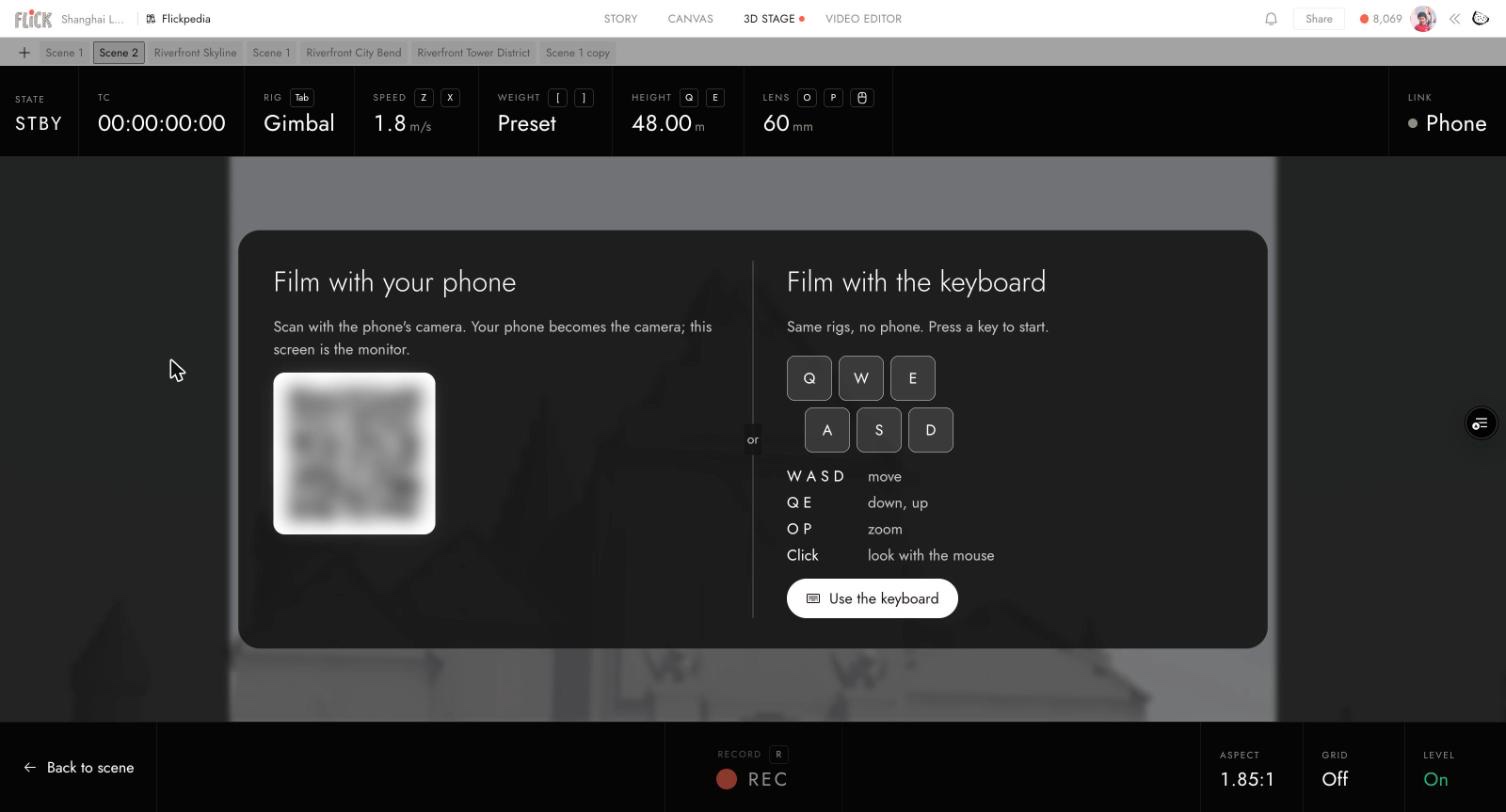
Para usar seu telefone:
- Escaneie o código QR com a câmera do seu telefone.
- Toque em Iniciar, depois permita acesso ao movimento para que o telefone possa direcionar a câmera conforme você o move.
- Vire o telefone da forma solicitada, paisagem ou retrato, para corresponder à tomada.
O telefone permanece vinculado até você sair do Palco, inclusive enquanto você visita o canvas.
O telefone
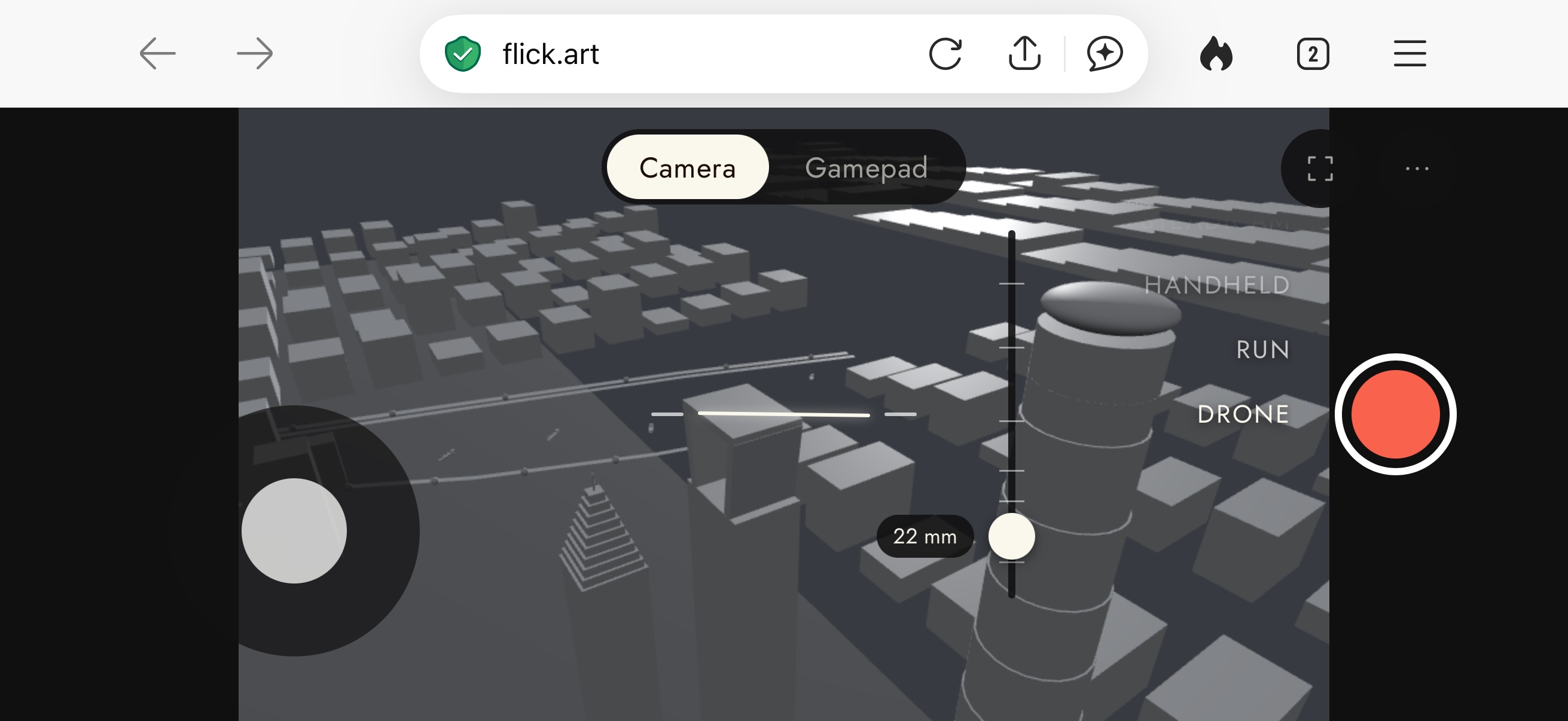
O telefone tem duas abas no topo.
Câmera direciona a tomada movendo o telefone. O stick à esquerda move a câmera, a roda à direita escolhe um rig e o controle deslizante ajusta a lente de 14 mm a 200 mm.
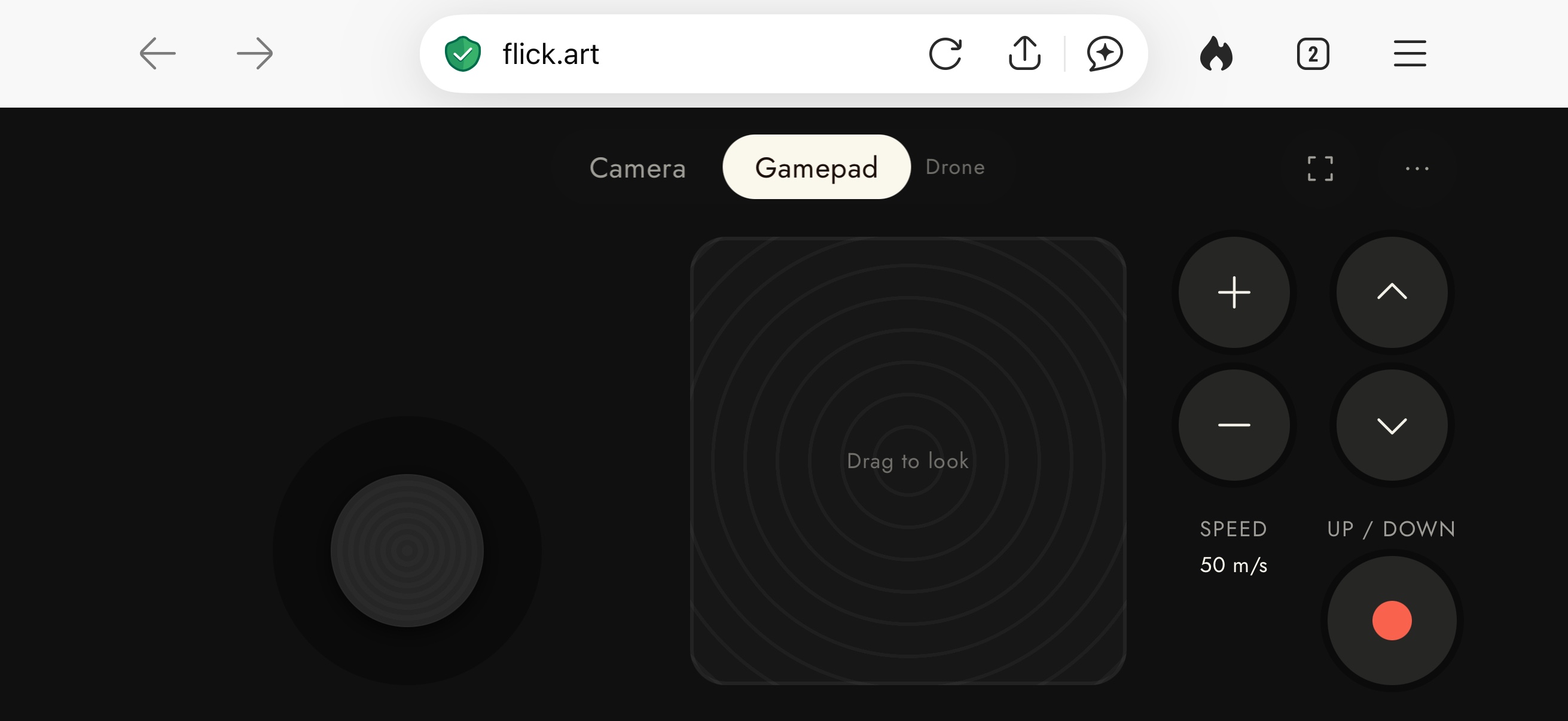
Gamepad não precisa de nenhum movimento, então você pode segurar o telefone parado. Arraste o quadrado para olhar, use o stick para mover e ajuste Velocidade e Cima / baixo com os botões.
O menu ⋯ contém Recentralizar para mirar direto para frente novamente, Grade, Nível e o Peso do rig. No iPhone, o botão de tela cheia mostra como adicionar Flick à sua Tela Inicial, o que oculta as barras do navegador.
Escolha um rig
Um rig define como a câmera se move: quão rapidamente ela acelera e para, como ela gira e o quanto ela treme.
| Rig | Sensação | Começa em |
|---|---|---|
| Tripod | Fica parado. O stick faz pan e tilt como uma cabeça fluida. | 20 °/s |
| Gimbal | Uma caminhada suave. | 1.8 m/s |
| Steadicam | Uma flutuação mais pesada, mais lenta para iniciar e parar. | 1.8 m/s |
| Handheld | Rápida e viva, com tremor. | 1.8 m/s |
| Run | Correndo, com um tremor a cada passada. | 5 m/s |
| Drone | Voa livremente e inclina nas curvas. | 7.5 m/s |
Velocidade é a velocidade máxima do rig, de 0.3 m/s a 50 m/s, então uma perseguição de carro é possível. No Tripod é a taxa máxima de pan, de 5 °/s a 90 °/s. Peso vai de Light passando por Preset até Heavy e torna o rig mais lento ou mais rápido para responder sem mudar sua velocidade.
Uma tomada de telefone usa o tremor do seu rig, não a configuração Handheld shake da câmera.
O monitor
O computador mostra o quadro que você está gravando, entre duas barras pretas. Rig e velocidade ficam sincronizados com o telefone, então você pode alterá-los de qualquer lado.
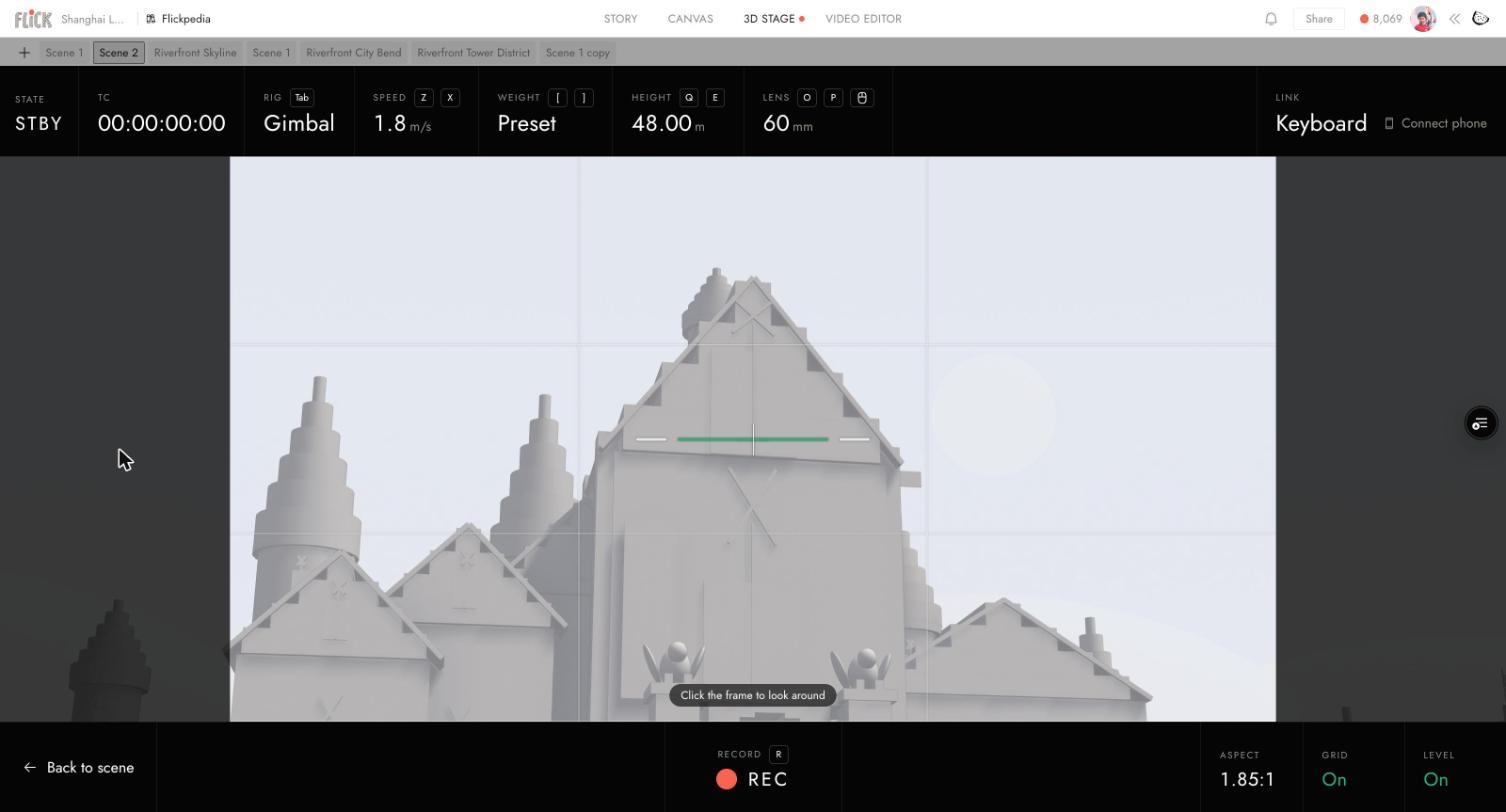
| Para | Pressione |
|---|---|
| Mudar rig | Tab |
| Mais devagar ou mais rápido | Z ou X |
| Mais leve ou mais pesado | [ ou ] |
| Para baixo ou para cima | Q ou E |
| Zoom | Segure O ou P, ou role |
| Gravar ou parar | R |
| Voltar para a cena | Esc, ou Voltar para cena |
Aspecto define o aspecto de gravação da câmera. Nível fica verde quando a câmera está nivelada. Grade mostra a regra dos terços.
Filme com o teclado
Clique em Usar o teclado no cartão, ou apenas pressione uma das teclas W A S D Q E. W A S D movem, Q e E descem e sobem, e Shift vai devagar. Clique no quadro para olhar com o mouse. Todas as teclas do monitor acima funcionam da mesma forma. Em um Tripé, W A S D fazem panorâmica e inclinação. Para trazer o telefone de volta, clique em Conectar telefone no canto superior direito.
Grave a tomada
Press record on the phone, or Record or R on the computer. The timeline plays from the start while you fly. A take range does not apply to a phone take. Press again to stop, then click Save in Your camera move to send the video to the canvas.
Seu voo permanece na trilha da câmera como um segmento Telefone, então o mesmo movimento é reproduzido novamente quando você ensaia ou grava a cena. Para substituí-lo, selecione o segmento e clique em Filmar novamente.
Filmar adiciona o segmento Telefone quando você abre o monitor. Se você clicar em Voltar à cena sem voar, ele é removido.
Filme a partir de um cartão de cena
Você pode filmar sem sair do canvas. Abra um cartão de cena, selecione uma câmera no plano e clique na pílula Filmar com telefone abaixo de Desenhar direção.
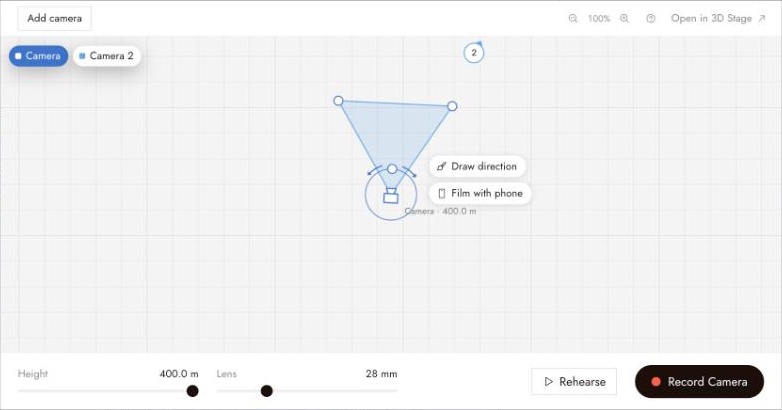
Escaneie o código. A pílula agora diz Telefone conectado, e a visualização ao vivo do cartão mostra o que o telefone vê. Gravar filma a tomada, e ela aparece no canvas ao lado do cartão. Clique na pílula novamente para parar de filmar com o telefone.
Boas práticas
Escolha o equipamento antes de enquadrar. Um Drone e um Gimbal precisam de movimentos diferentes. Teste o equipamento uma vez antes de gravar.
Reduza a velocidade para trabalho próximo. Perto de pessoas, use uma velocidade lenta e um Peso maior, depois vá mais rápido para movimentos amplos.
Ensaie primeiro. Voe o plano uma vez com a cena reproduzindo para aprender o timing, depois grave.
Se algo parecer errado
O telefone diz que o acesso ao movimento foi negado. Permita acesso ao movimento e orientação para o site, depois toque em Tentar novamente. Ou use a aba Controle, que não precisa de movimento.
O telefone diz que não tem sensores de movimento. Use a aba Controle, ou filme com o teclado.
O telefone mostra Aguardando seu computador. A filmagem está fechada no computador. Ela retoma quando você abre o monitor.
O monitor mostra Telefone perdido. O telefone desconectou e uma tomada que estava gravando para. Escaneie o código novamente.
O movimento parece travado. Coloque o telefone e o computador na mesma rede Wi-Fi.
A câmera desviou da frente. Abra ⋯ e toque em Recentralizar.
Próximo
- Câmeras do Palco 3D para movimentos que você desenha em vez de voar.
- Exportação do Palco 3D para mais formas de gravar e usar uma tomada.