スマートフォンで撮影
スマートフォンがカメラとなり、コンピューターがモニターとなります。スマートフォンを動かすと、カメラが実際のリグの重量感を持ってシーン内を移動します。スマートフォンが手元にない場合は、キーボードで同じリグを操縦できます。
始める前に
まずカメラを配置してシーンをブロッキングします。3Dステージの基本と3Dステージアニメーションをご覧ください。タイムライン上のすべてが撮影中に再生されるため、アクションをリアルタイムで追うことができます。スマートフォンとコンピューターが同じWi-Fiに接続されている必要はありませんが、同じWi-Fiの方がスムーズです。
撮影を開始
以下のいずれかから撮影を開始できます:
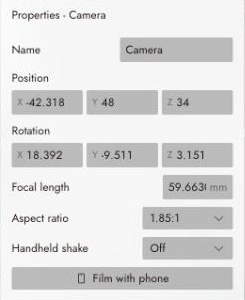
- カメラを選択し、プロパティのスマートフォンで撮影をクリックします。
- カメラのプレビューウィンドウの録画ボタンの横にあるスマートフォンボタンをクリックします。
- シーンカードでプラン上のカメラを選択し、スマートフォンで撮影のピルをクリックします。シーンカードから撮影をご覧ください。
モニターが開き、2つの方法を示すカードが表示されます。
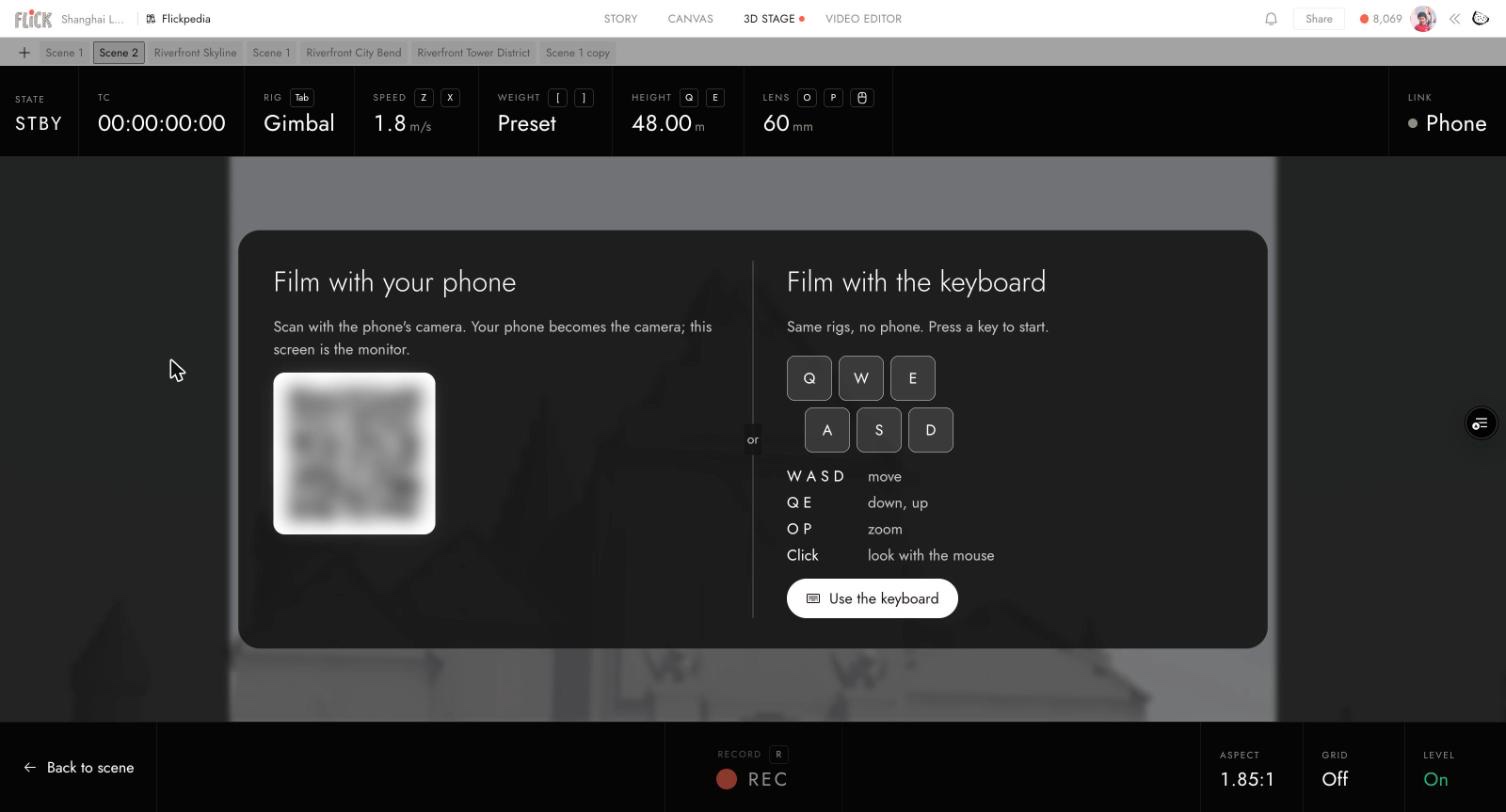
スマートフォンを使用する場合:
- スマートフォンのカメラでQRコードをスキャンします。
- 開始をタップし、モーションアクセスを許可してスマートフォンの動きに合わせてカメラを向けられるようにします。
- ショットに合わせて、横向きまたは縦向きの指示に従ってスマートフォンを回転させます。
スマートフォンは、キャンバスに移動している間も含め、ステージから離れるまでリンクされたままになります。
スマートフォン
スマートフォンの上部には2つのタブがあります。
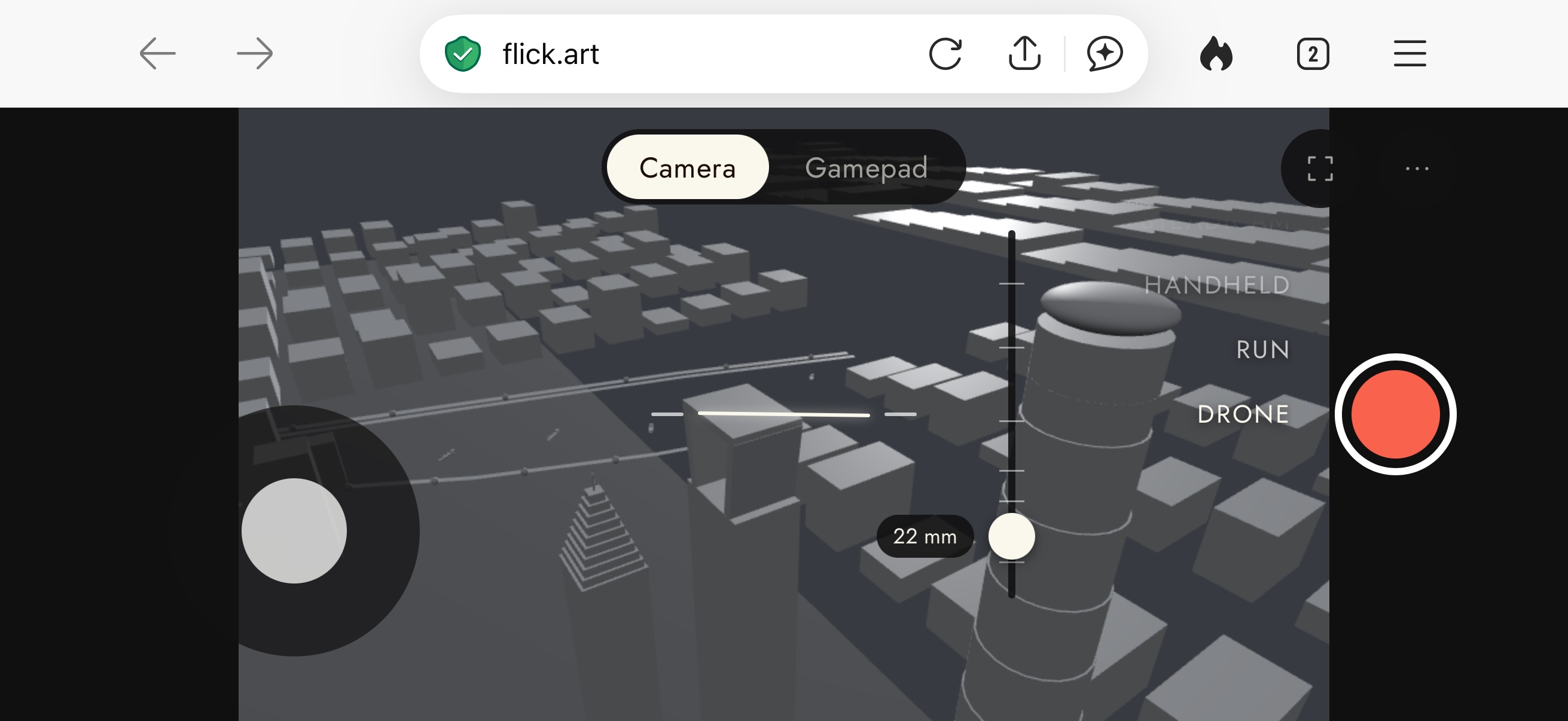
Cameraは、スマートフォンを動かしてショットの向きを決めます。左のスティックでカメラを移動し、右のホイールでリグを選び、スライダーで14 mmから200 mmまでレンズを設定します。
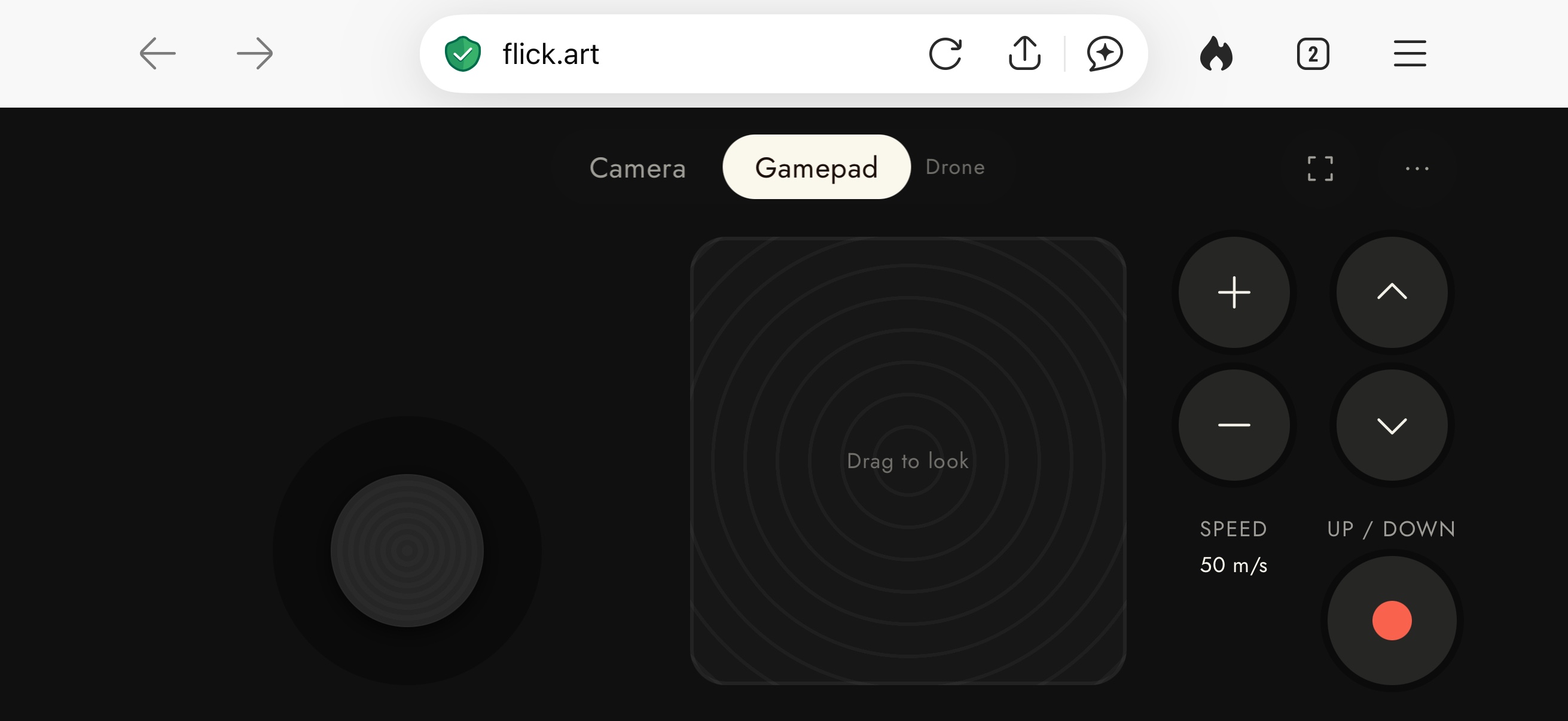
Gamepadは動作が一切不要なので、スマートフォンを静止したまま持てます。四角をドラッグして視点を変え、スティックで移動し、ボタンでSpeedとUp / downを調整します。
⋯メニューには、正面を向き直すRecenter、Grid、Level、そしてリグのWeightがあります。iPhoneでは、全画面表示ボタンからFlickをホーム画面に追加する方法が確認でき、ブラウザのバーを非表示にできます。
リグを選ぶ
リグは、カメラの動き方を設定します。加速と停止の速さ、旋回の仕方、揺れの程度などです。
| リグ | 動作感 | 初期値 |
|---|---|---|
| Tripod | 固定。スティックで流体雲台のようにパンとチルトを行います。 | 20 °/s |
| Gimbal | スムーズな歩行。 | 1.8 m/s |
| Steadicam | より重厚な浮遊感で、始動と停止がゆっくり。 | 1.8 m/s |
| Handheld | 機敏で生き生きとし、揺れがあります。 | 1.8 m/s |
| Run | 走行中で、歩ごとに揺れます。 | 5 m/s |
| Drone | 自由に飛行し、旋回時にバンクします。 | 7.5 m/s |
Speedはリグの最高速度で、0.3 m/sから50 m/sまで設定でき、カーチェイスも可能です。Tripodでは最高パン速度となり、5 °/sから90 °/sまで設定できます。WeightはLightからPreset、Heavyまであり、速度を変えずにリグの反応速度を遅くしたり速くしたりします。
スマートフォンでの撮影は、カメラのHandheld shake設定ではなく、リグの揺れを使用します。
モニター
コンピューターには、録画中のフレームが2本の黒いバーの間に表示されます。リグと速度はスマートフォンと同期しているため、どちら側からでも変更できます。
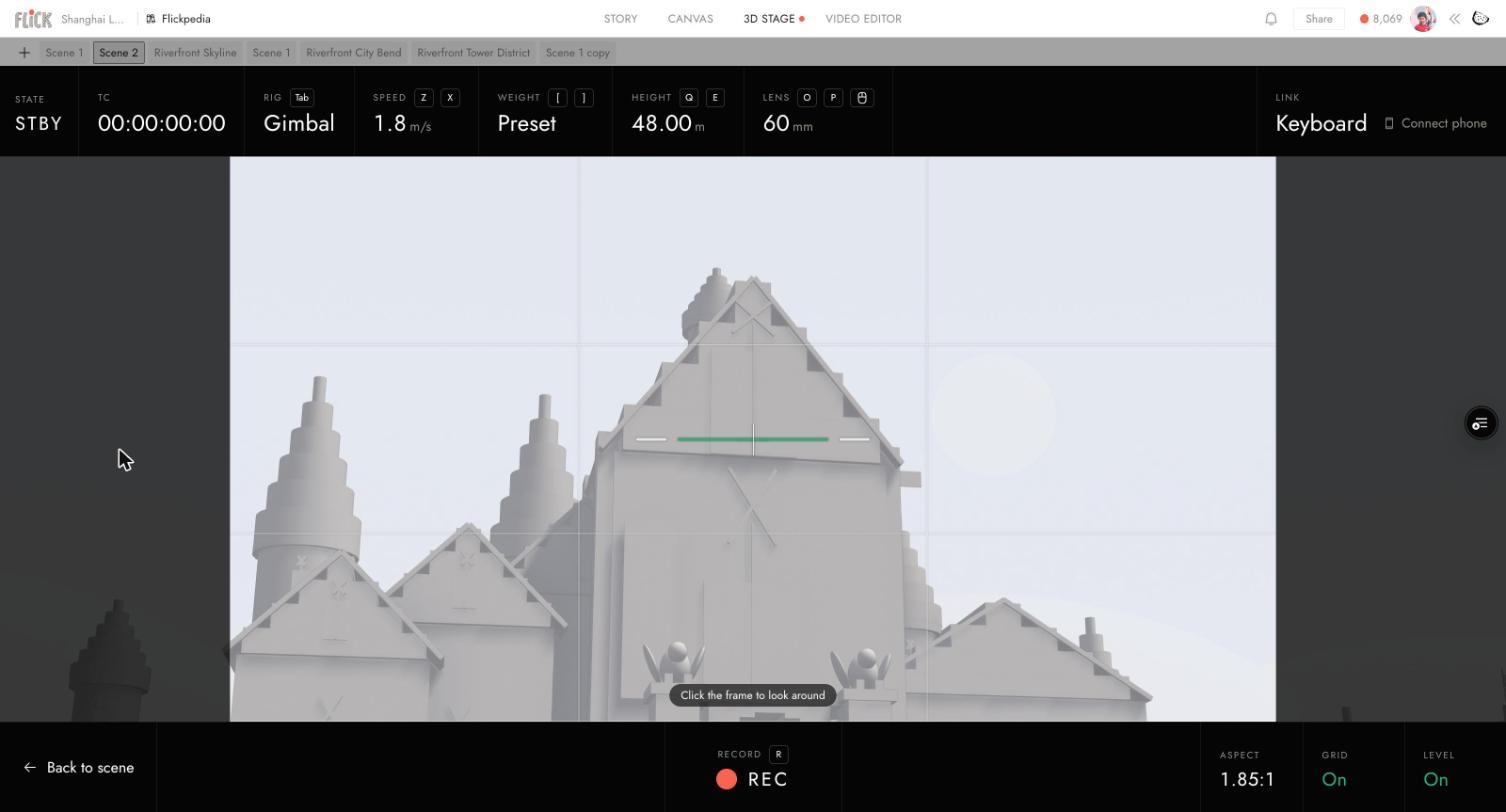
| 操作 | キー |
|---|---|
| リグの変更 | Tab |
| 遅くまたは速く | ZまたはX |
| 軽くまたは重く | [または] |
| 下または上 | QまたはE |
| ズーム | OまたはPを押し続ける、またはスクロール |
| 録画または停止 | R |
| シーンに戻る | Esc、またはBack to scene |
Aspectはカメラの録画アスペクト比を設定します。Levelは、カメラが水平のときに緑色に変わります。Gridは三分割法のグリッドを表示します。
キーボードで撮影
カードのキーボードを使用をクリックするか、W A S D Q Eのいずれかのキーを押します。W A S Dで移動、QとEで下降と上昇、Shiftで低速になります。フレームをクリックすると、マウスで視点を動かせます。モニター上のすべてのキーは同じように機能します。三脚では、W A S Dでパンとチルトを操作します。スマートフォンに戻るには、右上のスマートフォンを接続をクリックしてください。
テイクを録画
Press record on the phone, or Record or R on the computer. The timeline plays from the start while you fly. A take range does not apply to a phone take. Press again to stop, then click Save in Your camera move to send the video to the canvas.
飛行の記録は、カメラのトラック上にスマートフォンセグメントとして残るため、シーンをリハーサルまたは録画するときに同じ動きが再生されます。置き換えるには、セグメントを選択して再度撮影をクリックしてください。
撮影を開始すると、モニターを開いたときにスマートフォンセグメントが追加されます。飛行せずにシーンに戻るをクリックした場合は、削除されます。
シーンカードから撮影
キャンバスを離れずに撮影できます。シーンカードを開き、プラン上のカメラを選択して、方向を描画の下にあるスマートフォンで撮影ピルをクリックします。
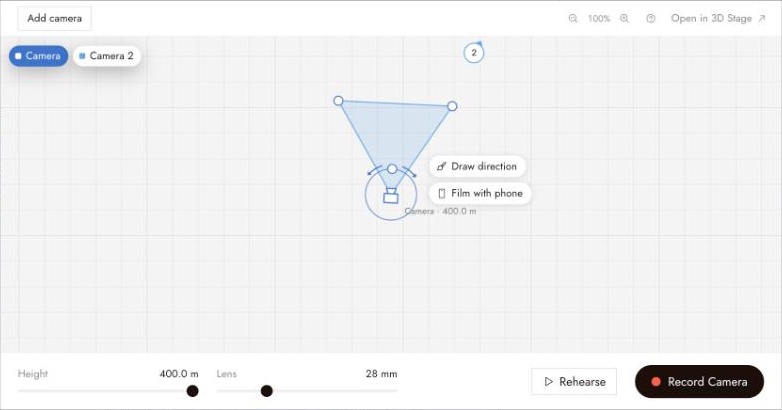
コードをスキャンします。ピルがスマートフォン接続済みと表示され、カードのライブビューにスマートフォンが映している映像が表示されます。録画でテイクを撮影し、カードの横のキャンバスに配置されます。ピルを再度クリックすると、スマートフォンでの撮影を停止します。
ベストプラクティス
フレーミングの前にリグを選択してください。ドローンとジンバルでは異なる動きが必要です。録画する前に、リグを一度試してみてください。
細かい作業では速度を下げてください。人物の近くでは、低速と重めのウェイトを使用し、広い動きではより速くします。
最初にリハーサルを行ってください。シーンを再生しながら一度ショットを飛行してタイミングを学び、その後録画します。
何かおかしい場合
スマートフォンにモーションアクセスが拒否されたと表示されます。サイトのモーションと方向アクセスを許可してから、再試行をタップしてください。または、モーションが不要なゲームパッドタブを使用してください。
スマートフォンにモーションセンサーがないと表示されます。ゲームパッドタブを使用するか、キーボードで撮影してください。
スマートフォンに「コンピューターを待機中」と表示されます。コンピューター側で撮影が閉じられています。モニターを開くと再開されます。
モニターに「スマートフォンが切断されました」と表示されます。スマートフォンが切断され、録画中のテイクが停止します。コードを再度スキャンしてください。
動きがカクカクしています。スマートフォンとコンピューターを同じWi-Fiに接続してください。
カメラが正面から外れました。⋯を開き、再センタリングをタップしてください。
次のステップ
- 3Dステージカメラ:飛ばすのではなく描いて動かすカメラ。
- 3Dステージエクスポート:テイクを記録して使用する様々な方法。