Filma con il tuo telefono
Il tuo telefono diventa la camera e il tuo computer diventa il monitor. Muovi il telefono e la camera si muove attraverso la scena con il peso di un vero rig. Non hai il telefono a portata di mano? La tastiera controlla gli stessi rig.
Prima di iniziare
Posiziona prima una camera e blocca la scena; vedi Nozioni di base 3D Stage e Animazione 3D Stage. Qualsiasi cosa sulla timeline viene riprodotta mentre filmi, così puoi seguire l'azione mentre accade. Il telefono e il computer non devono essere sulla stessa rete Wi-Fi, ma è più fluido se lo sono.
Inizia a filmare
Apri la modalità filmato da una di queste opzioni:
- Seleziona una camera e clicca Filma con il telefono nelle sue Proprietà.
- Clicca il pulsante telefono sulla finestra di anteprima della camera, accanto a registra.
- Su una card di scena, seleziona una camera sul piano e clicca il pill Filma con il telefono. Vedi Filma da una card di scena.
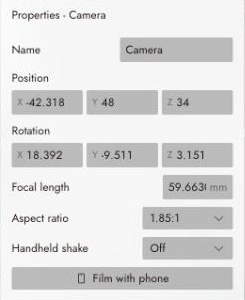
Il monitor si apre con una card che offre due modi per iniziare.
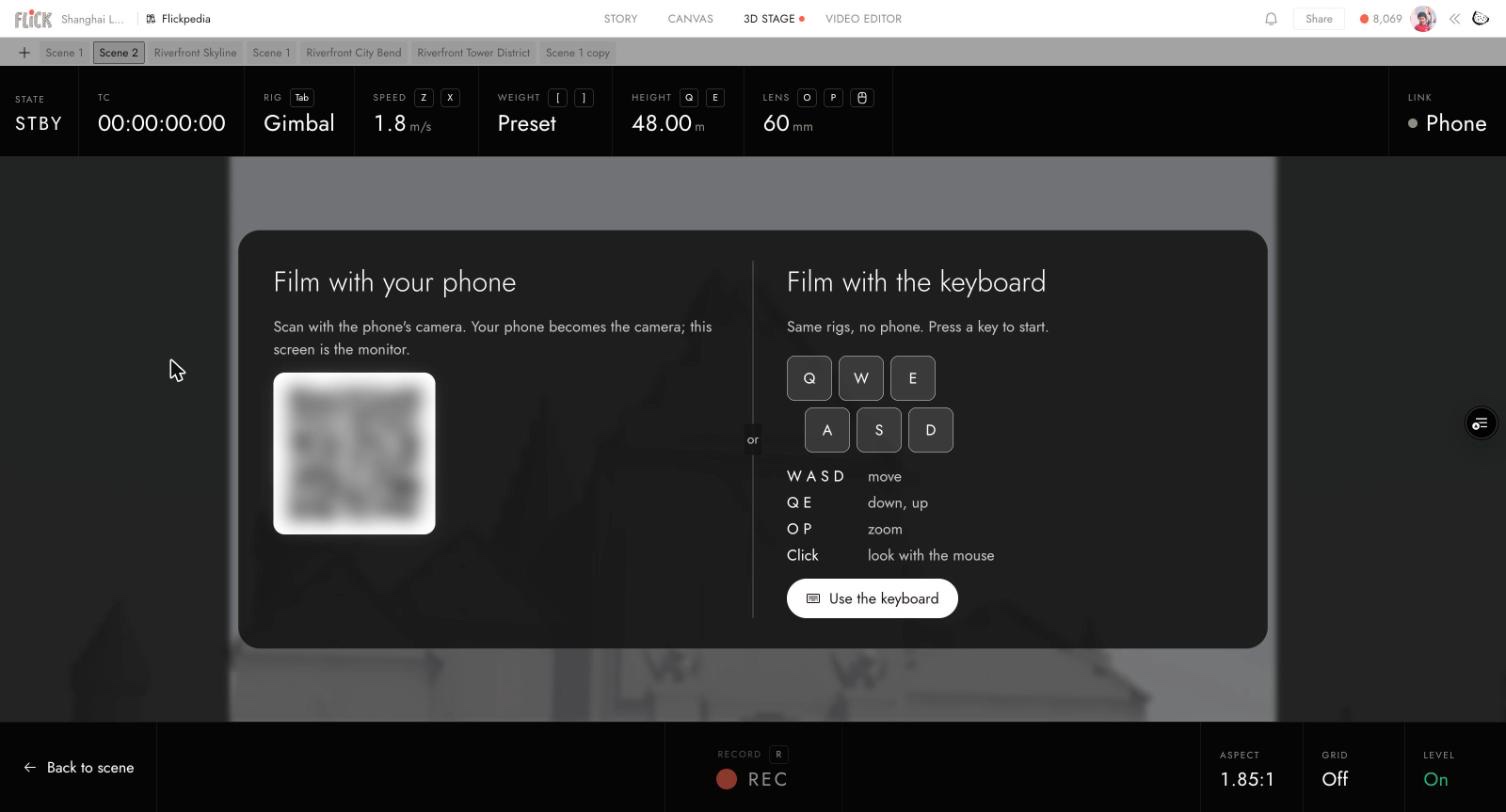
Per usare il telefono:
- Scansiona il codice QR con la camera del tuo telefono.
- Tocca Inizia, poi consenti l'accesso al movimento così il telefono può puntare la camera mentre lo muovi.
- Ruota il telefono nel modo richiesto, orizzontale o verticale, per corrispondere all'inquadratura.
Il telefono rimane collegato finché non esci dallo Stage, anche mentre visiti il canvas.
Il telefono
Il telefono ha due schede nella parte superiore.
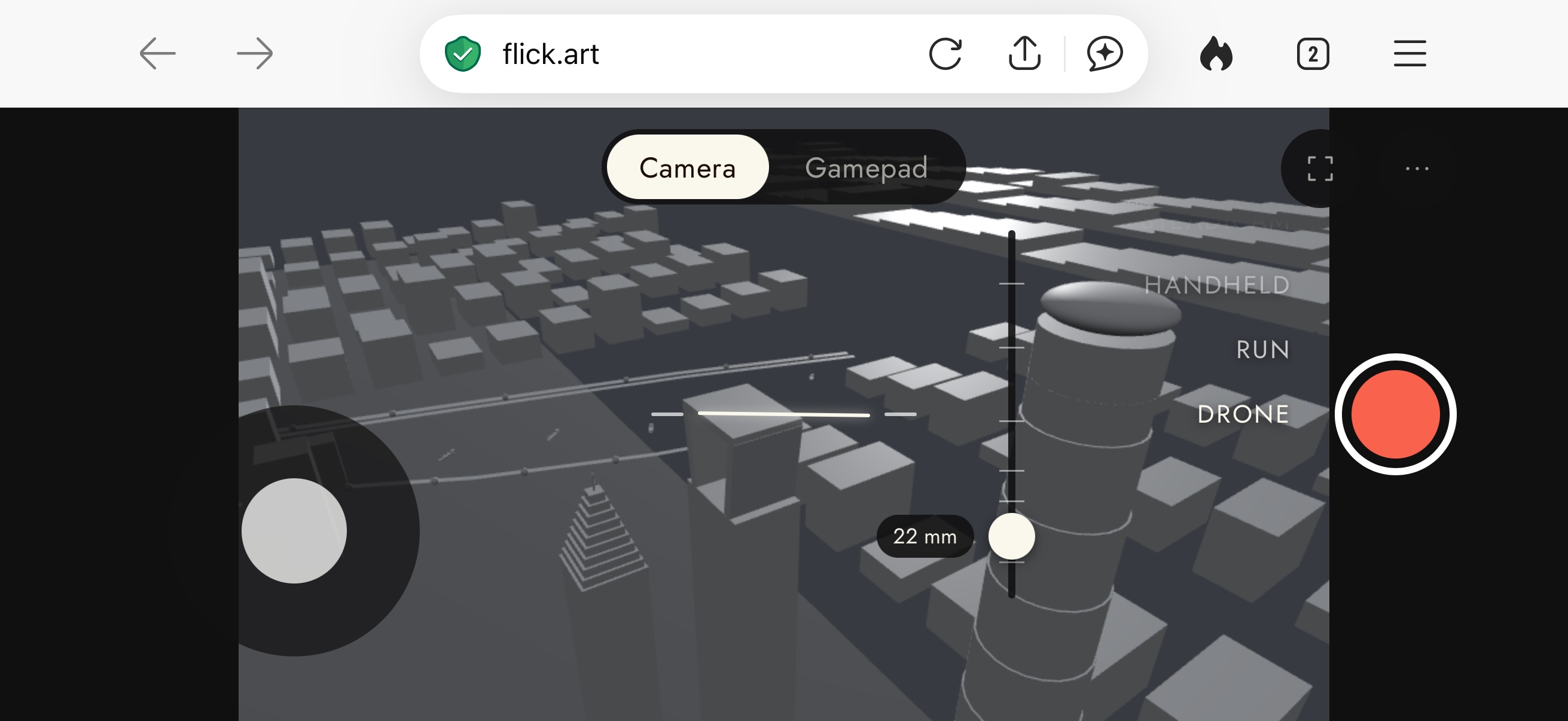
Camera inquadra la ripresa muovendo il telefono. Lo stick a sinistra muove la camera, la rotella a destra sceglie un rig e lo slider imposta l'obiettivo da 14 mm a 200 mm.
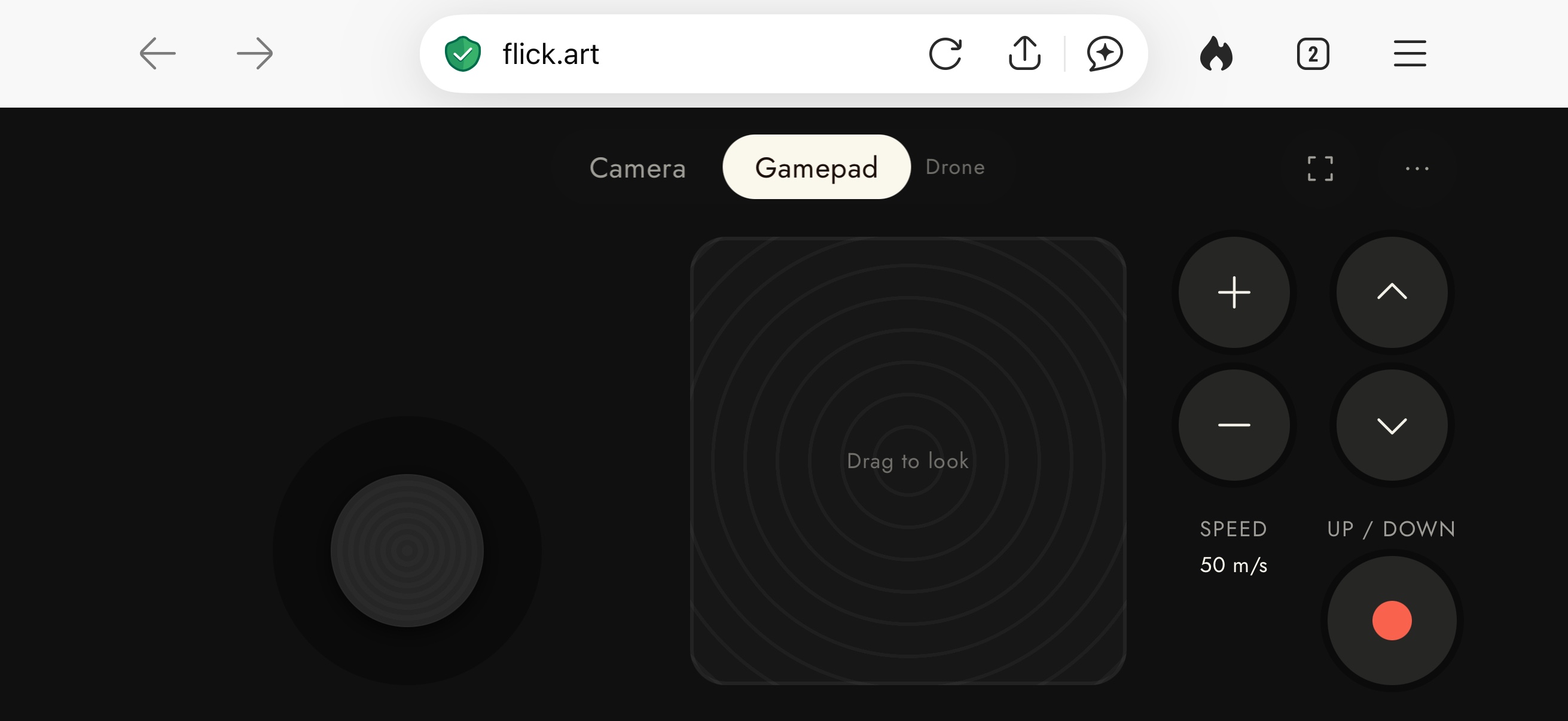
Gamepad non richiede alcun movimento, quindi puoi tenere il telefono fermo. Trascina il quadrato per guardare, usa lo stick per muoverti e regola Speed e Up / down con i pulsanti.
Il menu ⋯ contiene Recenter per puntare di nuovo dritto, Grid, Level e il Weight del rig. Su iPhone, il pulsante schermo intero mostra come aggiungere Flick alla Home Screen, nascondendo le barre del browser.
Scegli un rig
Un rig definisce come si muove la camera: quanto rapidamente parte e si ferma, come gira e quanto trema.
| Rig | Sensazione | Parte a |
|---|---|---|
| Tripod | Rimane fermo. Lo stick fa panoramiche e inclinazioni come una testa fluida. | 20 °/s |
| Gimbal | Una camminata fluida. | 1.8 m/s |
| Steadicam | Un movimento più pesante e fluttuante, più lento a partire e fermarsi. | 1.8 m/s |
| Handheld | Veloce e vivo, con tremore. | 1.8 m/s |
| Run | In corsa, con un tremore ad ogni passo. | 5 m/s |
| Drone | Vola liberamente e si inclina nelle curve. | 7.5 m/s |
Speed è la velocità massima del rig, da 0.3 m/s a 50 m/s, quindi è possibile un inseguimento in auto. Su Tripod è la velocità massima di panoramica, da 5 °/s a 90 °/s. Weight va da Light attraverso Preset a Heavy e rende il rig più lento o più veloce a rispondere senza cambiarne la velocità.
Una ripresa con il telefono usa il tremore del suo rig, non l'impostazione Handheld shake della camera.
Il monitor
Il computer mostra il fotogramma che stai registrando, tra due barre nere. Rig e velocità rimangono sincronizzati con il telefono, quindi puoi modificarli da entrambi i lati.
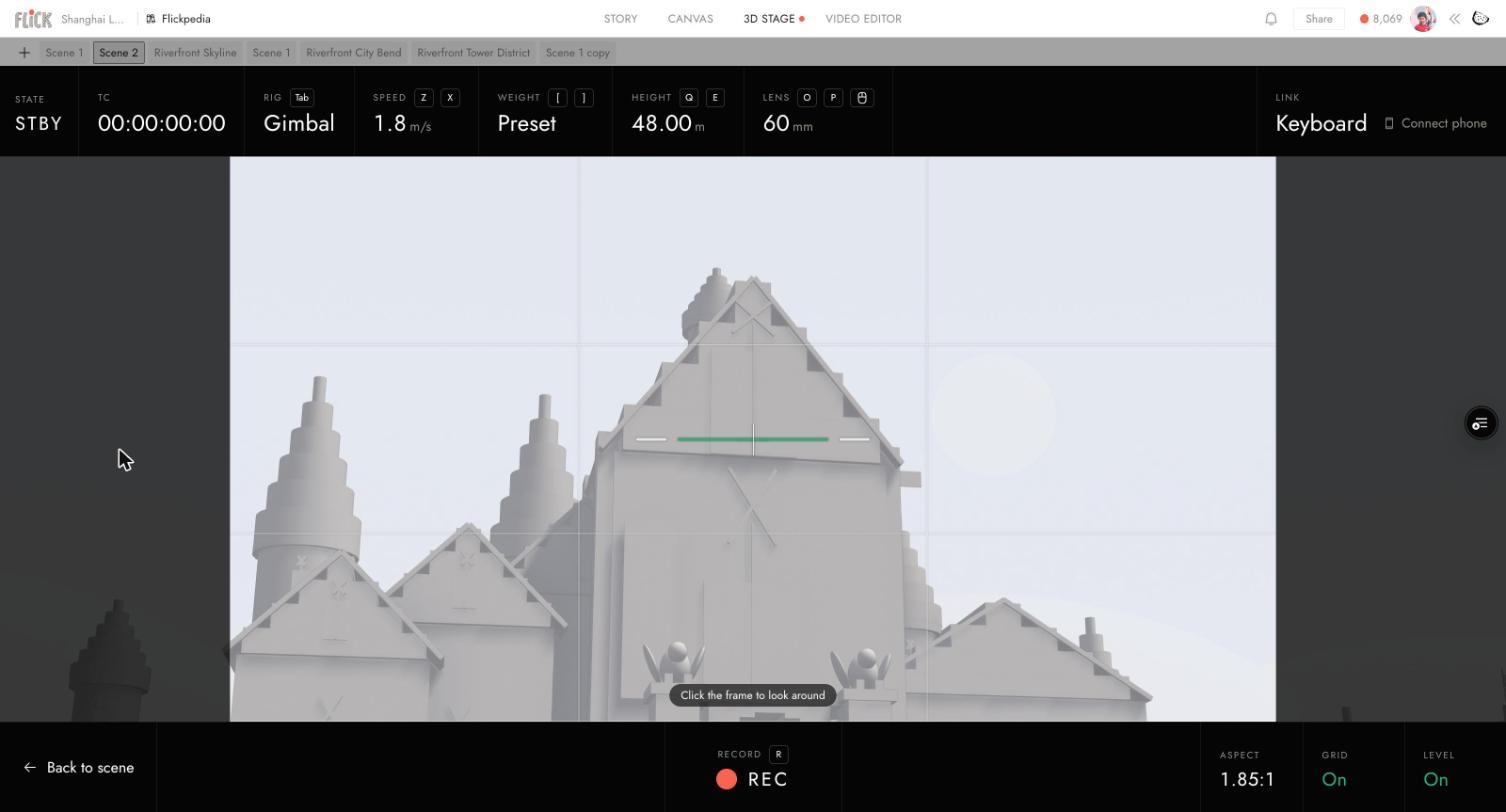
| Per | Premi |
|---|---|
| Cambiare rig | Tab |
| Più lento o più veloce | Z o X |
| Più leggero o più pesante | [ o ] |
| Giù o su | Q o E |
| Zoom | Tieni premuto O o P, oppure scorri |
| Registrare o fermare | R |
| Tornare alla scena | Esc, oppure Back to scene |
Aspect imposta il formato di registrazione della camera. Level diventa verde quando la camera è in piano. Grid mostra la regola dei terzi.
Filma con la tastiera
Clicca Usa la tastiera sulla scheda, o premi semplicemente uno dei tasti W A S D Q E. W A S D muovono, Q ed E scendono e salgono, e Shift rallenta. Clicca sul fotogramma per guardare con il mouse. Tutti i tasti del monitor sopra funzionano allo stesso modo. Su un Treppiede, W A S D effettuano panoramica e inclinazione. Per riportare il telefono, clicca Collega telefono in alto a destra.
Registra la ripresa
Press record on the phone, or Record or R on the computer. The timeline plays from the start while you fly. A take range does not apply to a phone take. Press again to stop, then click Save in Your camera move to send the video to the canvas.
Il tuo volo rimane sulla traccia della camera come un segmento Telefono, così lo stesso movimento si riproduce di nuovo quando provi o registri la scena. Per sostituirlo, seleziona il segmento e clicca Filma di nuovo.
Filmare aggiunge il segmento Telefono quando apri il monitor. Se clicchi Torna alla scena senza volare, viene rimosso.
Filma da una scheda scena
Puoi filmare senza lasciare il canvas. Apri una scheda scena, seleziona una camera sulla planimetria e clicca la pillola Filma con telefono sotto Disegna direzione.
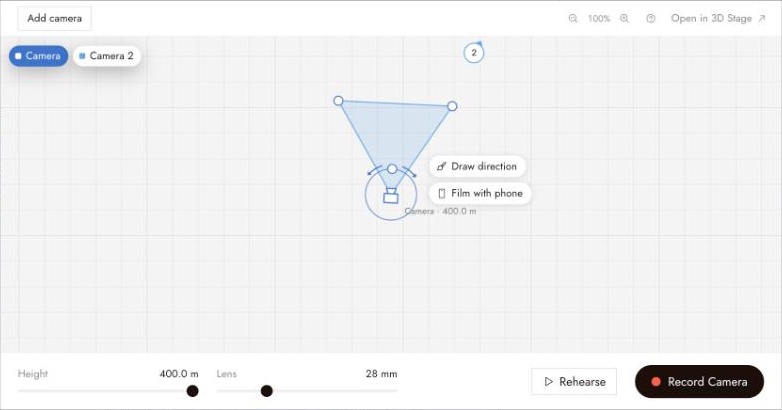
Scansiona il codice. La pillola ora legge Telefono collegato, e la visualizzazione live della scheda mostra ciò che vede il telefono. Registra filma la ripresa, e atterra sul canvas accanto alla scheda. Clicca di nuovo la pillola per smettere di filmare con il telefono.
Best practice
Scegli il supporto prima di inquadrare. Un Drone e un Gimbal richiedono movimenti diversi. Prova il supporto una volta prima di registrare.
Abbassa la velocità per lavori ravvicinati. Vicino alle persone, usa una velocità lenta e un Peso maggiore, poi vai più veloce per movimenti ampi.
Prova prima. Vola l'inquadratura una volta con la scena in riproduzione per imparare i tempi, poi registra.
Se qualcosa non sembra giusto
Il telefono dice che l'accesso al movimento è stato negato. Consenti l'accesso a movimento e orientamento per il sito, poi tocca Riprova. Oppure usa la scheda Gamepad, che non richiede movimento.
Il telefono dice che non ha sensori di movimento. Usa la scheda Gamepad, o filma con la tastiera.
Il telefono dice In attesa del computer. La ripresa è chiusa sul computer. Riprende quando apri il monitor.
Il monitor dice Telefono perso. Il telefono si è disconnesso e una ripresa in corso si interrompe. Scansiona di nuovo il codice.
Il movimento appare scattoso. Collega il telefono e il computer alla stessa rete Wi-Fi.
La fotocamera si è spostata dalla direzione centrale. Apri ⋯ e tocca Ricentra.
Prossimi passi
- Fotocamere 3D Stage per movimenti che disegni invece di volare.
- Esportazione 3D Stage per altri modi di registrare e utilizzare una ripresa.