使用手机拍摄
你的手机成为摄像机,电脑成为监视器。移动手机,摄像机就会以真实设备的重量感在场景中移动。手边没有手机?键盘也能操控同样的设备。
开始之前
先放置摄像机并规划场景;参见3D 舞台基础和3D 舞台动画。时间轴上的任何内容都会在你拍摄时播放,这样你就能跟随正在发生的动作。你的手机和电脑不必连接同一个 Wi-Fi,但如果连接同一个会更流畅。
开始拍摄
可以从以下任一方式开启拍摄:
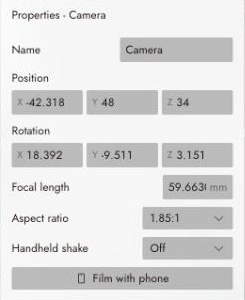
- 选择一个摄像机,在其属性中点击用手机拍摄。
- 点击摄像机预览窗口上的手机按钮,位于录制按钮旁边。
- 在场景卡片上,在计划中选择一个摄像机,点击用手机拍摄标签。参见从场景卡片拍摄。
监视器会打开,显示一张提供两种连接方式的卡片。
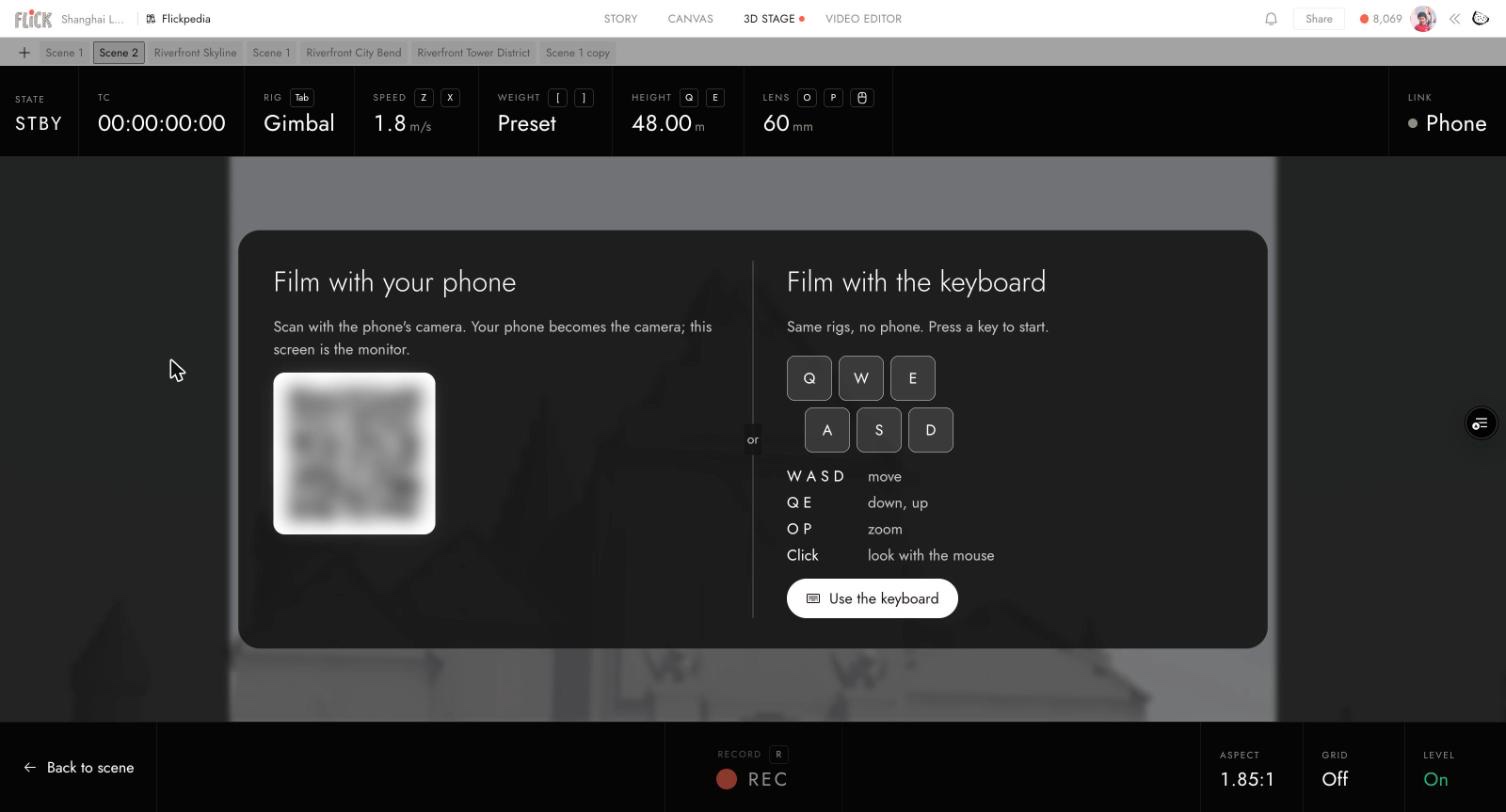
使用手机:
- 用手机相机扫描二维码。
- 点击开始,然后允许动作访问权限,以便手机能够随你的移动调整摄像机方向。
- 按照提示转动手机,横屏或竖屏,以匹配镜头方向。
手机会保持连接状态,直到你离开舞台,期间访问画布也不会断开连接。
手机
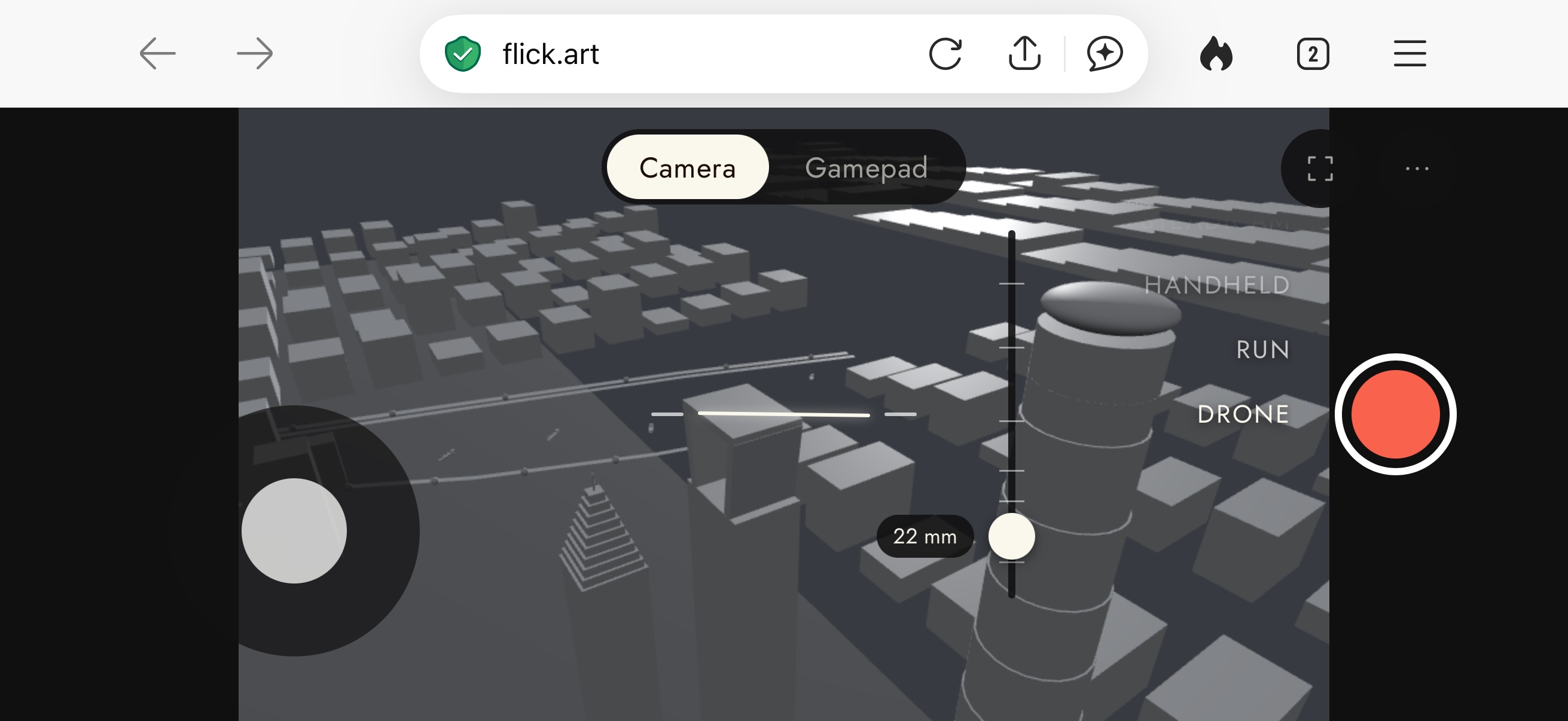
手机顶部有两个标签页。
Camera 通过移动手机来控制镜头。左侧摇杆移动摄影机,右侧转盘选择设备,滑块设置镜头焦距从 14 mm 到 200 mm。
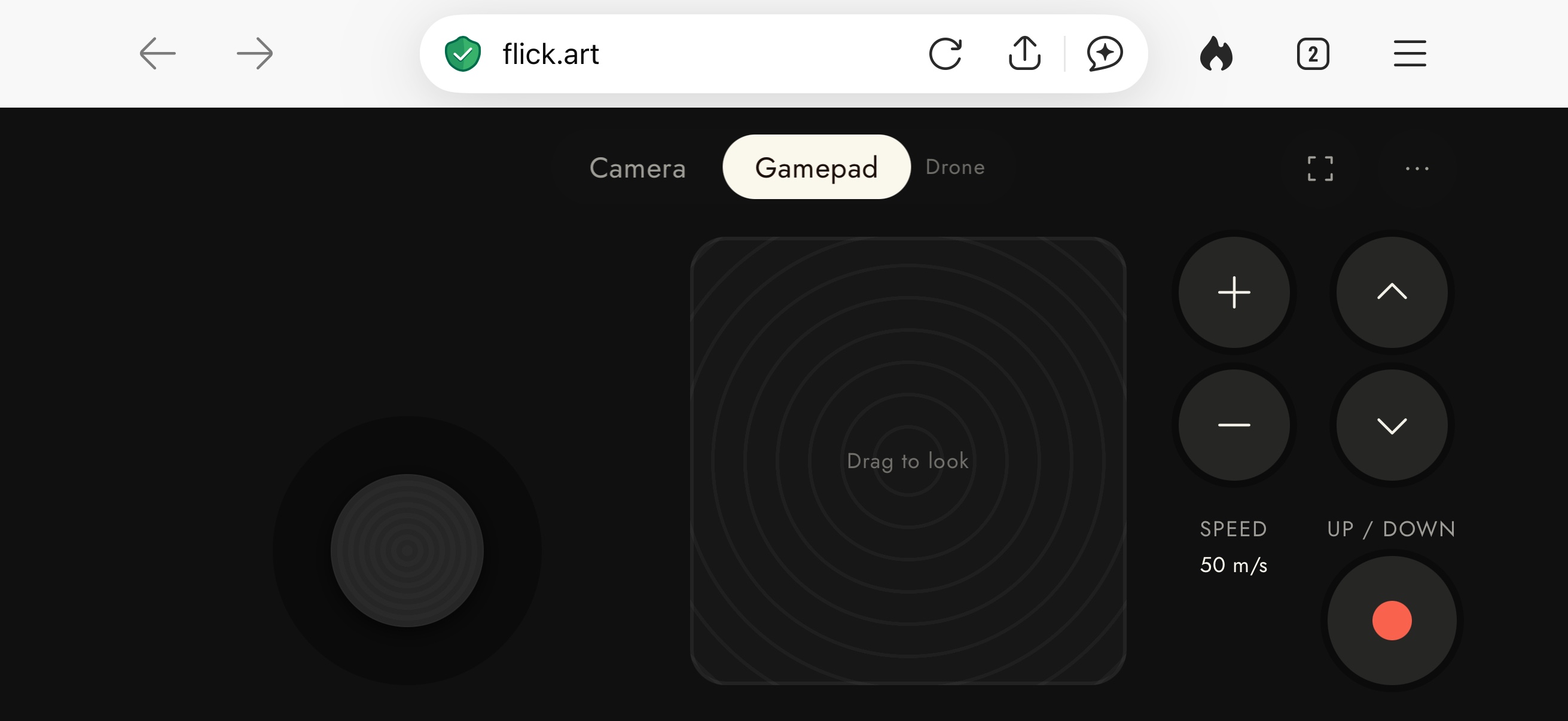
Gamepad 完全不需要移动,所以你可以静止地拿着手机。拖动方块来观察,使用摇杆来移动,用按钮调整速度和上/下。
⋯ 菜单包含重新居中以再次正对前方,网格、水平和设备的重量。在 iPhone 上,全屏按钮会显示如何将 Flick 添加到主屏幕,这样可以隐藏浏览器的工具栏。
选择设备
设备设置摄影机的移动方式:启动和停止的速度、转向方式以及抖动程度。
| 设备 | 感觉像 | 起始速度 |
|---|---|---|
| Tripod | 保持固定。摇杆像流体云台一样进行摇摄和俯仰。 | 20 °/s |
| Gimbal | 平稳的行走。 | 1.8 m/s |
| Steadicam | 更重的漂浮感,启停更缓慢。 | 1.8 m/s |
| Handheld | 快速而灵动,带有抖动。 | 1.8 m/s |
| Run | 跑步,每一步都有抖动。 | 5 m/s |
| Drone | 自由飞行,转弯时倾斜。 | 7.5 m/s |
速度是设备的最高速度,从 0.3 m/s 到 50 m/s,因此可以拍摄飞车追逐。在 Tripod 上,这是最高摇摄速率,从 5 °/s 到 90 °/s。重量从轻经过预设到重,使设备在不改变速度的情况下响应更慢或更快。
手机拍摄使用其设备的抖动,而不是摄影机的手持抖动设置。
监视器
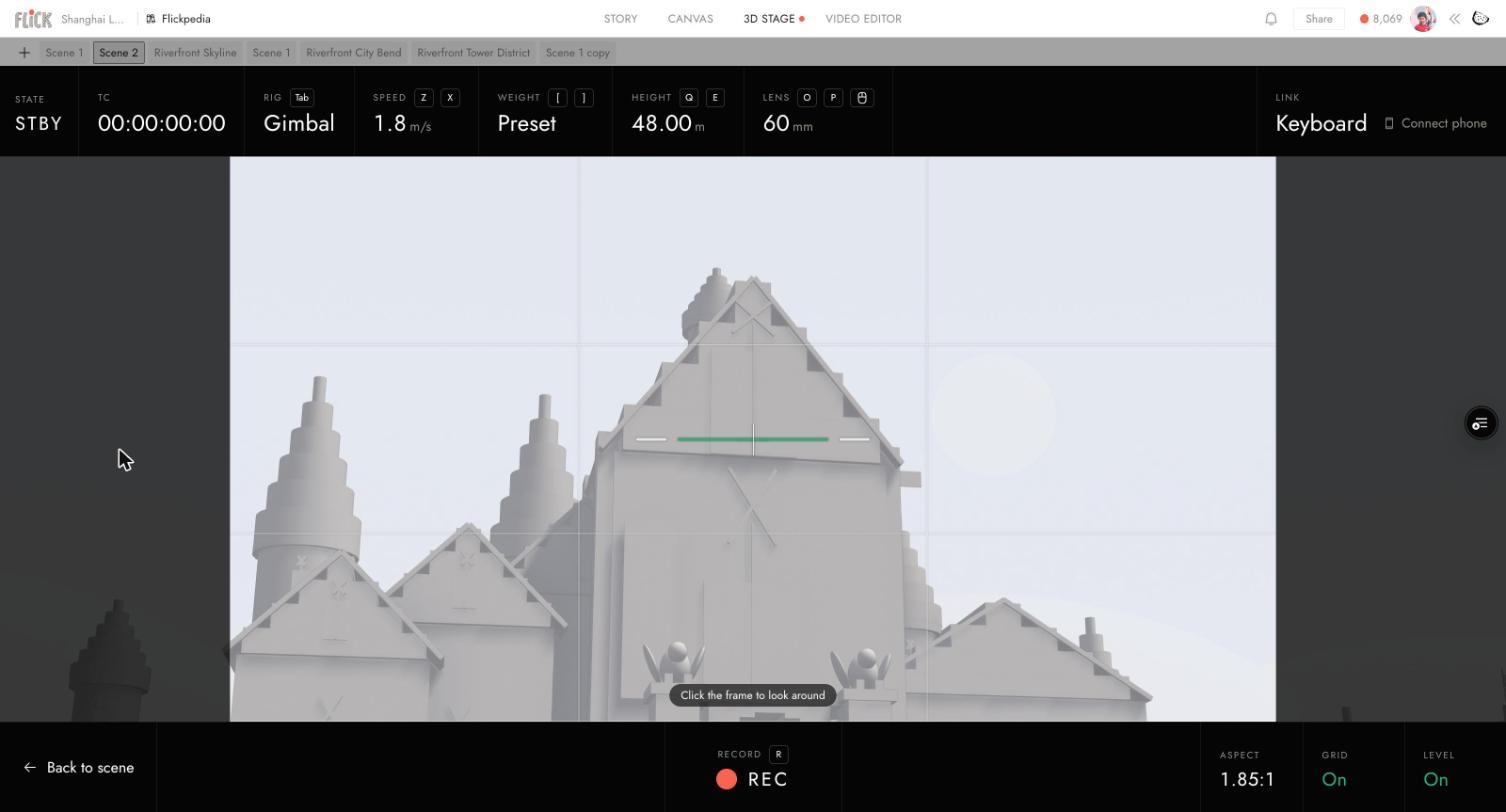
电脑显示你正在录制的画面,位于两个黑色条之间。设备和速度与手机保持同步,因此你可以从任一端更改它们。
| 功能 | 按键 |
|---|---|
| 更改设备 | Tab |
| 减速或加速 | Z 或 X |
| 减轻或加重 | [ 或 ] |
| 下降或上升 | Q 或 E |
| 缩放 | 按住 O 或 P,或滚动 |
| 录制或停止 | R |
| 返回场景 | Esc,或返回场景 |
宽高比设置摄影机的录制宽高比。水平在摄影机水平时变为绿色。网格显示三分法则。
使用键盘拍摄
点击卡片上的使用键盘,或直接按下 W A S D Q E 中的任意一个键。W A S D 控制移动,Q 和 E 控制下降和上升,按住 Shift 可减速。点击画面使用鼠标控制视角。监视器上方所有的按键功能相同。在三脚架上,W A S D 改为控制摇摄和俯仰。要切换回手机,请点击右上角的连接手机。
录制镜头
Press record on the phone, or Record or R on the computer. The timeline plays from the start while you fly. A take range does not apply to a phone take. Press again to stop, then click Save in Your camera move to send the video to the canvas.
你的飞行轨迹会作为手机片段保存在摄影机的轨道上,这样当你排练或录制场景时,相同的运动会再次播放。要替换它,选择该片段并点击重新拍摄。
拍摄会在你打开监视器时添加手机片段。如果你点击返回场景而没有进行飞行操作,该片段会被移除。
从场景卡片拍摄
你可以在不离开画布的情况下拍摄。打开场景卡片,在平面图上选择一个摄影机,然后点击绘制方向下方的使用手机拍摄按钮。
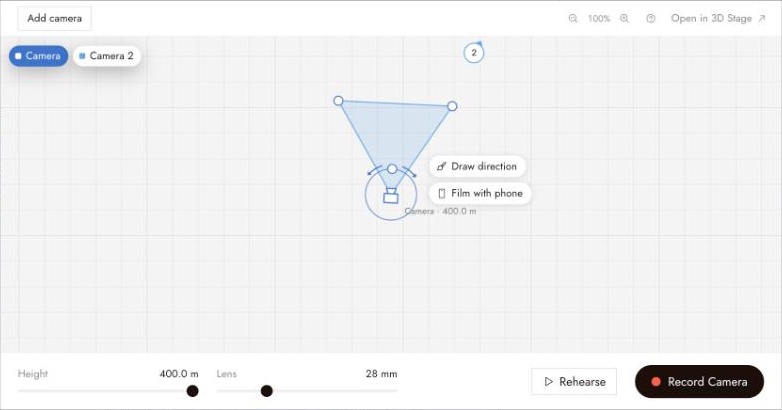
扫描二维码。按钮现在显示为手机已连接,卡片的实时视图会显示手机看到的画面。点击录制拍摄镜头,录制结果会出现在卡片旁边的画布上。再次点击该按钮即可停止使用手机拍摄。
最佳实践
在构图前先选择设备。无人机和稳定器需要不同的运动方式。在录制前先试用一次设备。
近距离拍摄时降低速度。在拍摄人物时,使用较慢的速度和较重的重量,然后在拍摄广角运动时加快速度。
先进行排练。在场景播放时先飞行一次镜头以了解时机,然后再录制。
如果出现问题
手机显示动作访问被拒绝。请允许网站访问动作和方向权限,然后点击重试。或者使用游戏手柄标签页,它不需要动作权限。
手机显示没有动作传感器。请使用游戏手柄标签页,或使用键盘拍摄。
手机显示正在等待您的电脑。电脑端的拍摄已关闭。当您打开监视器时会自动恢复。
监视器显示手机失联。手机连接断开,正在录制的镜头会停止。请重新扫描二维码。
动作看起来不连贯。请将手机和电脑连接到同一个 Wi-Fi。
相机偏离了正前方。打开 ⋯ 并点击 重新居中。