Stimmkonsistenz
Erstellen Sie ein Charakterbild und wählen Sie eine Stimme, dann verwenden Sie diese in mehreren Clips wieder. Überprüfen Sie sowohl das Aussehen als auch die Stimme in jedem Ergebnis.
Bevor du beginnst
Halten Sie eine kurze Beschreibung des Charakters bereit: Alter, Statur, Haare, Kleidung, ein markantes Detail. Entscheiden Sie sich für eine Dialogzeile für den ersten Clip. Das Charakterbild, die Stimme und jeder Videoclip kosten Credits.
Erstellen Sie Ihren Charakter
Um deinen Charakter zu erstellen, nutze das Chatfeld unten rechts.
- Beschreiben Sie kurz den Charakter, den Sie erstellen möchten.
- Teilen Sie dem Agenten mit, welches Bildmodell verwendet werden soll.
Flick generiert basierend auf deiner Beschreibung einen Charakter.
Platzieren Sie Ihren Charakter in einer Szene
- Klicke auf das generierte Drei-Ansichten-Charakterbild.
- Sag dem Chat, in welche Art von Szene du den Charakter platzieren möchtest.
Flick wird das ausgewählte Charakterbild als Charakter-Referenz verwenden.
Erstellen Sie die Stimme Ihres Charakters
- Klicken Sie auf die +-Schaltfläche links, dann auf Stimme generieren.
- Klicken Sie unter Sprecher 1 auf Stimme auswählen.
- Wählen Sie eine Stimme, die Ihnen gefällt. Bewegen Sie den Mauszeiger über eine Stimme, um eine Vorschau zu hören.
- Klicken Sie auf Verwenden.
- Geben Sie den Dialog ein, den der Charakter sagen soll.
- Generieren.
Flick generiert die Stimme des Charakters basierend auf der ausgewählten Stimme und dem Dialog.
Generieren Sie Ihr Video
- Klicke auf das Charakterszenenbild.
- Wähle Video.
- Wähle Omni Reference.
- Wähle Seedance.
- Klicke unter Audio auf die Schaltfläche +.
- Klicke auf Select from Canvas.
- Wähle das zuvor generierte Audio aus.
- Gib deinen Video-Prompt ein.
- Generiere.
Flick verwendet das ausgewählte Szenenbild und Audio, um dein Video zu generieren.
Erstellen Sie ein zweites Video
- Klicke auf das vorhandene Kopf-und-Schulter-Dreiansichtsbild.
- Bitte den Chat, ein Ganzkörper-Dreiansichtsbild desselben Charakters zu generieren.
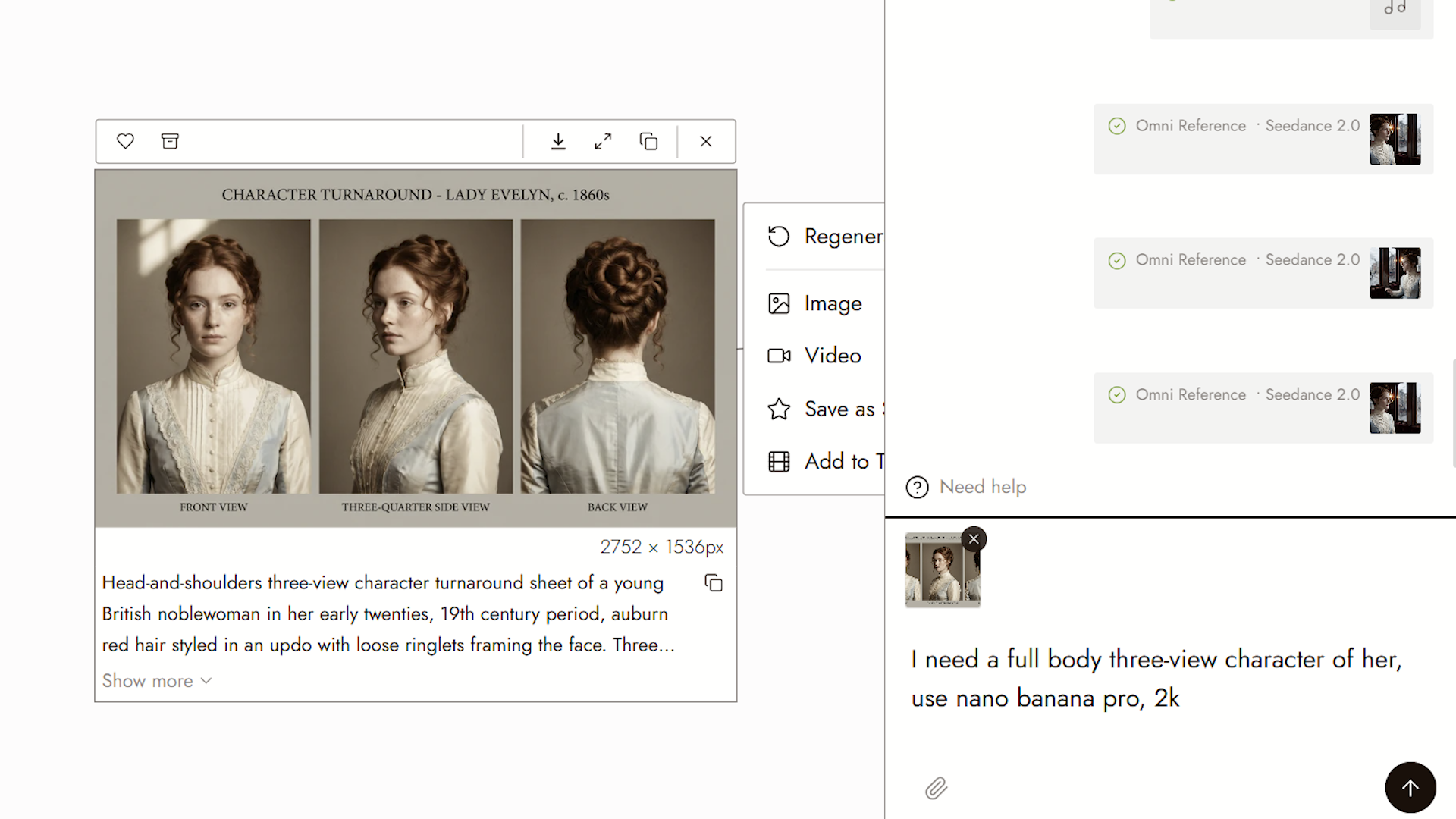
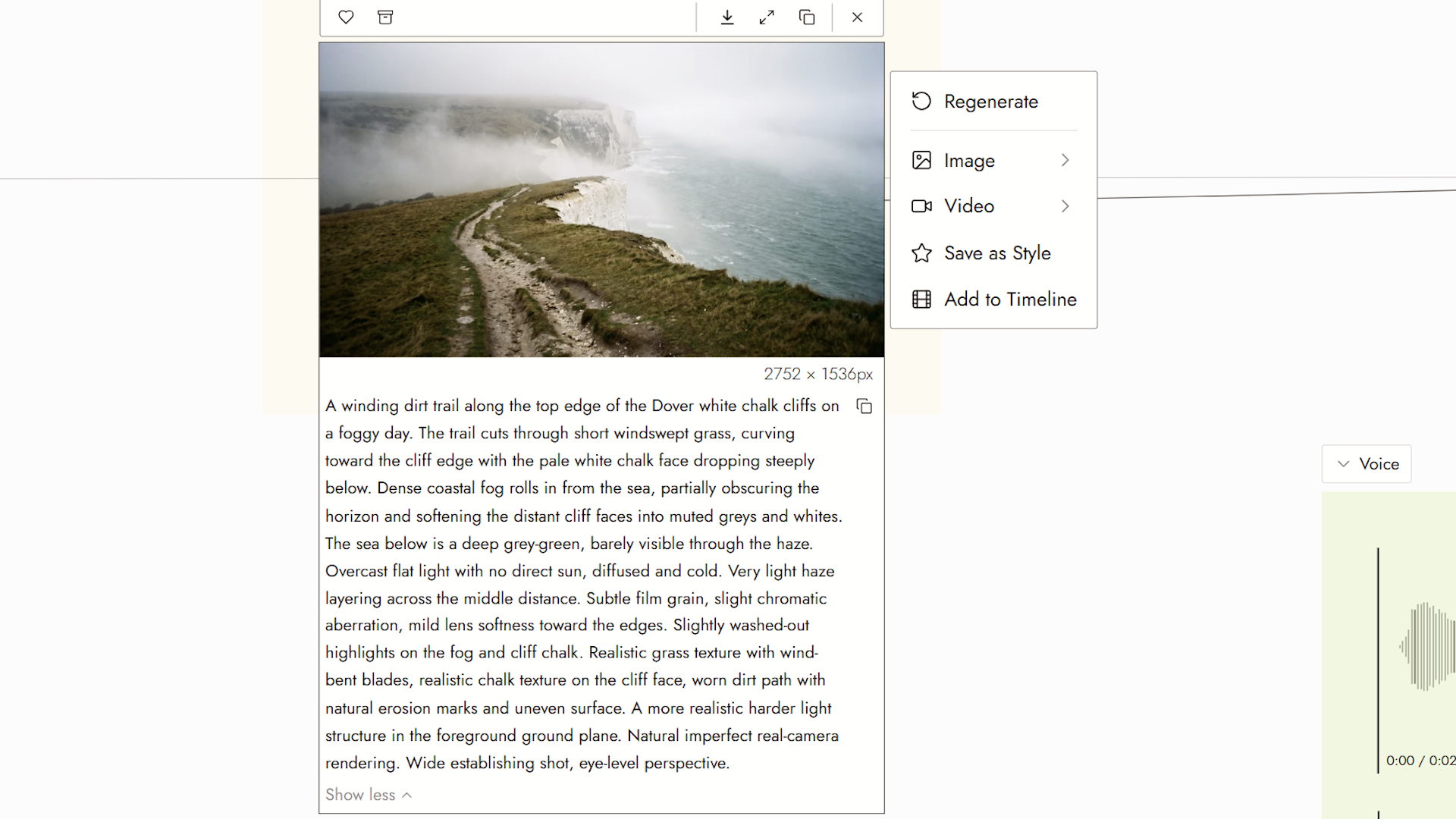
- Generiere das Szenenbild, das du für den neuen Clip möchtest.
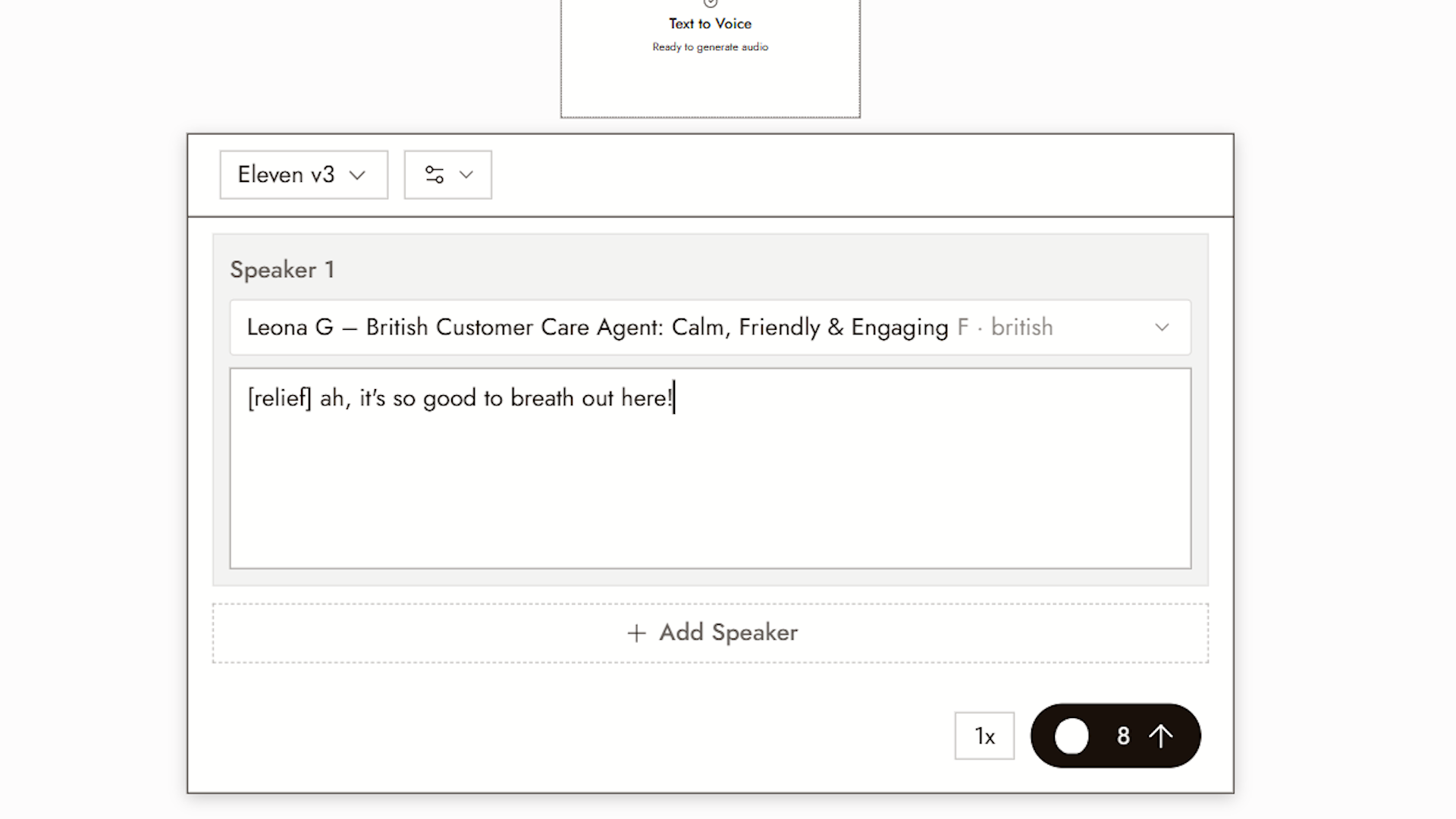
- Generiere einen neuen Audio-Clip mit derselben Stimme wie zuvor.
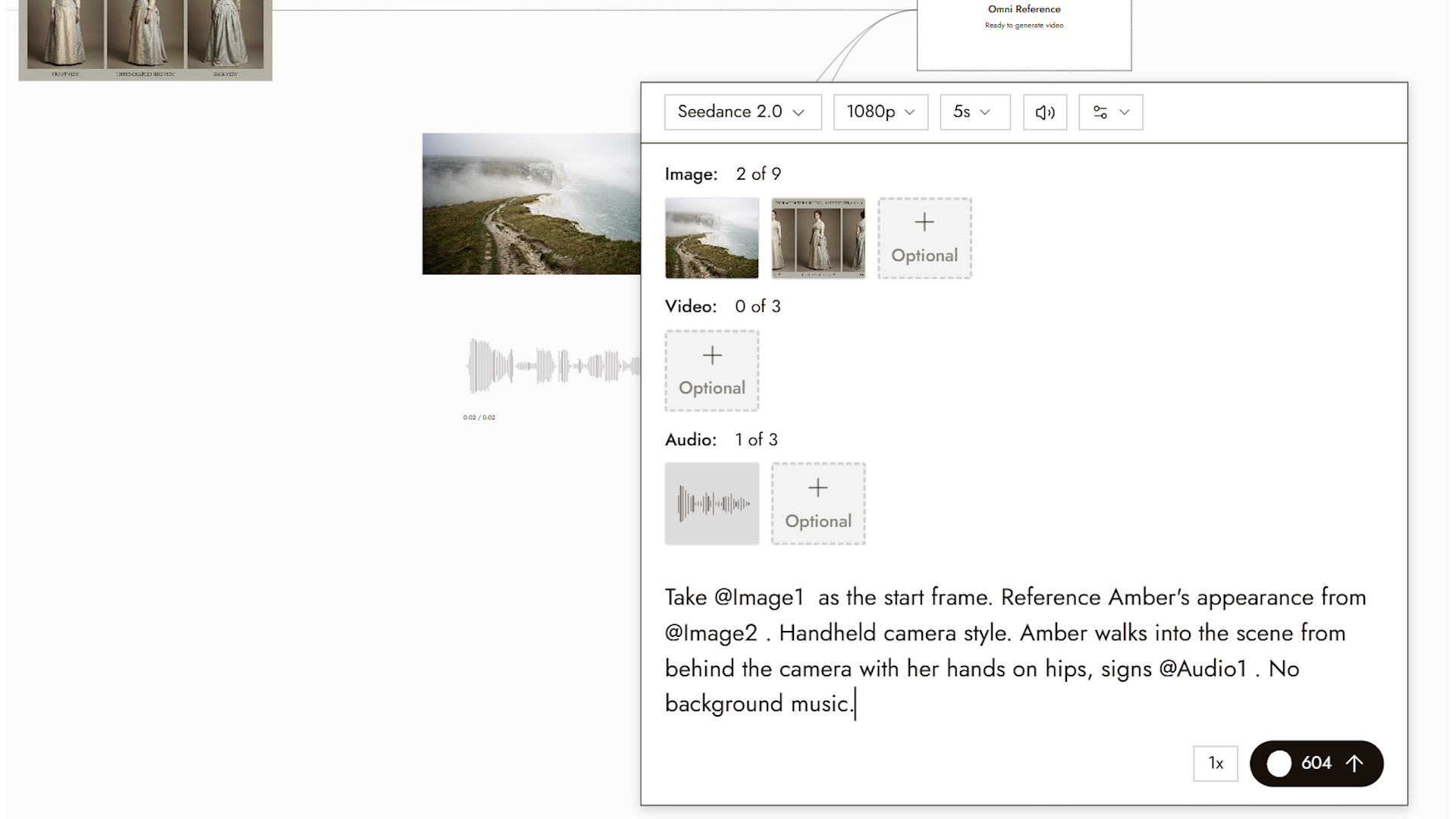
- Verwende in deinem Prompt das Ganzkörper-Dreiansichtsbild als Character Reference, das neue Szenenbild als Startframe und den neuen Audio-Clip als Dialog.
- Generiere.
Ergebnis
Du hast jetzt einen Videoclip mit deinem individuellen Look und deiner Stimme.
Um denselben Charakter über jeden Clip hinweg beizubehalten, siehe KI-Charakter-Konsistenz: 5 Methoden im Vergleich.
Best Practices
Wähle die Stimme einmal und verwende sie wieder. Eine neue Stimme pro Clip bricht den Charakter, selbst wenn das Gesicht gleich bleibt.
Schreibe Dialoge so, wie sie gesprochen werden. Kurze Zeilen. Satzzeichen für Pausen. Lange Sätze machen die Darstellung flach.
Halte Charakterreferenzen zusammen. Speichere das Drei-Ansichten-Bild und die Stimmauswahl. Für neue Dialoge generiere neue Zeilen mit dieser Stimme; eine alte Audiodatei enthält noch die alten Worte.
Überprüfe das Ergebnis
- Die Stimme ist dieselbe Stimme über alle Clips hinweg.
- Die Mundbewegung folgt dem Dialog.
- Der Charakter in der neuen Szene passt noch zum Drei-Ansichten-Bild.
Wenn etwas nicht stimmt
Die Stimme unterscheidet sich zwischen Clips. Verwende dieselbe Stimmauswahl für neue Zeilen oder eine unterstützte Stimmreferenz. Verwende eine bestehende Audiodatei nur, wenn du dieselbe aufgenommene Zeile möchtest.
Die Vorschau-Stimme passt nicht zum generierten Clip. Generiere einmal neu und vergleiche. Wenn es nochmal passiert, melde es mit beiden Dateien.
Der Charakter hat sich in der neuen Szene verändert. Verwende das Ganzkörper-Drei-Ansichten-Bild als Charakterreferenz, wie in „Ein zweites Video erstellen" oben.
Weiter
- Video generieren für die Videoeinstellungen, die in diesem Workflow verwendet werden.
- Charakterdialog wenn du eine Tonspur und ein Standbild hast und einen sprechenden Clip möchtest.
- Bild bearbeiten, um das Szenenbild vor der Generierung anzupassen.