Coerenza della voce
Crea un'immagine del personaggio e scegli una voce, poi riutilizzale in più clip. Controlla sia l'aspetto che la voce in ogni risultato.
Prima di iniziare
Prepara una breve descrizione del personaggio: età, corporatura, capelli, abbigliamento, un dettaglio distintivo. Decidi una battuta di dialogo per la prima clip. L'immagine del personaggio, la voce e ogni clip video costano crediti.
Crea il tuo personaggio
Per creare il tuo personaggio, usa la casella di chat in basso a destra.
- Descrivi brevemente il personaggio che vuoi creare.
- Indica all'agente quale modello di immagine utilizzare.
Flick genererà un personaggio in base alla tua descrizione.
Posiziona il tuo personaggio in una scena
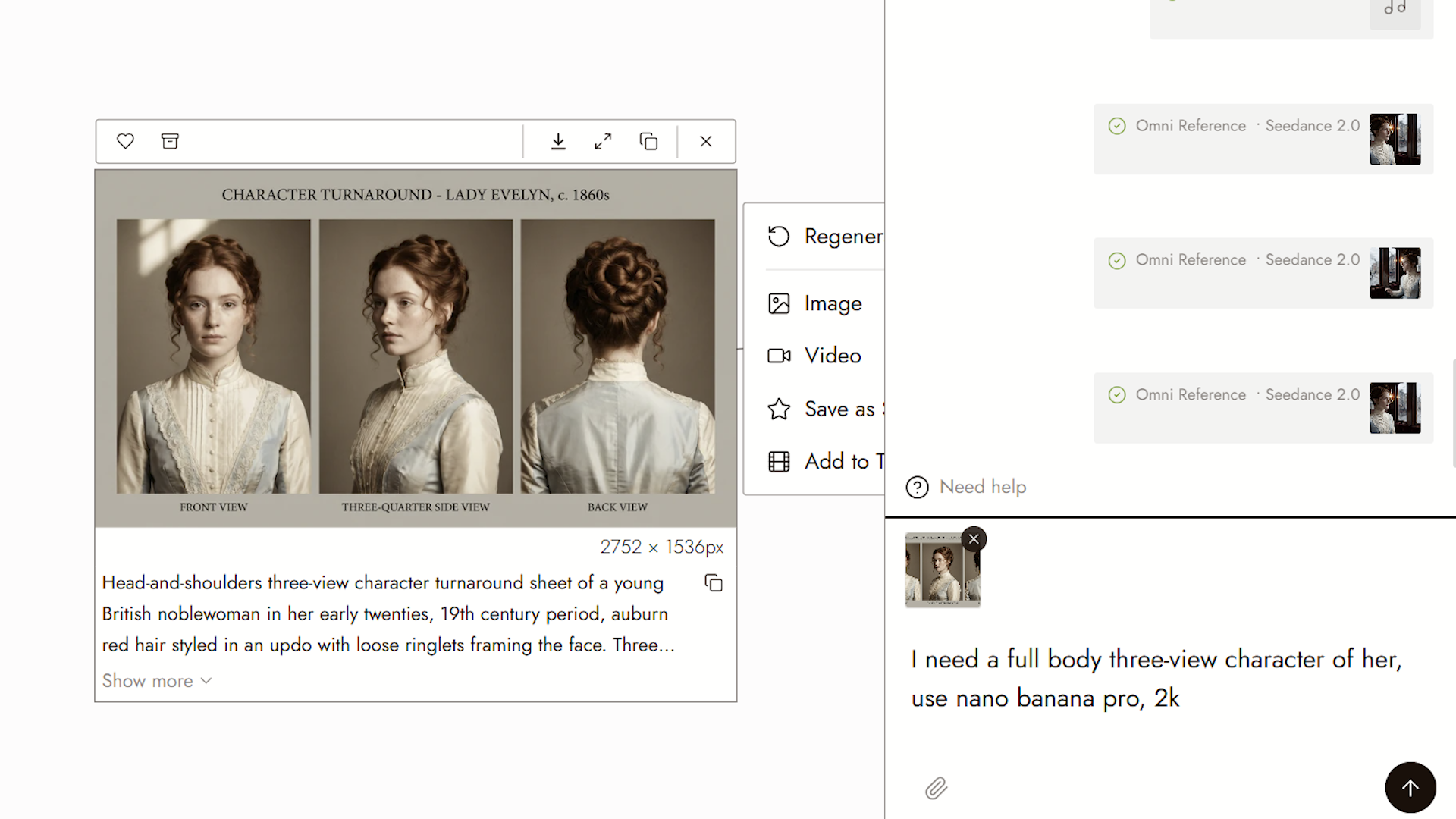
- Clicca sull'immagine del personaggio generata con tre viste.
- Di' alla Chat che tipo di scena vuoi in cui inserire il personaggio.
Flick userà l'immagine del personaggio selezionata come riferimento del personaggio.
Crea la voce del tuo personaggio
- Clicca il pulsante + a sinistra, poi Genera voce.
- Sotto Speaker 1, clicca Seleziona voce.
- Scegli una voce che ti piace. Passa sopra una voce per ascoltarne l'anteprima.
- Clicca Usa.
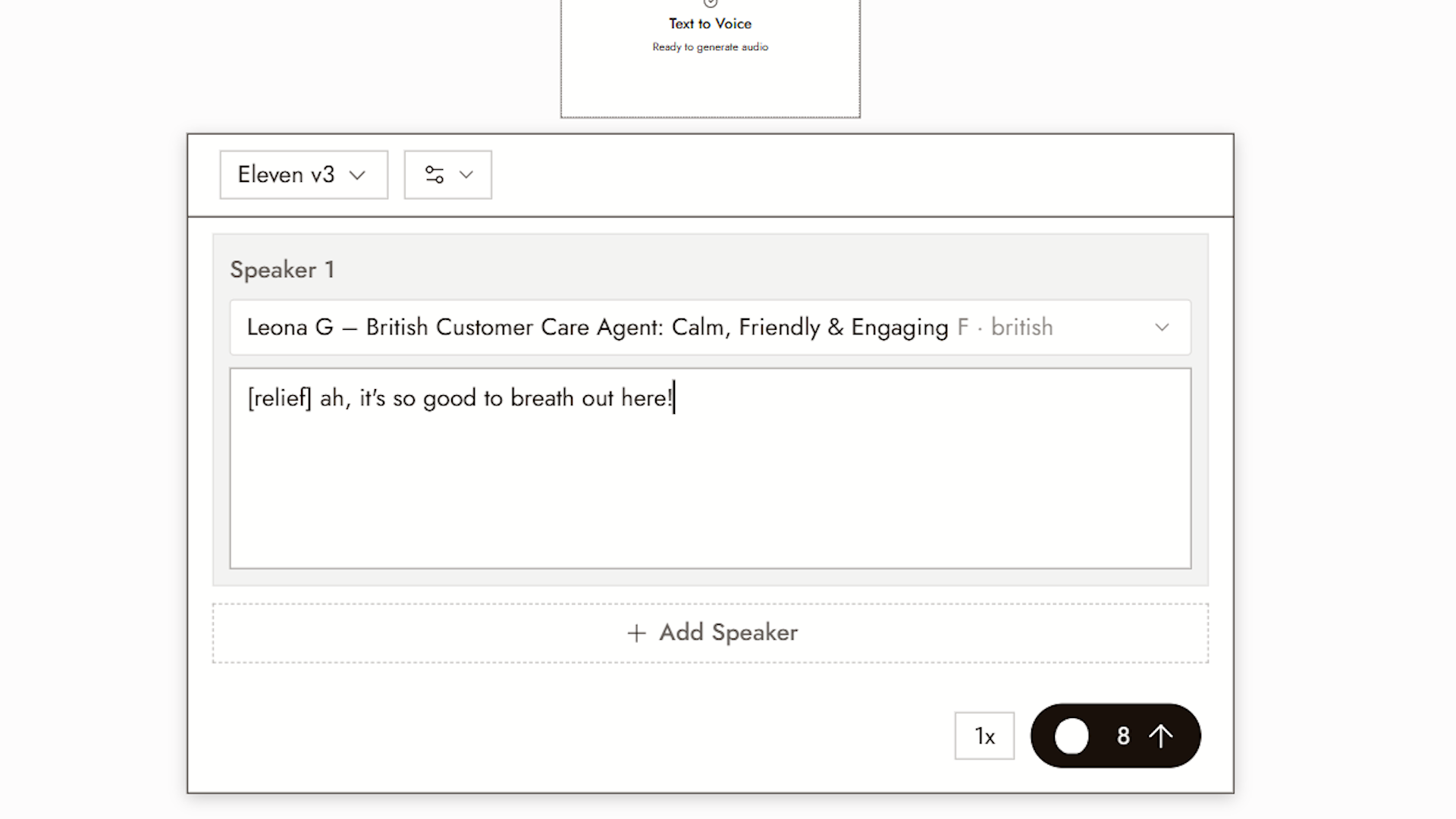
- Inserisci il dialogo che vuoi far dire al personaggio.
- Genera.
Flick genererà la voce del personaggio in base alla voce selezionata e al dialogo.
Genera il tuo video
- Clicca sull'immagine della scena del personaggio.
- Seleziona Video.
- Seleziona Omni Reference.
- Seleziona Seedance.
- In Audio, clicca sul pulsante +.
- Clicca su Select from Canvas.
- Seleziona l'audio generato in precedenza.
- Inserisci il prompt del tuo video.
- Genera.
Flick userà l'immagine della scena selezionata e l'audio per generare il tuo video.
Crea un secondo video
- Clicca sull'immagine esistente a tre viste di testa e spalle.
- Chiedi alla Chat di generare un'immagine a tre viste a figura intera dello stesso personaggio.
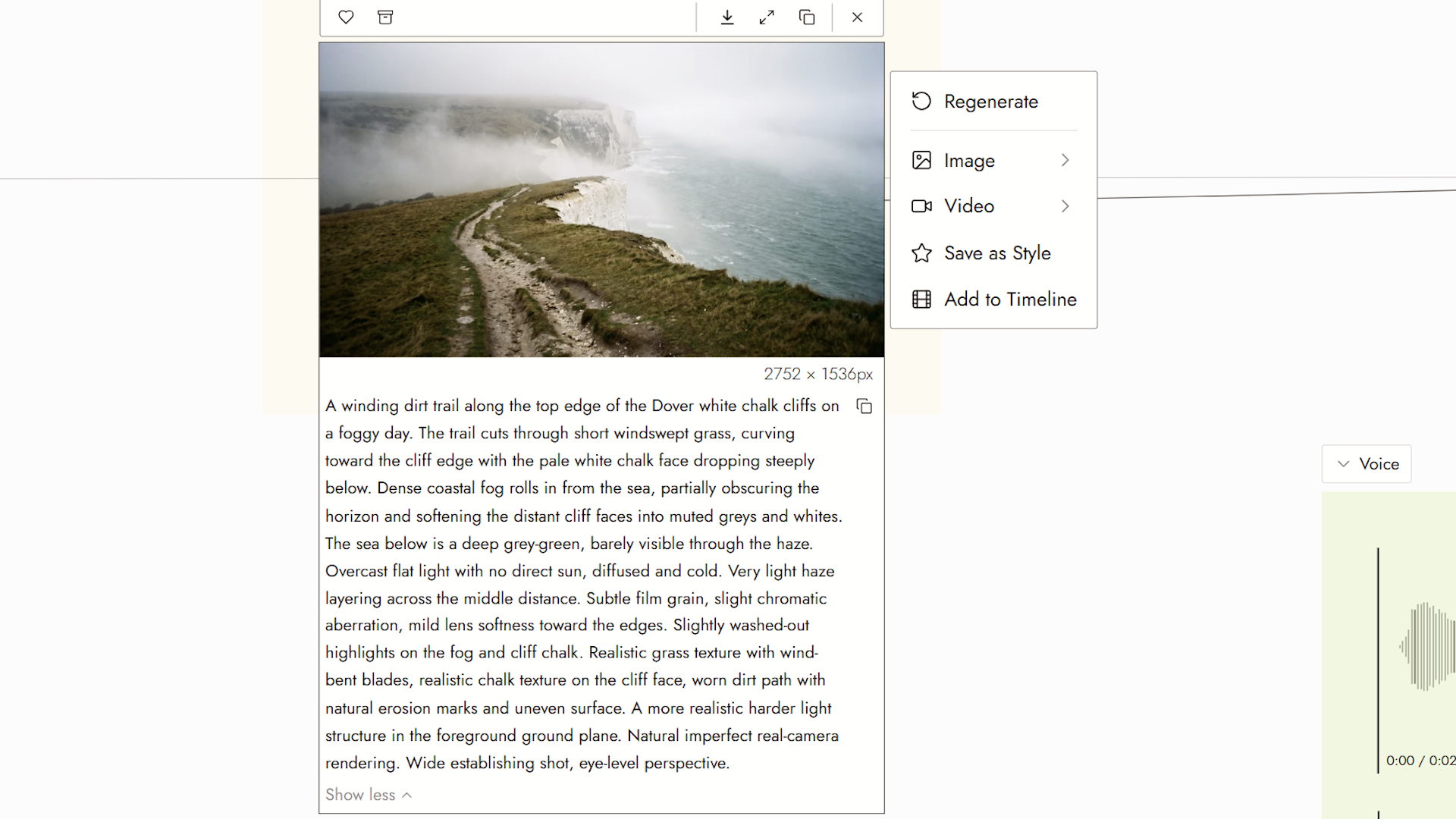
- Genera l'immagine della scena che desideri per la nuova clip.
- Genera una nuova clip audio usando la stessa voce di prima.
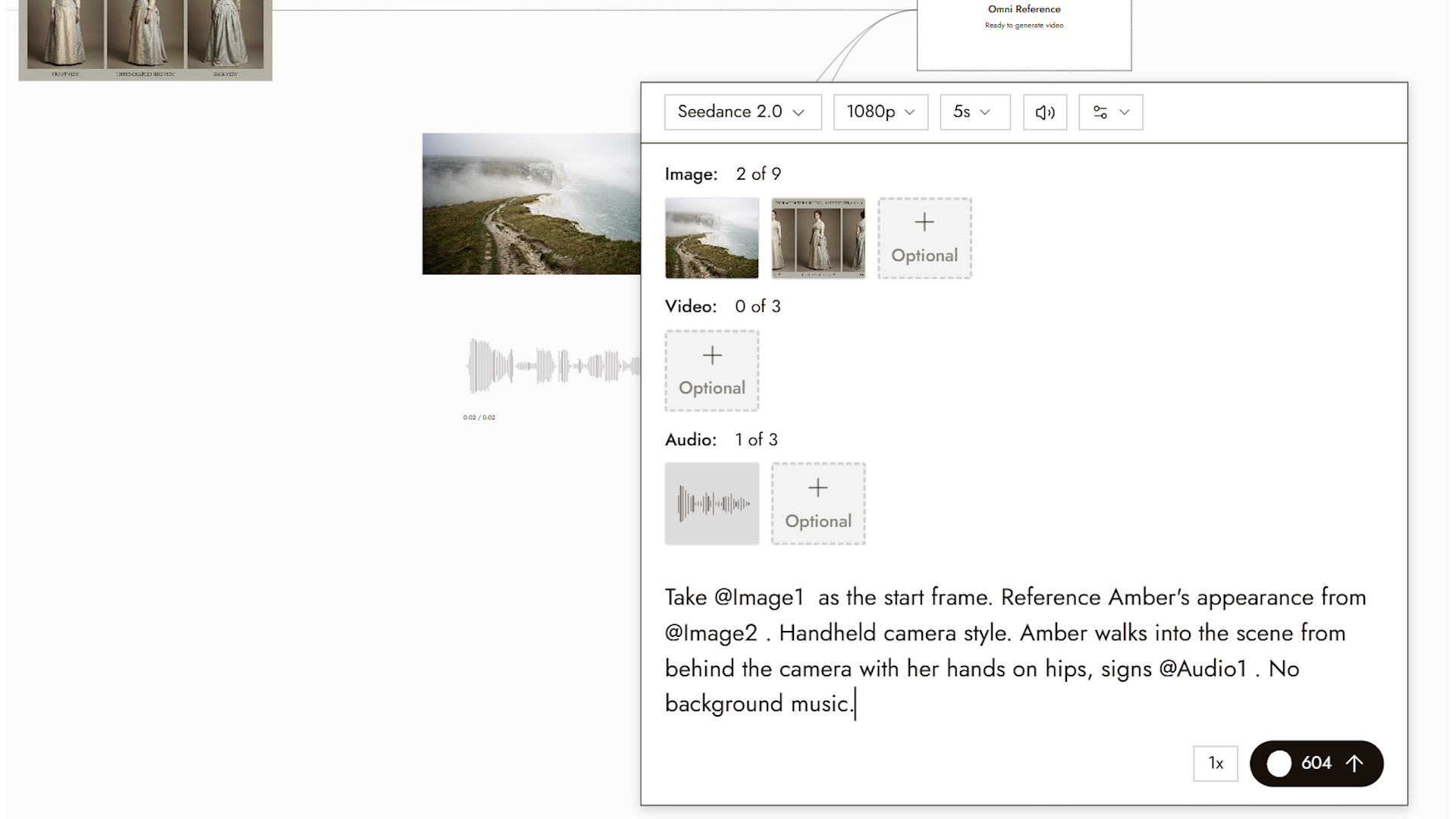
- Nel tuo prompt, usa l'immagine a tre viste a figura intera come riferimento del personaggio, la nuova immagine della scena come frame iniziale e la nuova clip audio come dialogo.
- Genera.
Risultato
Ora hai una clip video con il tuo look e la tua voce personalizzati.
Per mantenere lo stesso personaggio in ogni clip, vedi Coerenza del personaggio AI: 5 metodi a confronto.
Best practice
Scegli la voce una volta e riutilizzala. Una voce diversa per ogni clip interrompe il personaggio anche quando il volto rimane coerente.
Scrivi i dialoghi come verrebbero pronunciati. Frasi brevi. Punteggiatura per le pause. Le frasi lunghe appiattiscono la recitazione.
Mantieni insieme i riferimenti del personaggio. Salva l'immagine a tre viste e la selezione della voce. Per nuovi dialoghi, genera nuove battute con quella voce; un vecchio file audio contiene ancora le parole vecchie.
Rivedi il risultato
- La voce è la stessa voce in tutte le clip.
- Il movimento della bocca segue il dialogo.
- Il personaggio nella nuova scena corrisponde ancora all'immagine a tre viste.
Se qualcosa non sembra giusto
La voce differisce tra le clip. Usa la stessa selezione di voce per le nuove battute, o un riferimento vocale supportato. Riutilizza un file audio esistente solo quando vuoi la stessa battuta registrata.
La voce in anteprima non corrisponde alla clip generata. Rigenera una volta e confronta. Se succede di nuovo, segnalalo con entrambi i file.
Il personaggio è cambiato nella nuova scena. Usa l'immagine a tre viste a figura intera come riferimento del personaggio, come in "Crea un secondo video" sopra.
Prossimi passi
- Genera Video per le impostazioni video usate in questo flusso di lavoro.
- Dialogo Personaggio quando hai una traccia vocale e un'immagine fissa e vuoi una clip parlante.
- Modifica Immagine per regolare l'immagine della scena prima di generare.