Consistência de Voz
Crie uma imagem de personagem e escolha uma voz, depois reutilize-as em vários clipes. Verifique tanto a aparência quanto a voz em cada resultado.
Antes de começar
Tenha uma descrição curta do personagem pronta: idade, estrutura física, cabelo, roupa, um detalhe distintivo. Decida uma linha de diálogo para o primeiro clipe. A imagem do personagem, a voz e cada clipe de vídeo custam créditos.
Crie seu personagem
Para criar seu personagem, use a caixa de chat no canto inferior direito.
- Descreva brevemente o personagem que você quer criar.
- Informe ao agente qual modelo de imagem usar.
O Flick vai gerar um personagem com base na sua descrição.
Coloque seu personagem em uma cena
- Clique na imagem de três vistas do personagem gerado.
- Diga ao Chat em que tipo de cena você quer colocar o personagem.
Flick usará a imagem de personagem selecionada como referência de personagem.
Crie a voz do seu personagem
- Clique no botão + à esquerda, depois em Gerar Voz.
- Em Locutor 1, clique em Selecionar voz.
- Escolha uma voz de sua preferência. Passe o mouse sobre uma voz para ouvi-la.
- Clique em Usar.
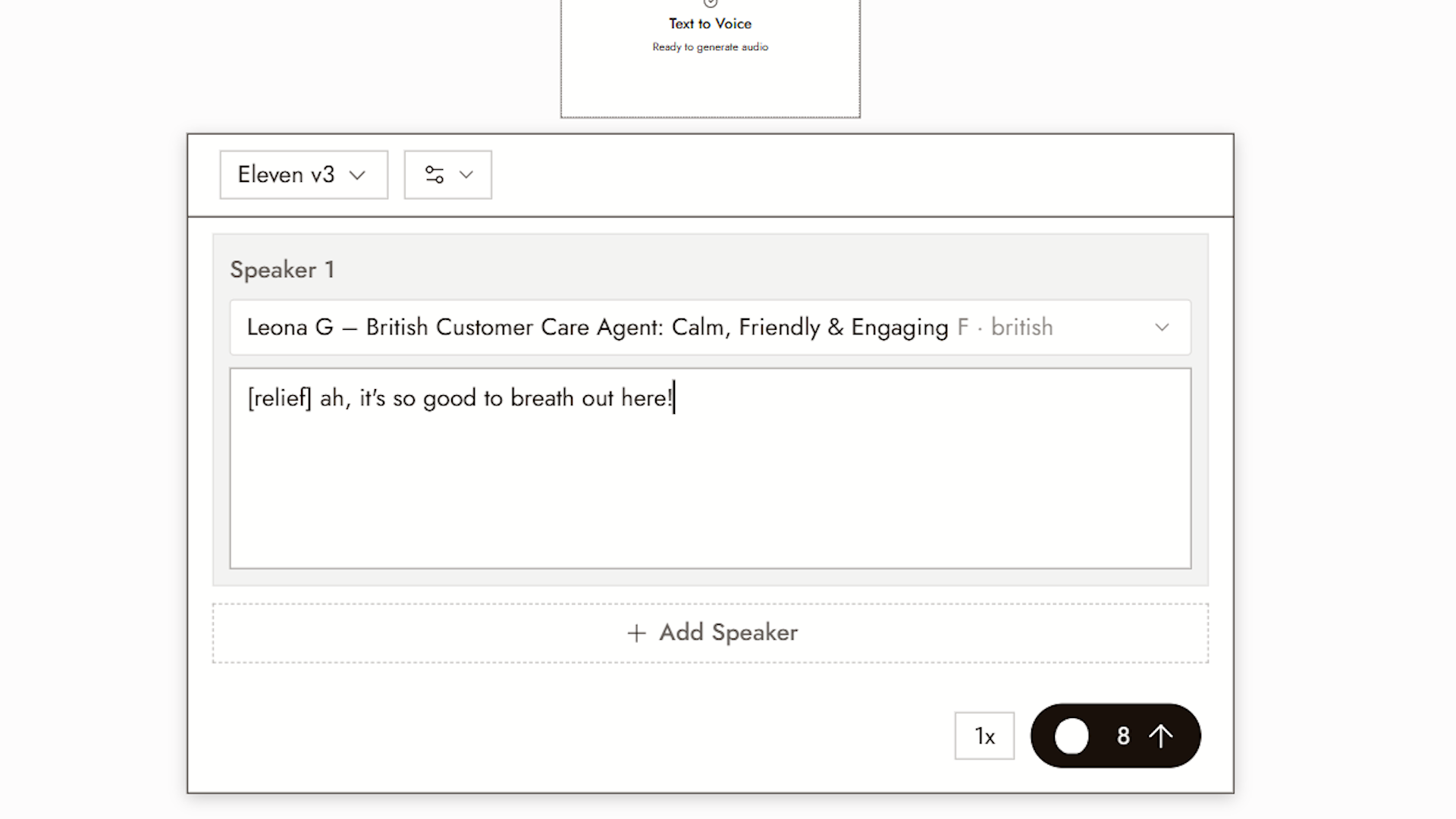
- Digite o diálogo que você quer que o personagem diga.
- Gere.
O Flick gerará a voz do personagem com base na voz e na fala selecionadas.
Gere seu vídeo
- Clique na imagem da cena do personagem.
- Selecione Video.
- Selecione Omni Reference.
- Selecione Seedance.
- Em Audio, clique no botão +.
- Clique em Select from Canvas.
- Selecione o áudio que você gerou anteriormente.
- Digite o prompt do seu vídeo.
- Gere.
O Flick usará a imagem de cena e o áudio selecionados para gerar seu vídeo.
Crie um segundo vídeo
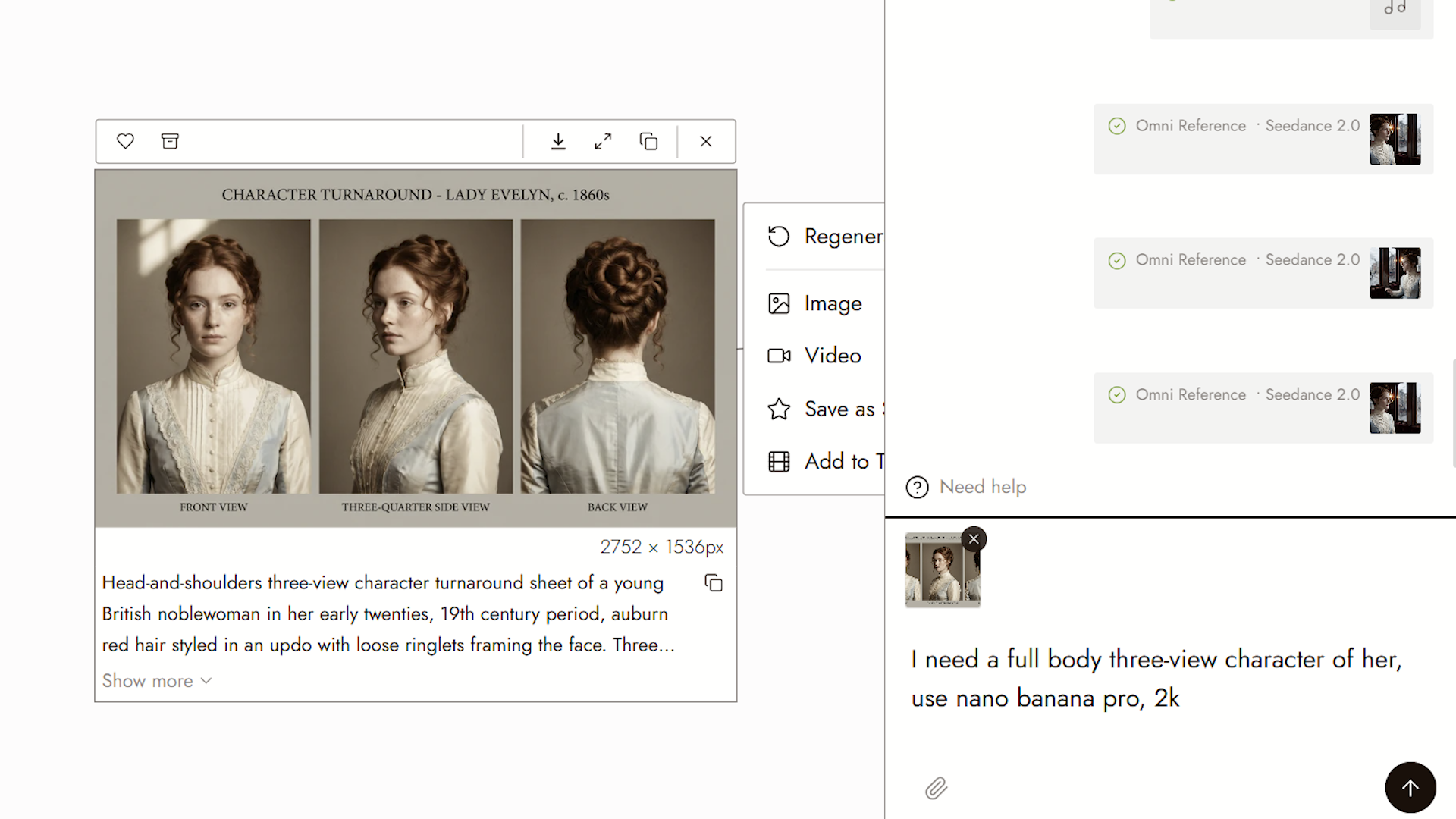
- Clique na imagem de três ângulos de cabeça e ombros já existente.
- Peça ao Chat para gerar uma imagem de três ângulos em corpo inteiro do mesmo personagem.
- Gere a imagem de cena que você deseja para o novo clipe.
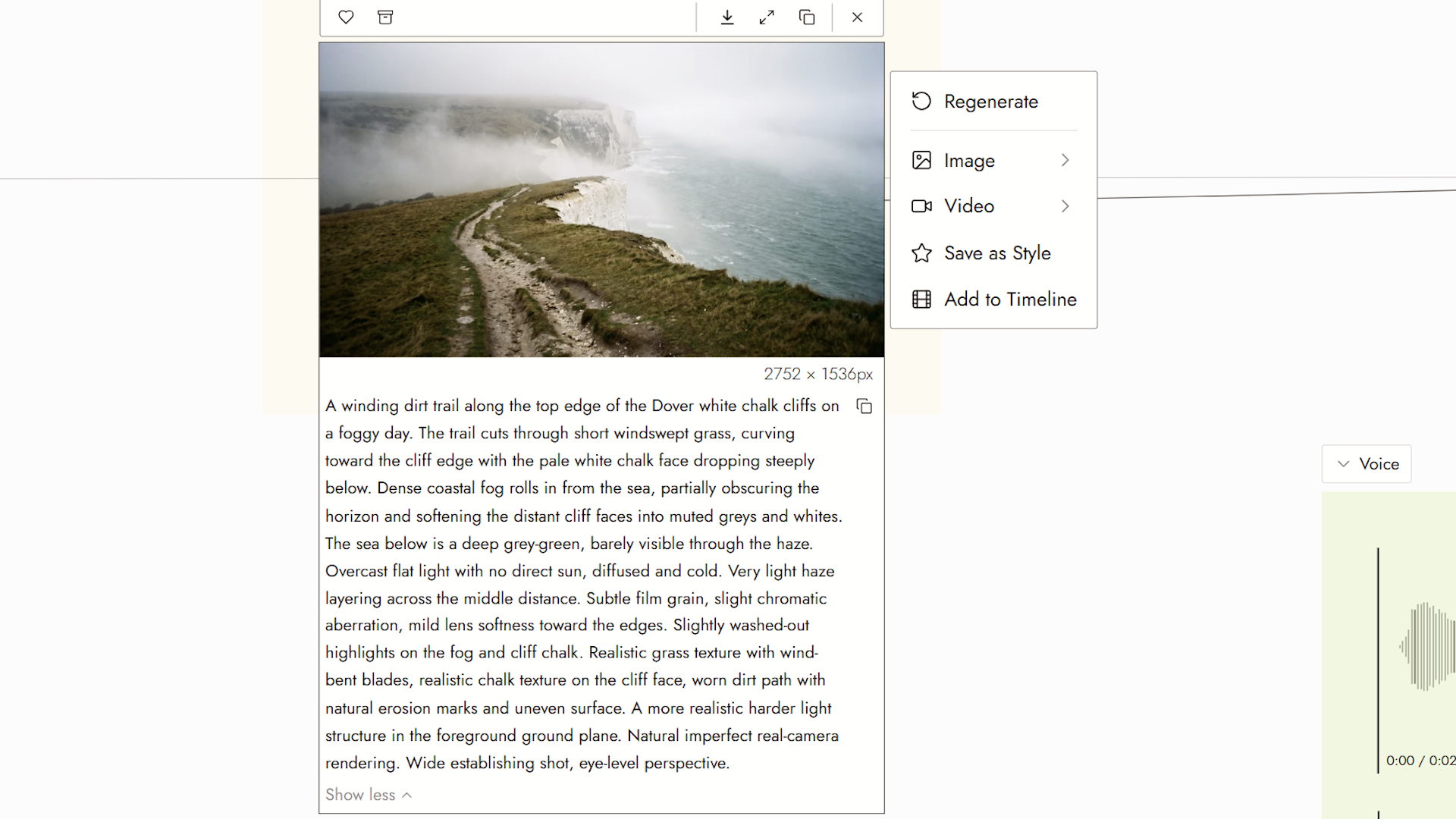
- Gere um novo clipe de áudio usando a mesma voz de antes.
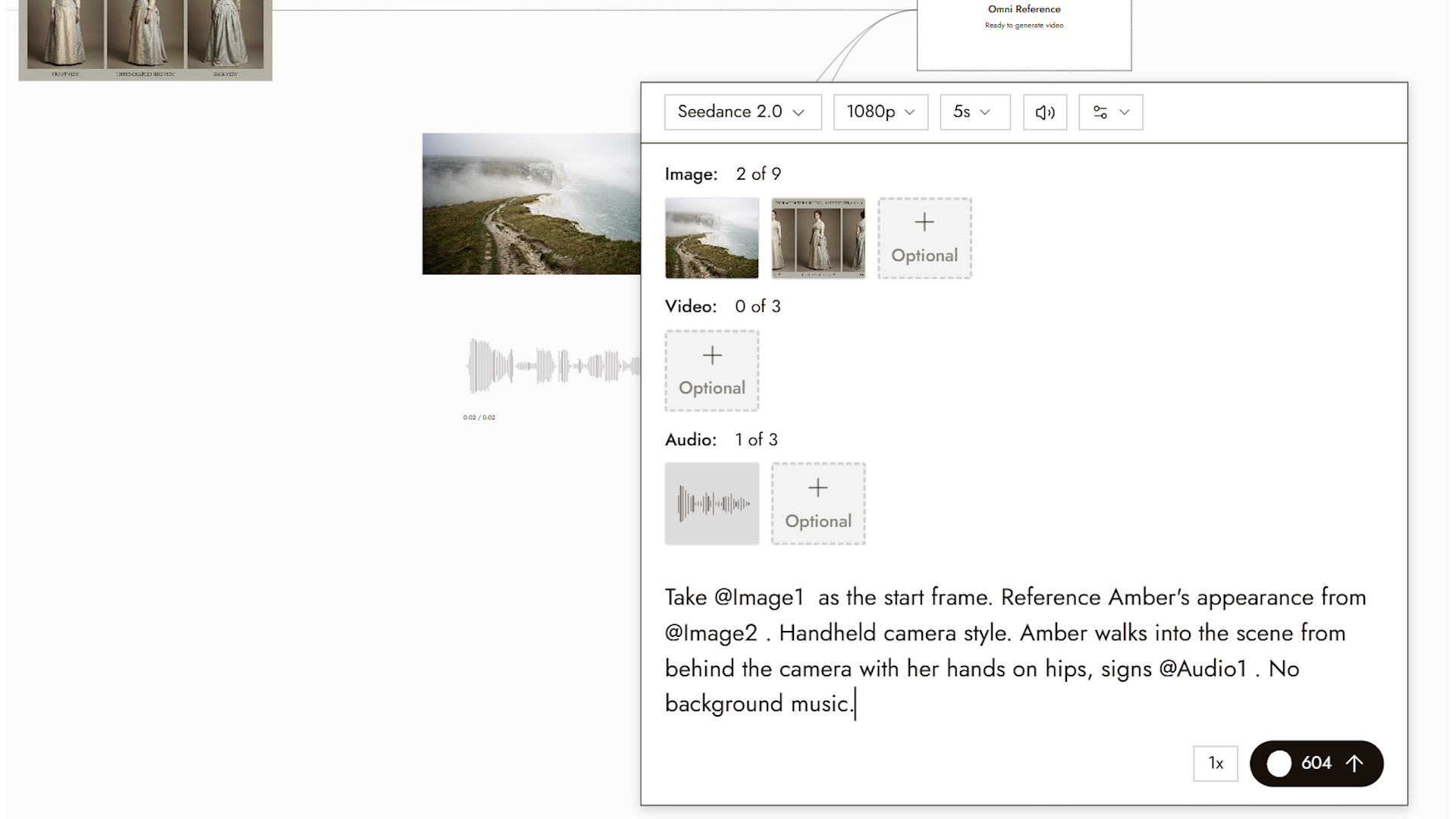
- No seu prompt, use a imagem de três ângulos em corpo inteiro como referência de personagem, a nova imagem de cena como quadro inicial e o novo clipe de áudio como a fala.
- Gere.
Resultado
Agora você tem um clipe de vídeo com sua aparência e voz personalizadas.
Para manter o mesmo personagem em cada clipe, veja Consistência de personagem IA: 5 métodos comparados.
Boas práticas
Escolha a voz uma vez e reutilize-a. Uma voz nova por clipe quebra o personagem mesmo quando o rosto se mantém.
Escreva o diálogo como seria falado. Frases curtas. Pontuação para pausas. Frases longas achatam a entrega.
Mantenha as referências de personagem juntas. Salve a imagem de três vistas e a seleção de voz. Para novos diálogos, gere novas falas com aquela voz; um arquivo de áudio antigo ainda contém as palavras antigas.
Revise o resultado
- A voz é a mesma voz entre os clipes.
- O movimento da boca acompanha o diálogo.
- O personagem na nova cena ainda corresponde à imagem de três vistas.
Se algo parecer errado
A voz difere entre os clipes. Use a mesma seleção de voz para novas falas, ou uma referência de voz suportada. Reutilize um arquivo de áudio existente apenas quando você quiser a mesma fala gravada.
A voz prévia não corresponde ao clipe gerado. Regenere uma vez e compare. Se acontecer novamente, reporte com ambos os arquivos.
O personagem desviou na nova cena. Use a imagem de três vistas de corpo inteiro como a referência de personagem, como em "Criar um segundo vídeo" acima.
Próximo
- Gerar Vídeo para as configurações de vídeo usadas neste fluxo de trabalho.
- Diálogo de Personagem quando você tem uma faixa de voz e uma imagem estática e quer um clipe falado.
- Editar Imagem para ajustar a imagem da cena antes de gerar.