語音一致性
建立角色圖像並選擇語音,然後在多個片段中重複使用。檢查每個結果中的外觀和語音。
開始之前
準備好角色的簡短描述:年齡、體型、髮型、服裝、一個獨特細節。為第一個片段決定一句對話。角色圖像、語音和每個影片片段都需要點數。
建立你的角色
若要創建您的角色,請使用右下角的聊天框。
- 簡要描述你想建立的角色。
- 告訴代理使用哪個圖像模型。
Flick 將根據您的描述生成一個角色。
將你的角色放入場景
- 點擊生成的三視圖角色圖片。
- 告訴 Chat 你想把角色放在什麼樣的場景中。
Flick 會使用選定的角色圖片作為角色參考。
建立你的角色語音
- 點擊左側的 + 按鈕,然後點擊生成語音。
- 在說話者 1 下方,點擊選擇語音。
- 選擇你喜歡的語音。將滑鼠懸停在語音上可預覽。
- 點擊使用。
- 輸入你希望角色說的對話。
- 生成。
Flick 會根據你選擇的聲音和對白生成角色的語音。
生成你的影片
- 點擊角色場景圖片。
- 選擇影片。
- 選擇Omni Reference。
- 選擇Seedance。
- 在音訊下方,點擊 + 按鈕。
- 點擊從畫布中選擇。
- 選擇你先前生成的音訊。
- 輸入你的影片提示詞。
- 生成。
Flick 會使用所選的場景圖片和音訊來生成你的影片。
建立第二個影片
- 點擊現有的頭肩三視圖圖片。
- 請 Chat 生成同一角色的全身三視圖圖片。
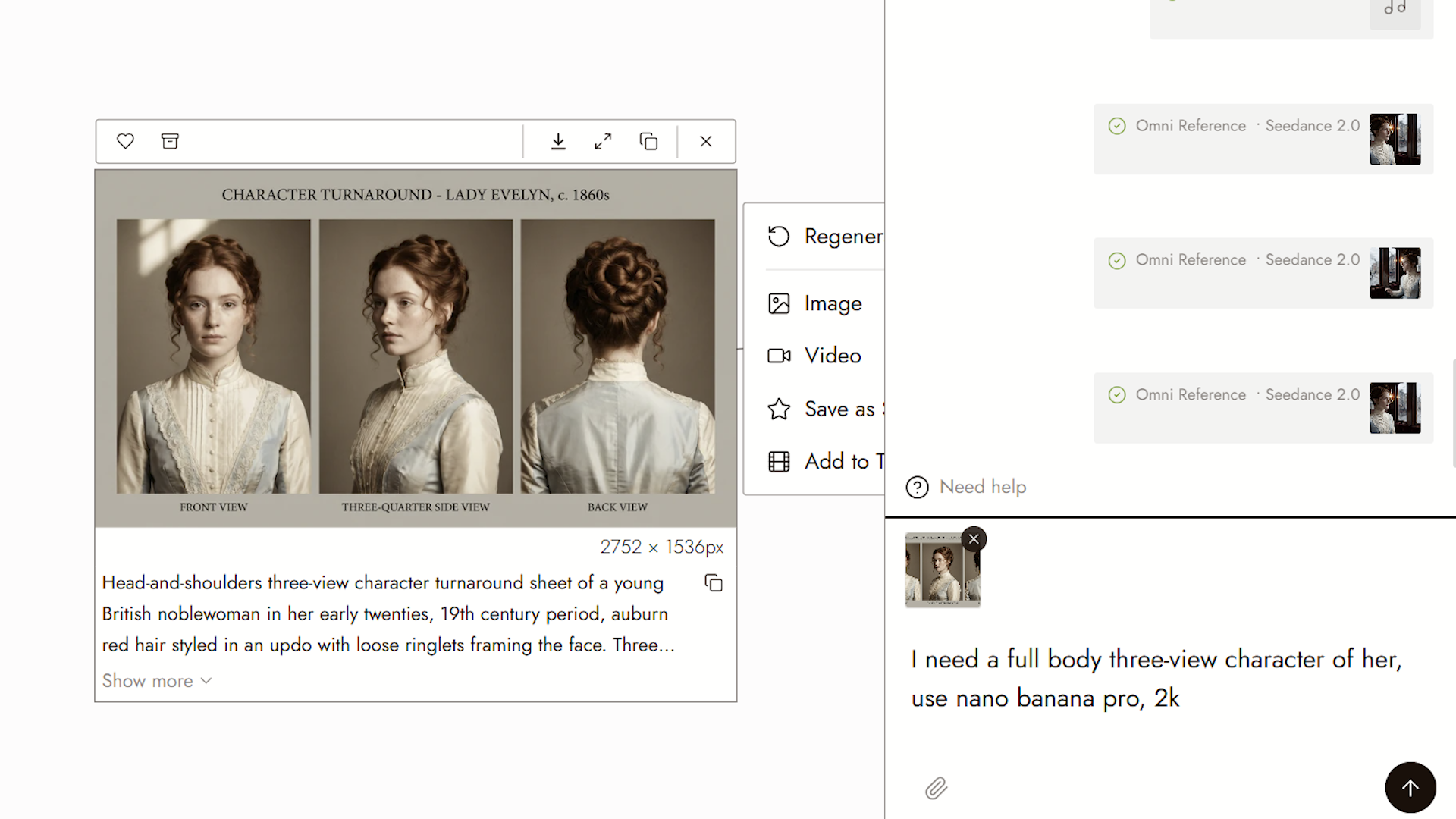
- 生成你想要用於新片段的場景圖片。
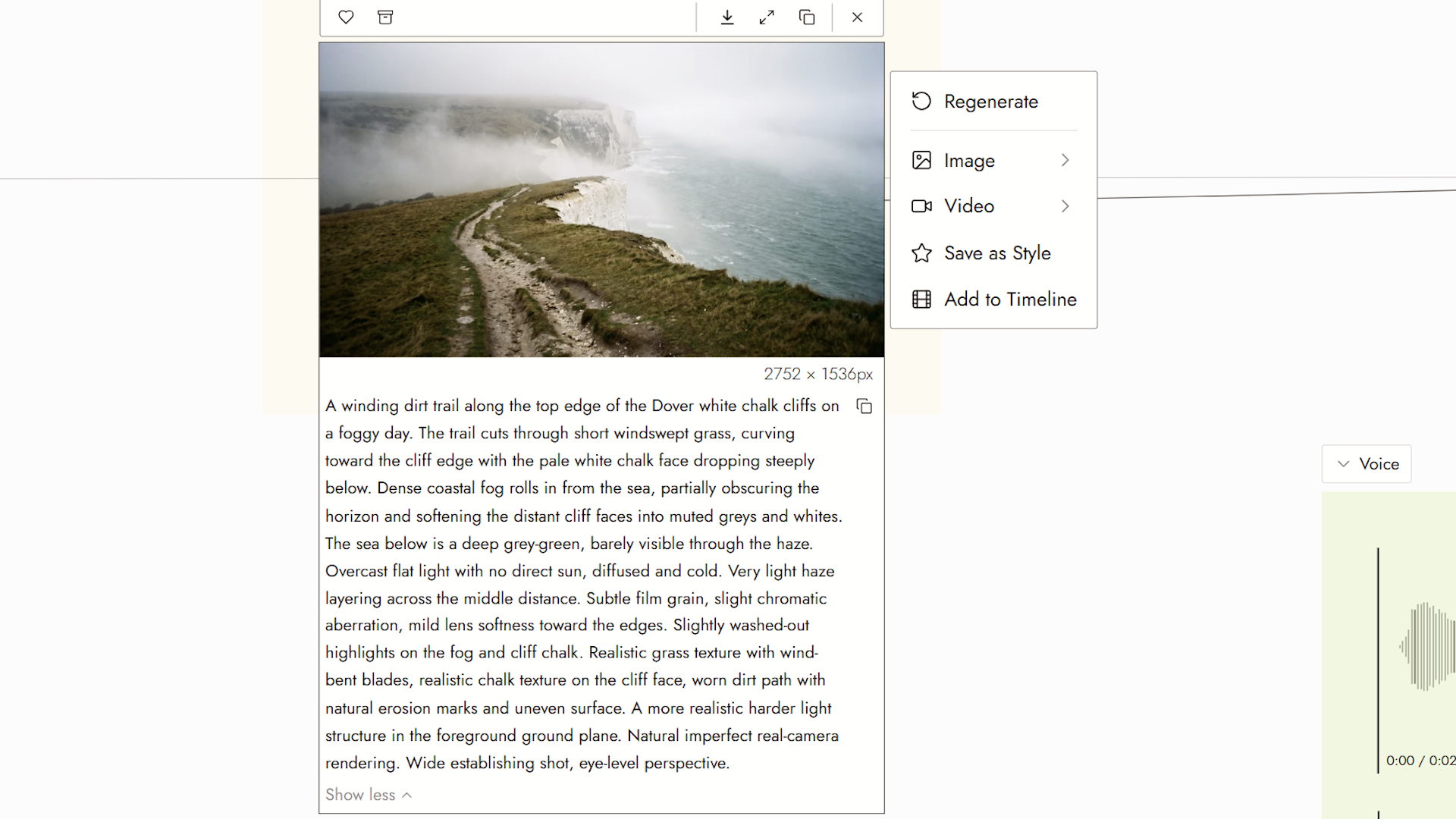
- 使用與之前相同的聲音生成新的音訊片段。
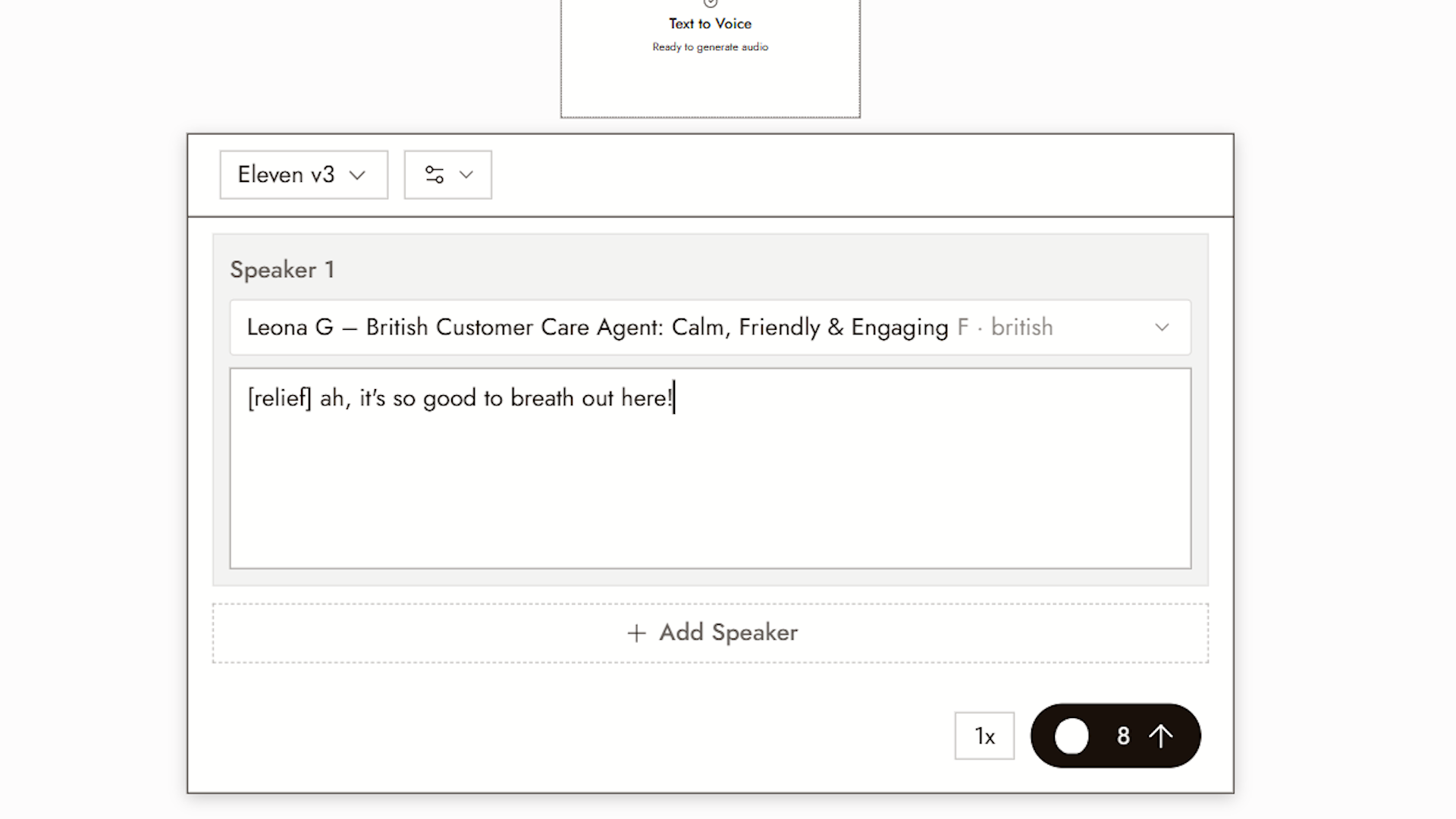
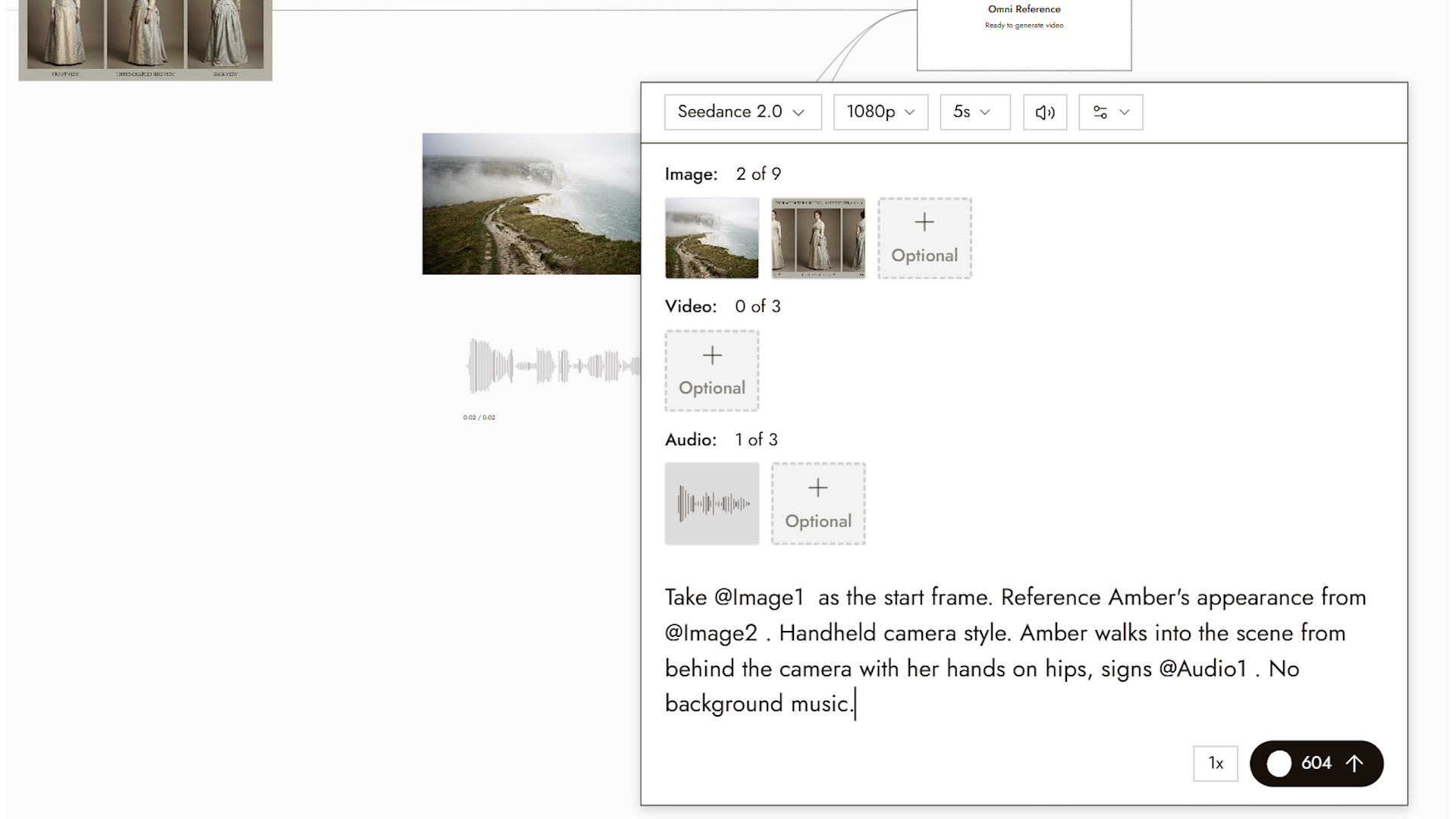
- 在你的提示詞中,將全身三視圖圖片作為角色參考,將新的場景圖片作為起始畫面,並將新的音訊片段作為對白。
- 生成。
成果
現在你已經擁有一支具有你自訂造型與聲音的影片片段。
若要在每個片段中保持相同角色,請參閱AI 角色一致性:5 種方法比較。
最佳做法
選定語音後重複使用。每個片段使用不同語音會破壞角色一致性,即使臉部保持不變。
以口語方式撰寫對話。短句。用標點符號表示停頓。長句會使表達變得平淡。
將角色參考保存在一起。儲存三視圖影像和語音選擇。對於新對話,使用該語音生成新台詞;舊音訊檔案仍包含舊的文字內容。
檢視結果
- 各片段使用相同的語音。
- 嘴部動作跟隨對話內容。
- 新場景中的角色仍與三視圖影像相符。
如果有些地方看起來不對
片段之間的語音不同。對新台詞使用相同的語音選擇,或使用支援的語音參考。僅在需要相同錄製台詞時才重複使用現有音訊檔案。
預覽的語音與生成的片段不符。重新生成一次並比較。如果再次發生,請附上兩個檔案回報問題。
角色在新場景中出現偏差。使用全身三視圖影像作為角色參考,如上方「建立第二個影片」所述。
下一步
- 生成影片用於本工作流程中使用的影片設定。
- 角色對話用於當您有語音軌道和靜態影像,並想要建立說話片段時。
- 編輯影像可在生成前調整場景影像。