语音一致性
创建角色图像并选择声音,然后在多个片段中重复使用。检查每个结果中的外观和声音。
开始之前
准备好角色的简短描述:年龄、体型、发型、服装、一个独特的细节。为第一个片段决定一句对话。角色图像、声音和每个视频片段都需要消耗积分。
创建你的角色
要创建你的角色,请使用右下角的聊天框。
- 简要描述你想创建的角色。
- 告诉智能体使用哪个图像模型。
Flick 将根据你的描述生成一个角色。
将你的角色放入场景
- 点击生成的三视图角色图像。
- 告诉 Chat 你想把角色放在什么样的场景中。
Flick 会将所选的角色图像用作角色参考。
创建你的角色声音
- 点击左侧的 + 按钮,然后点击生成声音。
- 在说话者 1 下,点击选择声音。
- 选择你喜欢的声音。将鼠标悬停在声音上可以预览。
- 点击使用。
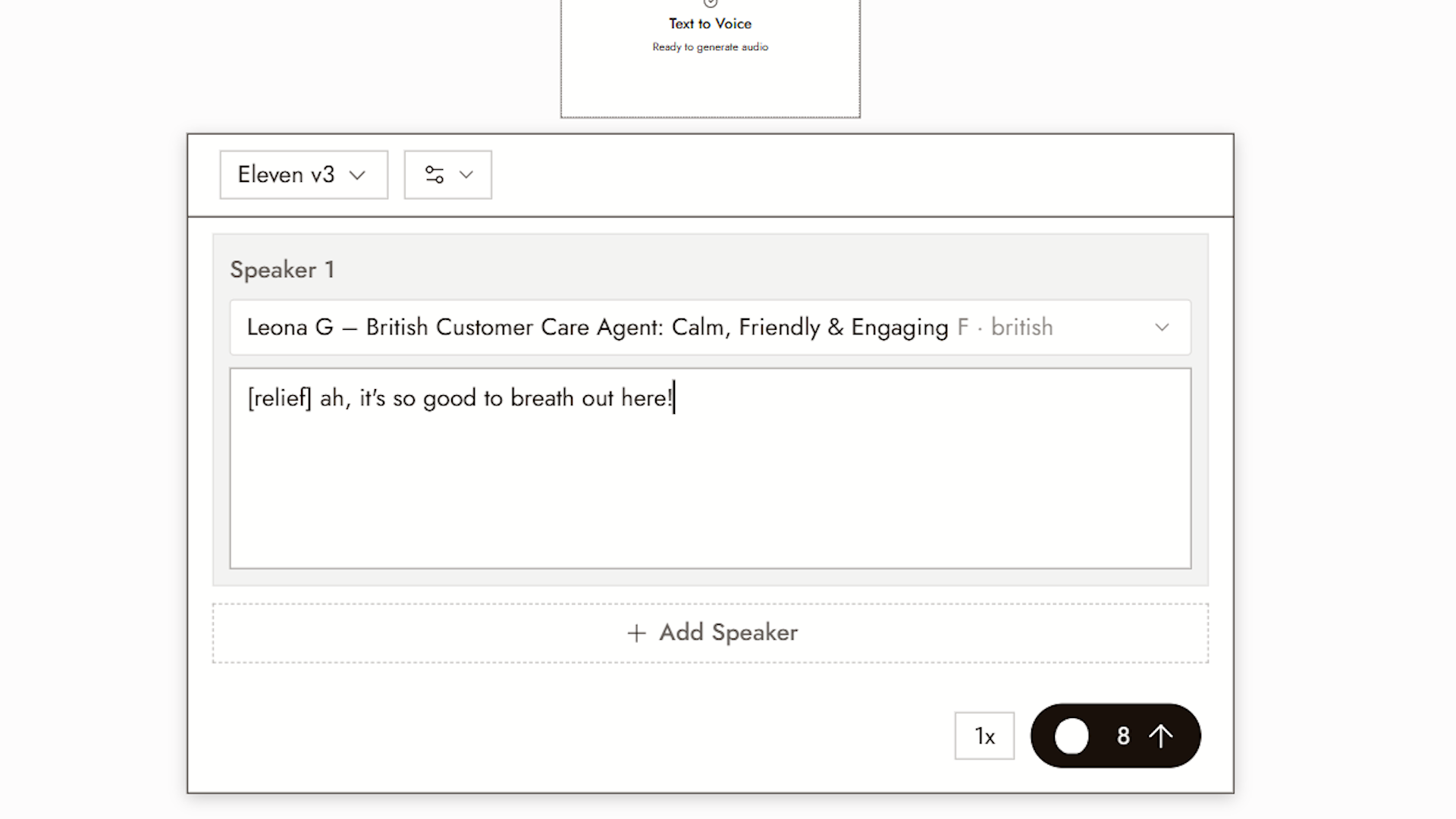
- 输入你想让角色说的对话。
- 生成。
Flick 会根据你选择的声音和台词生成角色的语音。
生成您的视频
- 点击角色场景图像。
- 选择 Video。
- 选择 Omni Reference。
- 选择 Seedance。
- 在 Audio 下,点击 + 按钮。
- 点击 Select from Canvas。
- 选择你之前生成的音频。
- 输入你的视频提示词。
- 生成。
Flick 会使用所选的场景图像和音频来生成你的视频。
创建第二个视频
- 点击现有的头肩三视图图像。
- 让 Chat 为同一角色生成一张全身三视图图像。
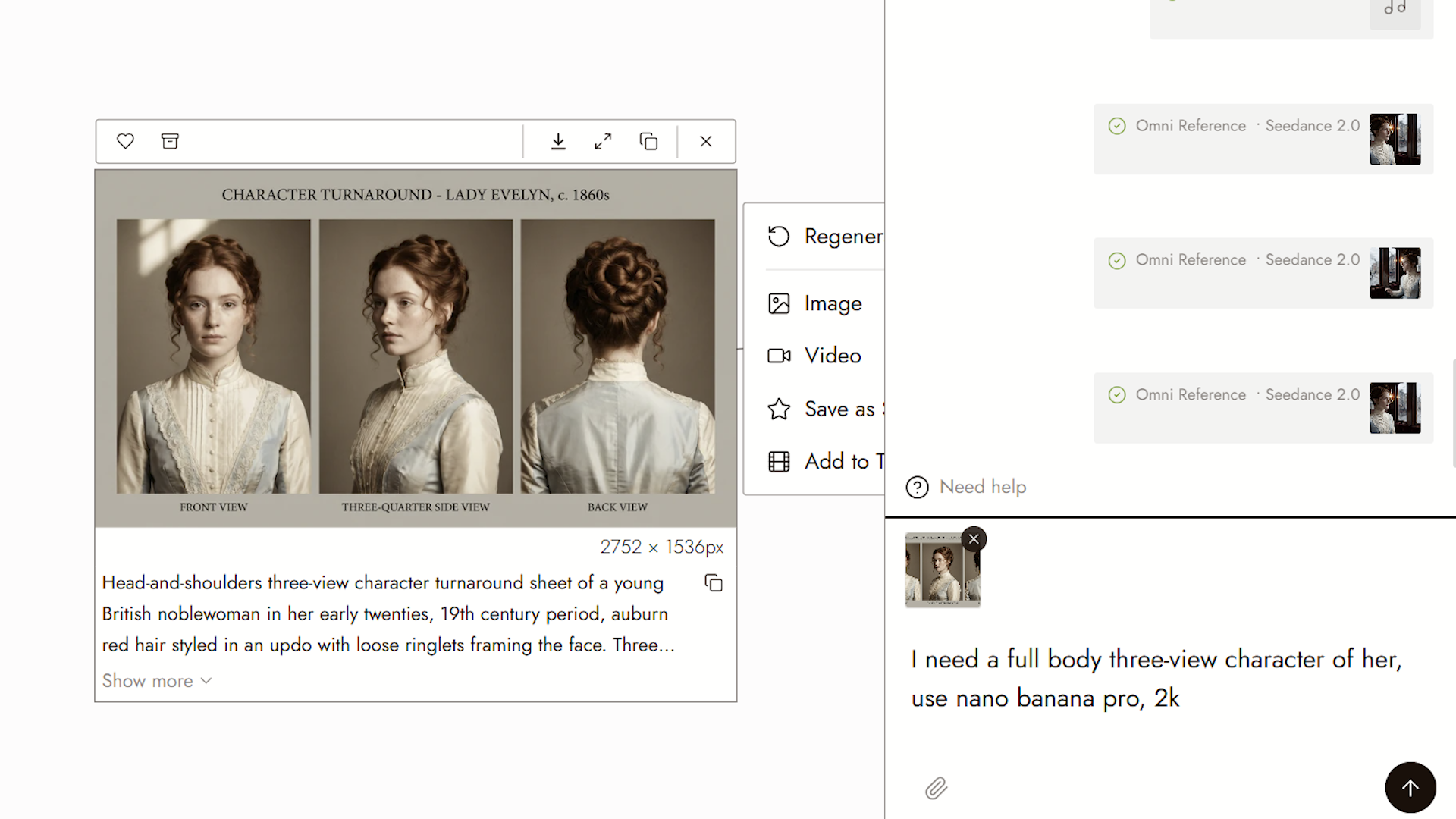
- 为新片段生成你想要的场景图像。
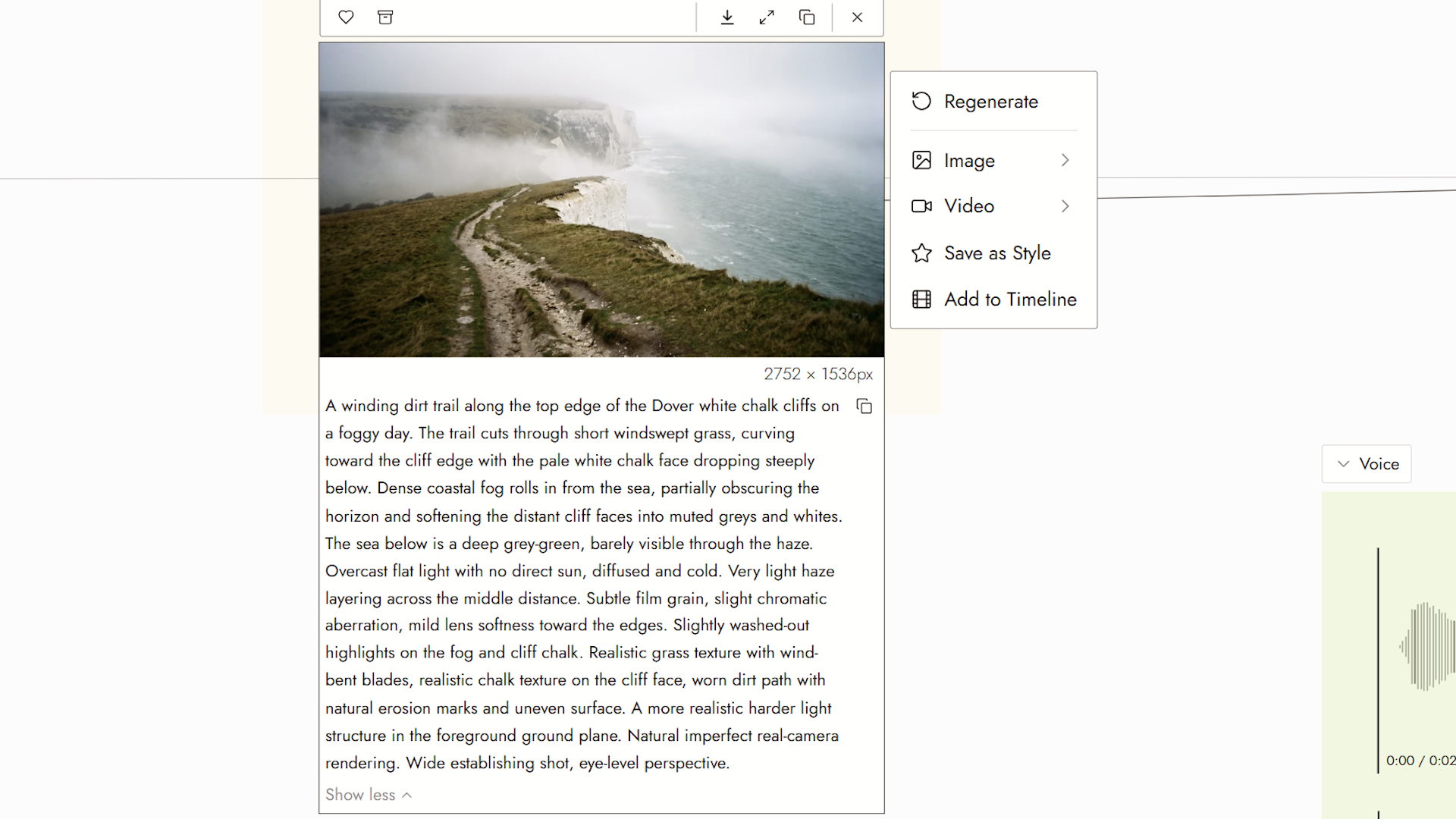
- 使用之前相同的声音生成一段新的音频片段。
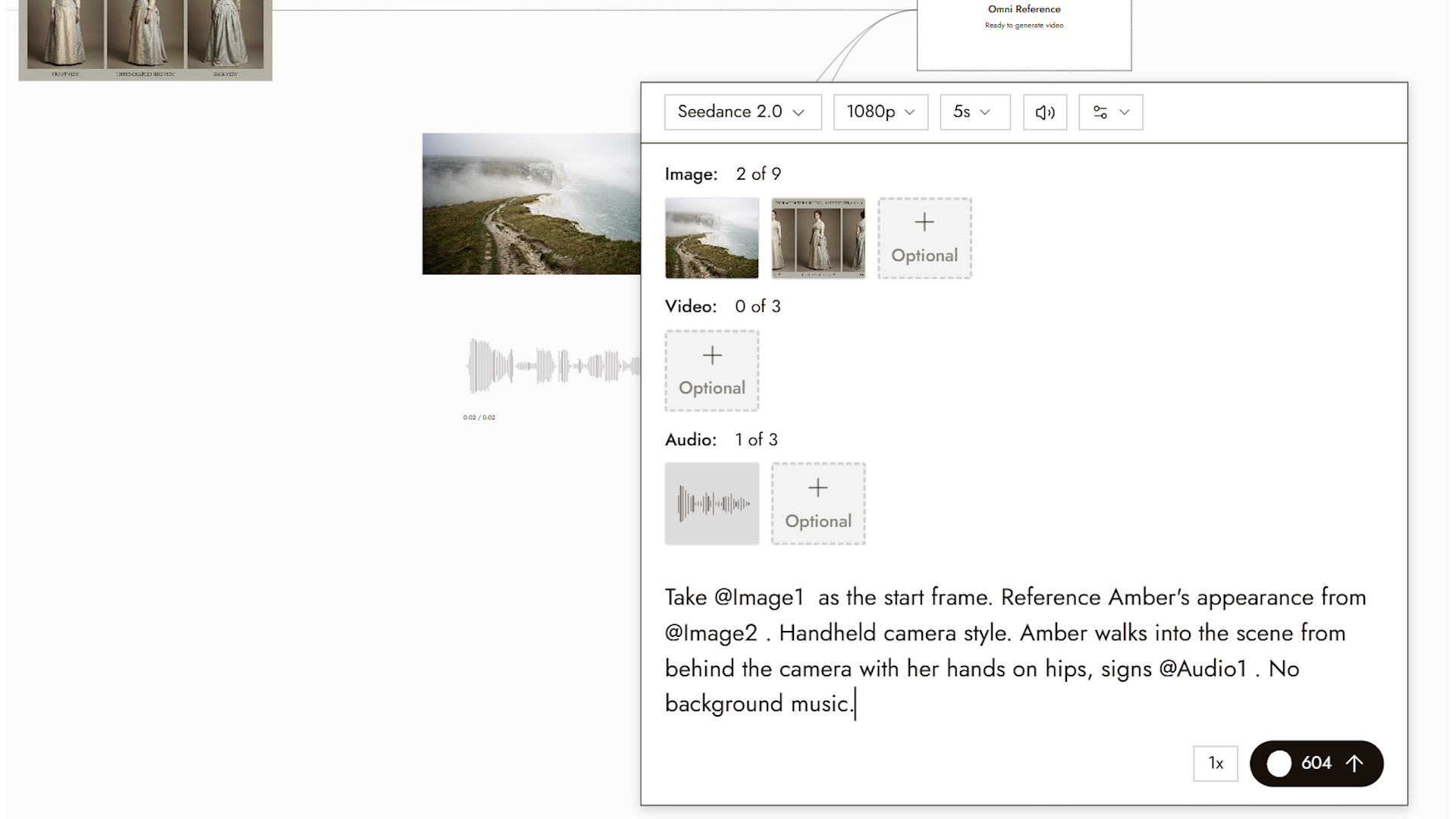
- 在你的提示词中,将全身三视图图像用作角色参考,将新的场景图像用作起始帧,将新的音频片段用作台词。
- 生成。
结果
现在你已经拥有了一段具有你自定义外观和声音的视频片段。
要在每个片段中保持相同的角色,请参阅AI 角色一致性:5 种方法对比。
最佳实践
选定一个声音并重复使用。每个片段使用不同的声音会破坏角色一致性,即使面部保持不变。
按照口语方式编写对话。使用短句。用标点符号表示停顿。长句会使表达平淡。
将角色参考保存在一起。保存三视图图像和声音选择。对于新对话,使用该声音生成新台词;旧音频文件仍包含旧的词句。
检查结果
- 各片段使用相同的声音。
- 口型动作跟随对话。
- 新场景中的角色仍与三视图图像匹配。
如果出现问题
片段之间的声音不同。为新台词使用相同的声音选择,或使用支持的声音参考。仅在想要相同录制台词时才重复使用现有音频文件。
预览的声音与生成的片段不匹配。重新生成一次并比较。如果再次出现,请同时提交两个文件进行报告。
角色在新场景中发生偏移。使用全身三视图图像作为角色参考,如上文"创建第二个视频"所示。
下一步
- 生成视频用于本工作流程中使用的视频设置。
- 角色对话当您有声音轨道和静态图像并想要制作对话片段时使用。
- 编辑图像在生成前调整场景图像。