Consistencia de voz
Crea una imagen de personaje y elige una voz, luego reutilízalas en varios clips. Verifica tanto la apariencia como la voz en cada resultado.
Antes de empezar
Ten lista una descripción breve del personaje: edad, complexión, cabello, vestimenta, un detalle distintivo. Decide una línea de diálogo para el primer clip. La imagen del personaje, la voz y cada clip de video cuestan créditos.
Crea tu personaje
Para crear tu personaje, usa el cuadro de chat en la esquina inferior derecha.
- Brevemente describe el personaje que quieres crear.
- Indica al agente qué modelo de imagen usar.
Flick generará un personaje basado en tu descripción.
Coloca tu personaje en una escena
- Haz clic en la imagen generada del personaje con las tres vistas.
- Dile al Chat en qué tipo de escena quieres colocar al personaje.
Flick usará la imagen del personaje seleccionada como referencia de personaje.
Crea la voz de tu personaje
- Haz clic en el botón + de la izquierda, luego en Generar Voz.
- Debajo de Hablante 1, haz clic en Seleccionar voz.
- Elige una voz que te guste. Pasa el cursor sobre una voz para previsualizarla.
- Haz clic en Usar.
- Ingresa el diálogo que quieres que diga el personaje.
- Genera.
Flick generará la voz del personaje según la voz y el diálogo seleccionados.
Genera tu video
- Haz clic en la imagen de la escena del personaje.
- Selecciona Video.
- Selecciona Omni Reference.
- Selecciona Seedance.
- En Audio, haz clic en el botón +.
- Haz clic en Select from Canvas.
- Selecciona el audio que generaste anteriormente.
- Introduce tu prompt de video.
- Genera.
Flick usará la imagen de escena y el audio seleccionados para generar tu video.
Crea un segundo video
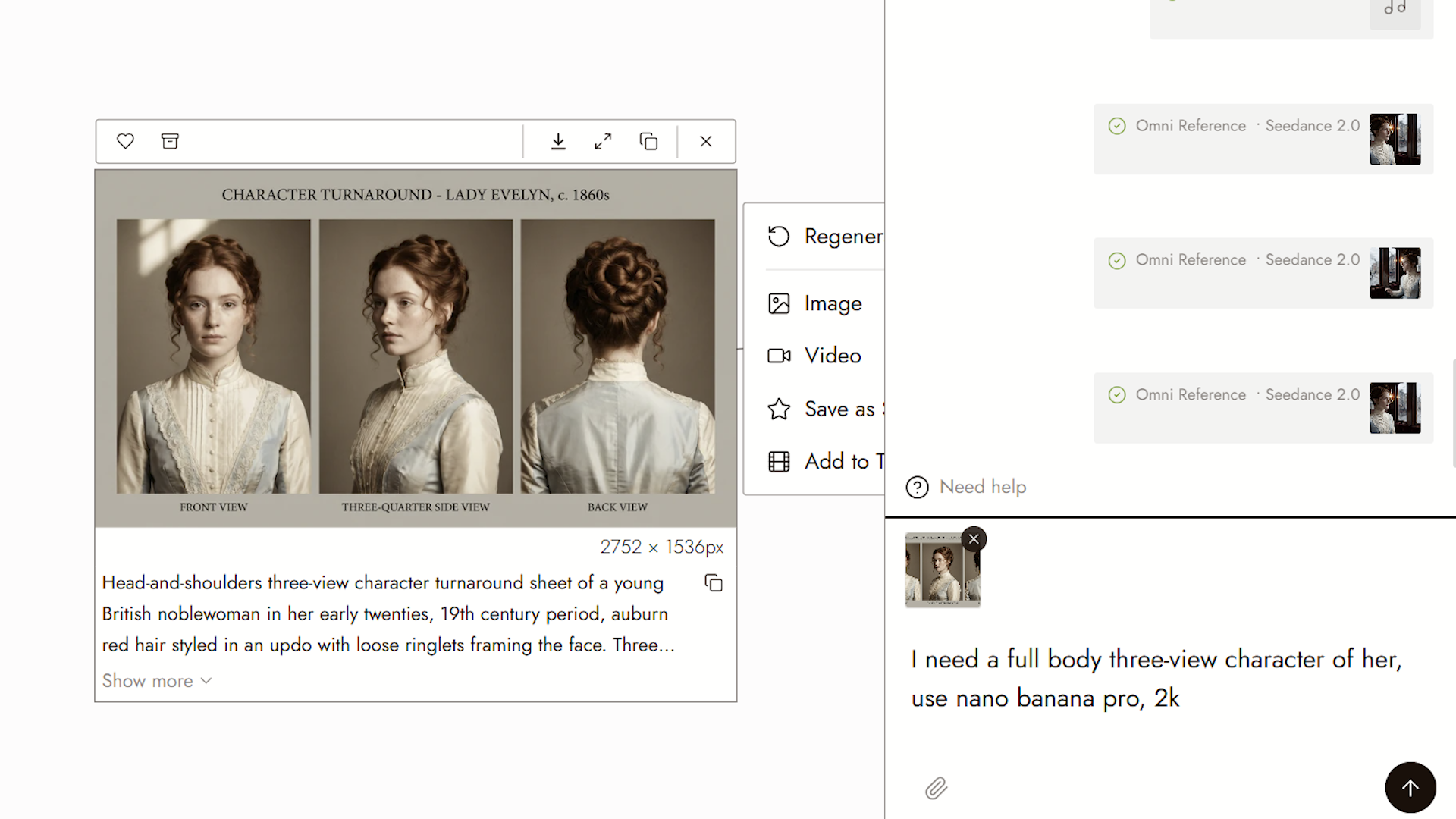
- Haz clic en la imagen de tres vistas de cabeza y hombros existente.
- Pídele al Chat que genere una imagen de tres vistas de cuerpo completo del mismo personaje.
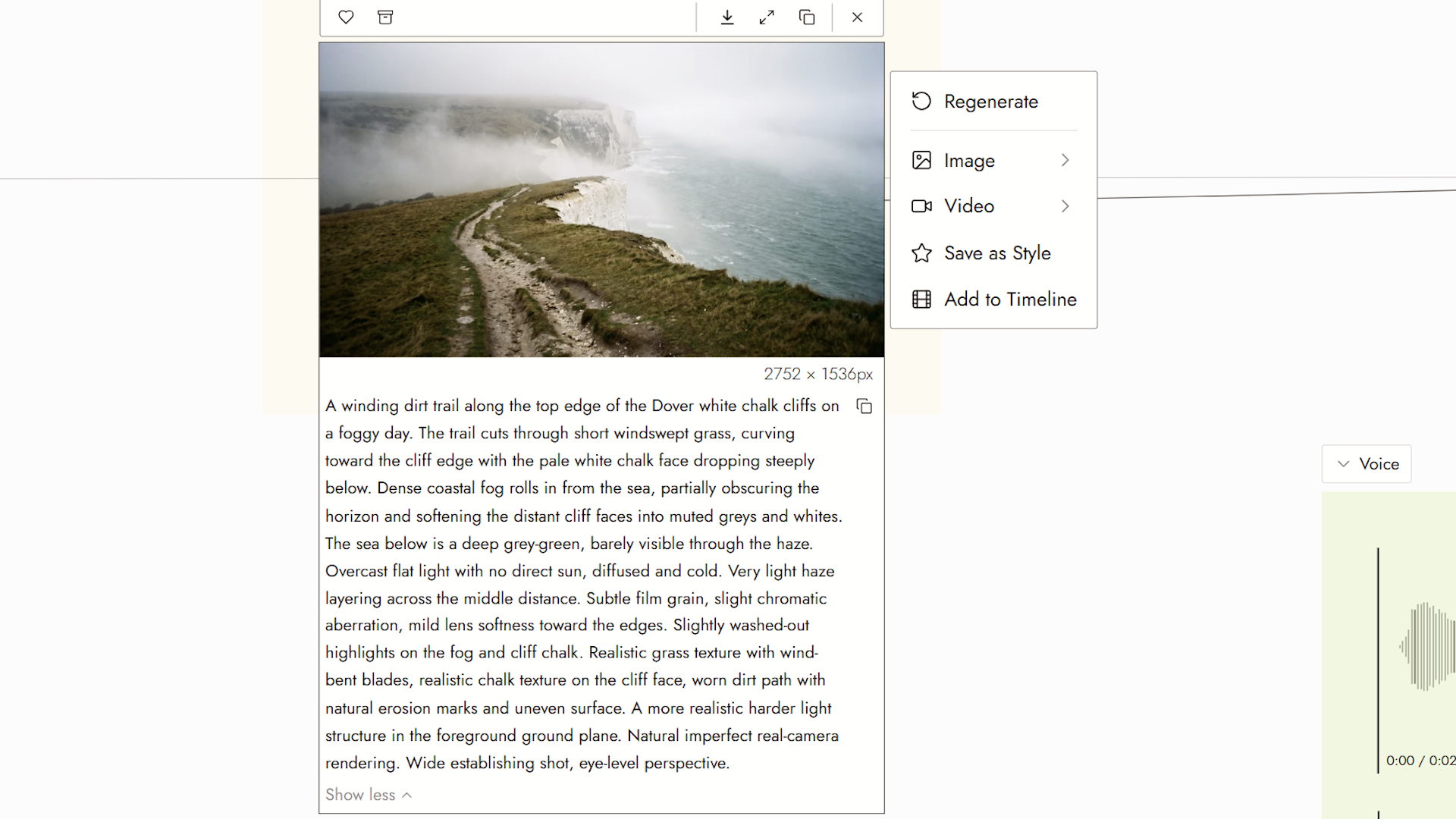
- Genera la imagen de escena que quieres para el nuevo clip.
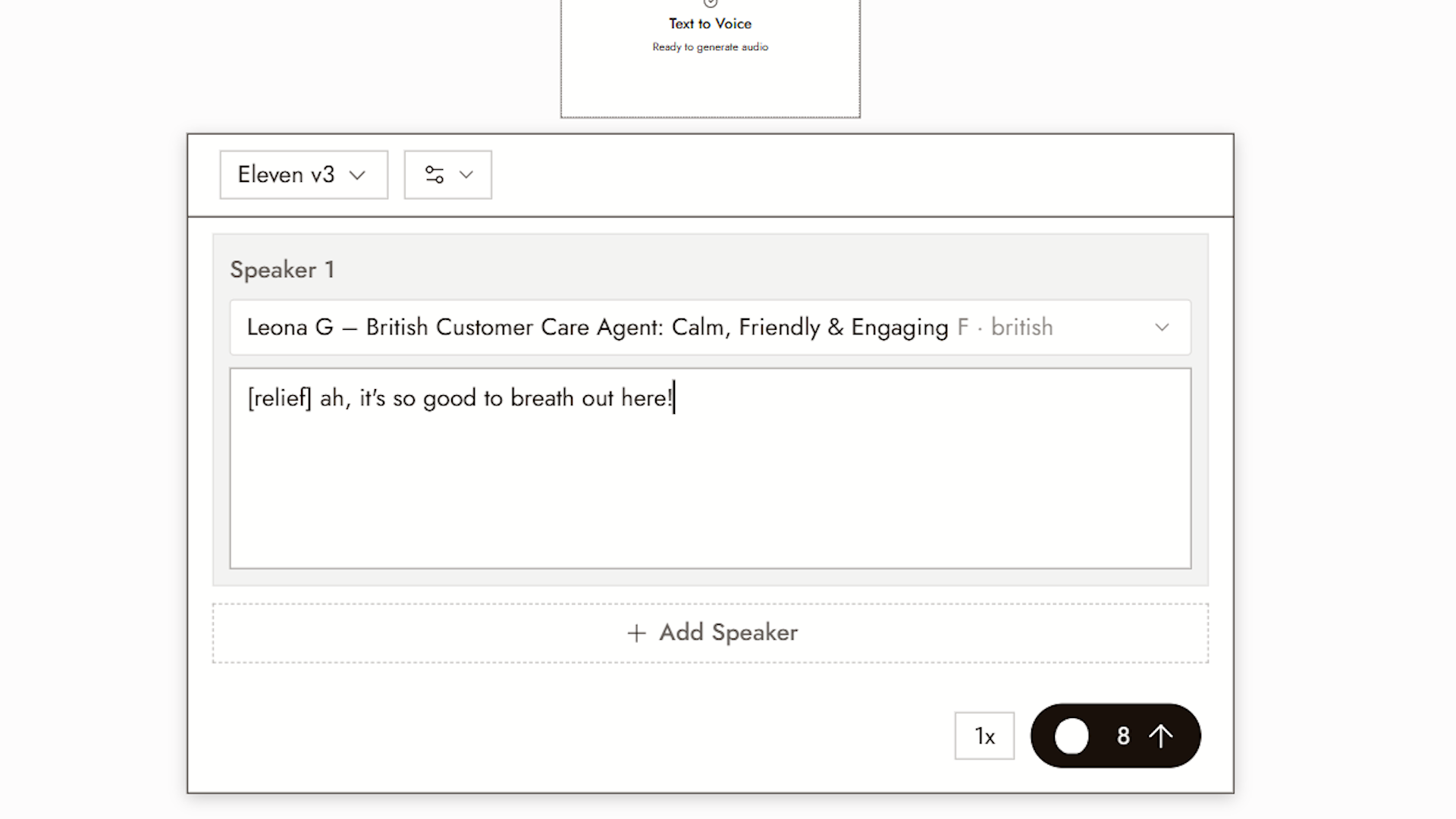
- Genera un nuevo clip de audio usando la misma voz que antes.
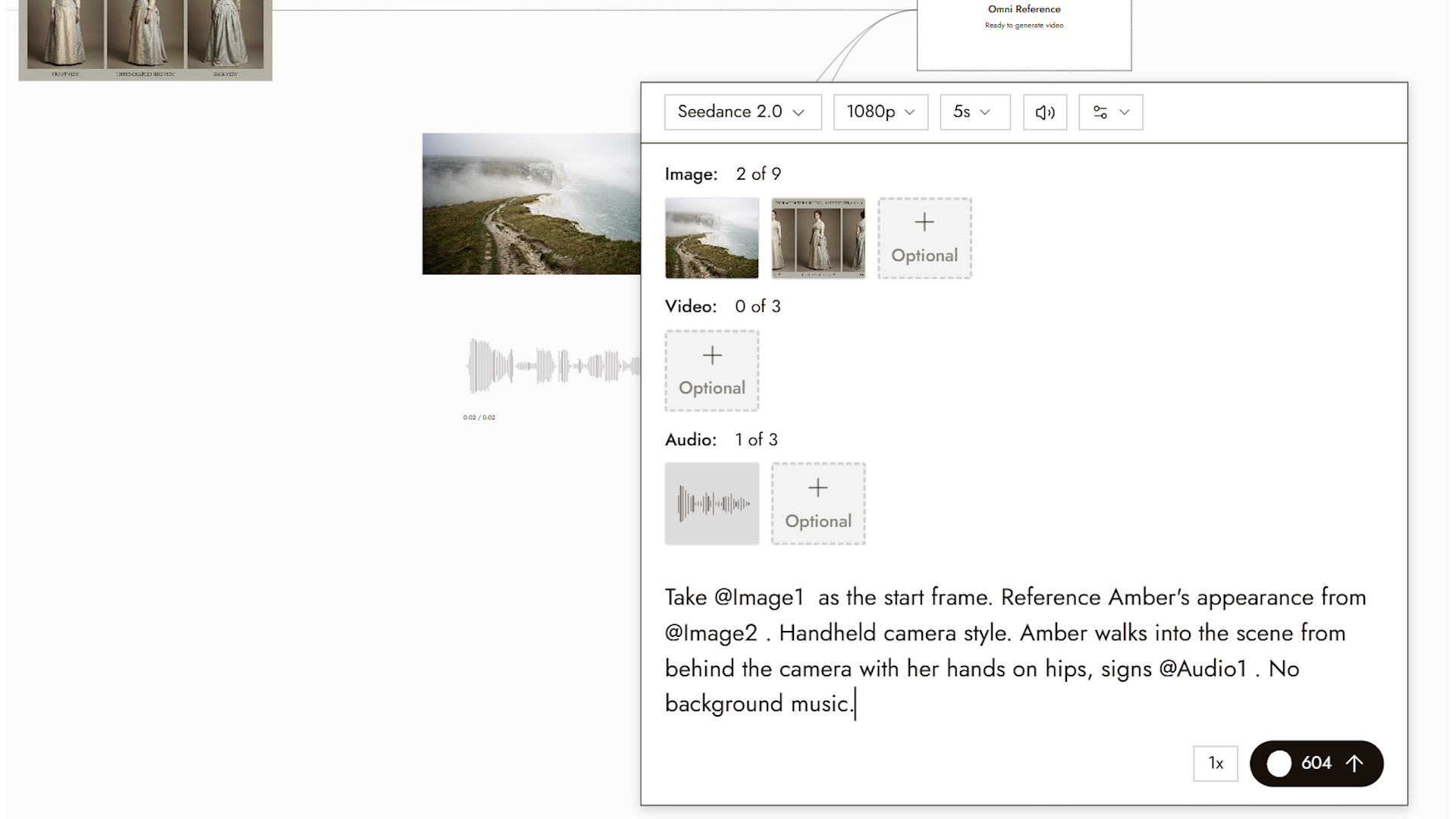
- En tu prompt, usa la imagen de tres vistas de cuerpo completo como referencia de personaje, la nueva imagen de escena como fotograma inicial y el nuevo clip de audio como diálogo.
- Genera.
Resultado
Ahora tienes un clip de video con tu apariencia y voz personalizadas.
Para mantener el mismo personaje en cada clip, consulta Consistencia de personajes IA: 5 métodos comparados.
Mejores prácticas
Elige la voz una vez y reutilízala. Una voz nueva por clip rompe el personaje incluso cuando el rostro se mantiene.
Escribe el diálogo como se hablaría. Líneas cortas. Puntuación para las pausas. Las oraciones largas aplanan la interpretación.
Mantén juntas las referencias del personaje. Guarda la imagen de tres vistas y la selección de voz. Para nuevo diálogo, genera nuevas líneas con esa voz; un archivo de audio antiguo todavía contiene las palabras antiguas.
Revisa el resultado
- La voz es la misma voz en todos los clips.
- El movimiento de la boca sigue el diálogo.
- El personaje en la nueva escena aún coincide con la imagen de tres vistas.
Si algo se ve mal
La voz difiere entre clips. Usa la misma selección de voz para nuevas líneas, o una referencia de voz compatible. Reutiliza un archivo de audio existente solo cuando quieras la misma línea grabada.
La voz previsualizada no coincide con el clip generado. Regenera una vez y compara. Si vuelve a suceder, repórtalo con ambos archivos.
El personaje se desvió en la nueva escena. Usa la imagen de tres vistas de cuerpo completo como referencia del personaje, como en "Crear un segundo video" más arriba.
Siguiente
- Generar Video para la configuración de video usada en este flujo de trabajo.
- Diálogo de Personaje cuando tengas una pista de voz y una imagen fija y quieras un clip hablado.
- Editar Imagen para ajustar la imagen de la escena antes de generar.