Escolhendo um modelo
Escolha um modelo para a tarefa e a cena que você precisa. Não existe um único melhor modelo para todos os resultados.
Comece com a tarefa
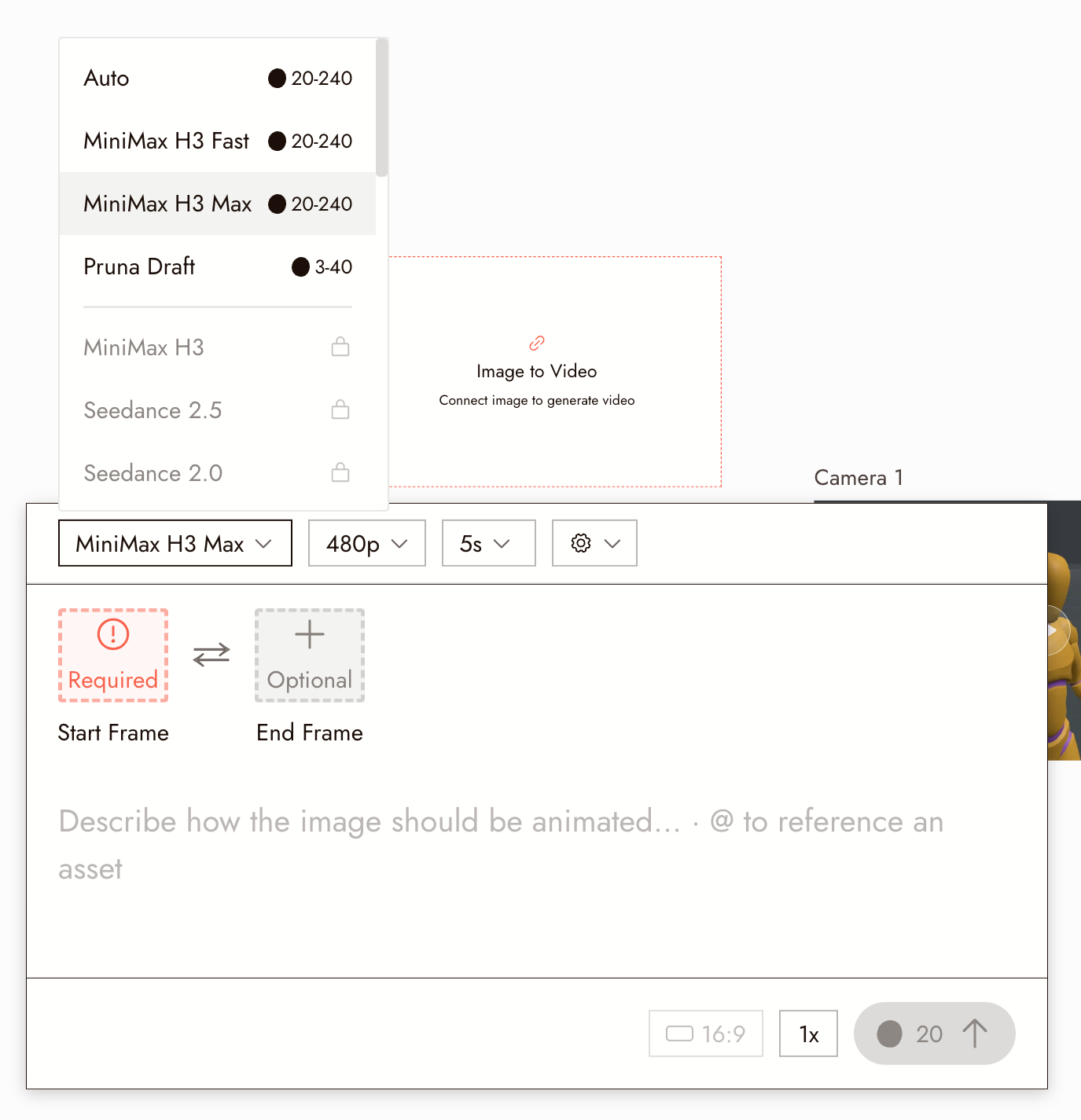
Abra o menu de um nó e escolha Imagem, Vídeo ou Áudio, depois uma ação. O menu suspenso Modelo lista os modelos disponíveis e suas faixas de créditos. Se um modelo estiver faltando, verifique se você selecionou a ação correta.
Experimente Auto primeiro
Para vídeo, experimente Auto para um teste inicial. Ele seleciona um modelo para velocidade e custo-benefício. Escolha um modelo específico quando precisar de uma capacidade específica.
Leia a descrição
Cada modelo no seletor tem uma descrição. Leia-a para saber:
- Duração máxima por geração.
- Áudio: se o clipe vem com som sincronizado.
- Quadros inicial e final: se você pode definir onde o clipe termina.
- Opções de resolução.
- Velocidade e custo: a faixa de créditos ao lado de cada modelo no menu suspenso e o custo exato no botão Executar após definir duração e resolução.
Rascunho, depois finalize
Use a draft model or smaller variant while testing the shot and prompt, such as Seedance 2.5 Draft or the Pruna draft model. Once the approach works, choose the model for your final take. A new generation can change the result, so review it before replacing the draft.
Compare de forma justa
Compare modelos com a mesma referência, prompt e duração. Verifique o que importa para a cena: consistência do personagem, a ação pretendida e velocidade de movimento.
Anote qual modelo funciona para cada tipo de cena para que você possa reutilizar essa escolha.
O que seu plano inclui
Some video models require a paid plan. Models outside your plan appear in the dropdown with a lock. A model that is temporarily unavailable, such as Midjourney right now, shows greyed out. On the free plan that leaves Auto, the two MiniMax H3 models, and the Pruna draft model for video. For prices per model and setting, see Model Credit Costs.
Guias de modelos
For prompting a specific model well: Image Generation Prompts Guide for images and edits, Seedance Performance Guide for acting and dialogue.
Se algo parecer errado
O modelo que eu quero está bloqueado ou ausente. Um cadeado significa que ele precisa de um plano diferente. Se estiver ausente, verifique a ação selecionada e seus modelos disponíveis.
Dois modelos geraram personagens diferentes. Modelos interpretam referências de forma diferente. Use um modelo em toda a cena e verifique cada resultado para consistência.
Minha solicitação foi sinalizada por um modelo. Corrija o prompt ou a referência primeiro; veja Por que uma geração foi sinalizada. Trocar de modelo não é uma forma de contornar a moderação.
Próximo
- Gerar Vídeo para as configurações em torno do modelo.
- Custos de Créditos por Modelo antes de um lote.
- O que Flick pode fazer e seus limites para a lista completa de capacidades.