Scegliere un modello
Scegli un modello per l'attività e l'inquadratura di cui hai bisogno. Non esiste un unico modello migliore per ogni risultato.
Inizia con l'attività
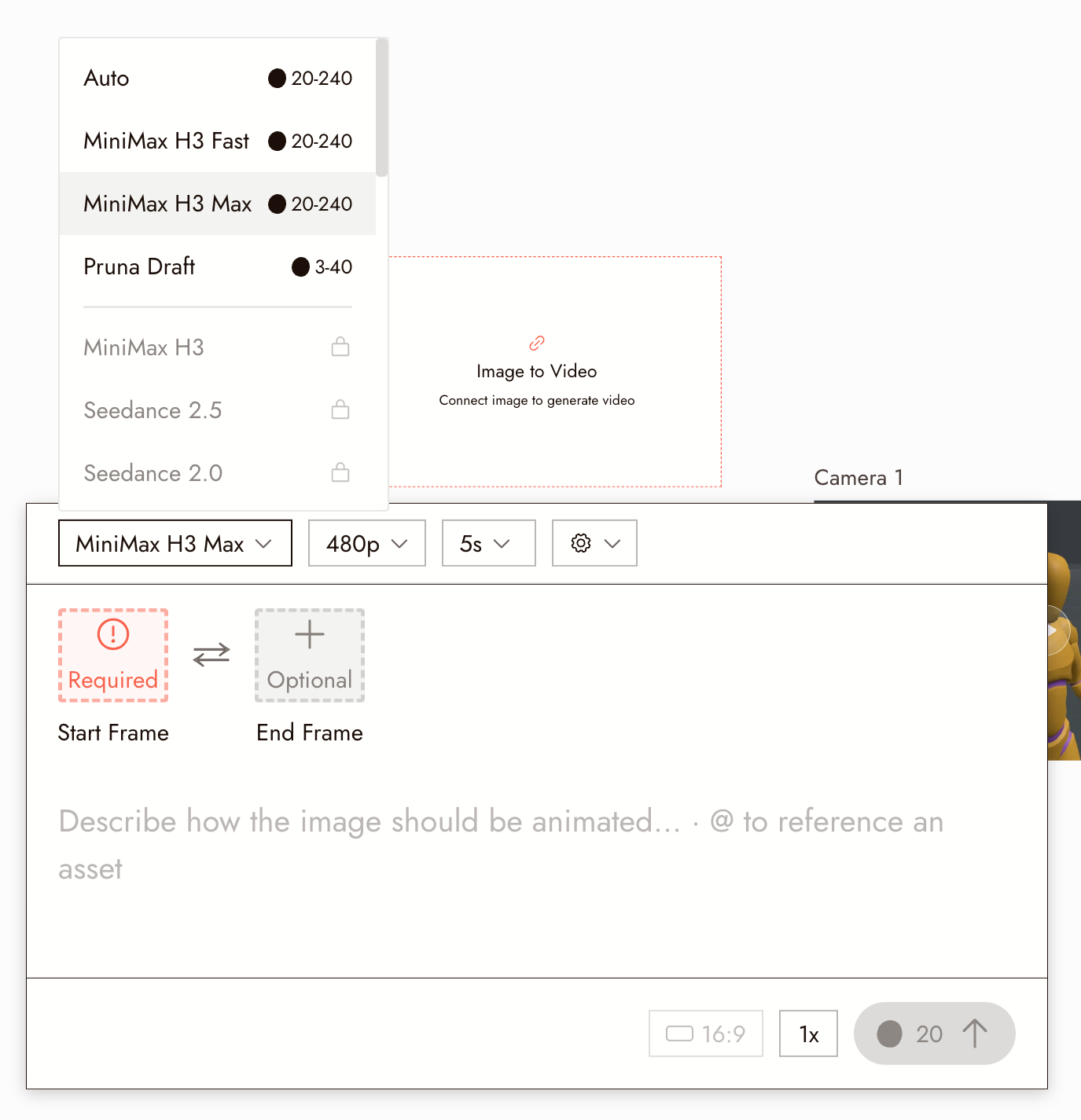
Apri il menu di un nodo e scegli Immagine, Video o Audio, poi un'azione. Il menu a discesa Modello elenca i modelli disponibili e i loro range di crediti. Se manca un modello, verifica di aver selezionato l'azione giusta.
Prova Auto prima
Per i video, prova Auto per un test iniziale. Seleziona un modello per velocità e convenienza. Scegli un modello specifico quando hai bisogno di una capacità particolare.
Leggi la descrizione
Ogni modello nel selettore ha una descrizione. Leggila per:
- Durata massima per generazione.
- Audio: se la clip include audio sincronizzato.
- Frame iniziale e finale: se puoi impostare dove termina la clip.
- Opzioni di risoluzione.
- Velocità e costo: il range di crediti accanto a ogni modello nel menu a discesa, e il costo esatto sul pulsante Esegui una volta impostate durata e risoluzione.
Bozza prima, poi rifinisci
Use a draft model or smaller variant while testing the shot and prompt, such as Seedance 2.5 Draft or the Pruna draft model. Once the approach works, choose the model for your final take. A new generation can change the result, so review it before replacing the draft.
Confronta in modo equo
Confronta i modelli con lo stesso riferimento, prompt e durata. Controlla ciò che conta per l'inquadratura: coerenza del personaggio, l'azione prevista e la velocità del movimento.
Annota quale modello funziona per ogni tipo di inquadratura in modo da poter riutilizzare quella scelta.
Cosa include il tuo piano
Some video models require a paid plan. Models outside your plan appear in the dropdown with a lock. A model that is temporarily unavailable, such as Midjourney right now, shows greyed out. On the free plan that leaves Auto, the two MiniMax H3 models, and the Pruna draft model for video. For prices per model and setting, see Model Credit Costs.
Guide ai modelli
For prompting a specific model well: Image Generation Prompts Guide for images and edits, Seedance Performance Guide for acting and dialogue.
Se qualcosa non sembra giusto
Il modello che voglio è bloccato o mancante. Un lucchetto significa che richiede un piano diverso. Se manca, controlla l'azione selezionata e i suoi modelli disponibili.
Due modelli hanno dato personaggi diversi. I modelli interpretano i riferimenti in modo diverso. Usa un solo modello per tutta la scena e controlla ogni risultato per verificarne la coerenza.
La mia richiesta è stata segnalata da un modello. Correggi prima il prompt o il riferimento; vedi Perché una generazione è stata segnalata. Cambiare modello non è un modo per aggirare la moderazione.
Prossimi passi
- Generare video per le impostazioni relative al modello.
- Costi in crediti per modello prima di un batch.
- Cosa può fare Flick e i suoi limiti per l'elenco completo delle capacità.