Ein Modell wählen
Wähle ein Modell für die Aufgabe und die Aufnahme, die du benötigst. Es gibt kein einzelnes bestes Modell für jedes Ergebnis.
Beginne mit der Aufgabe
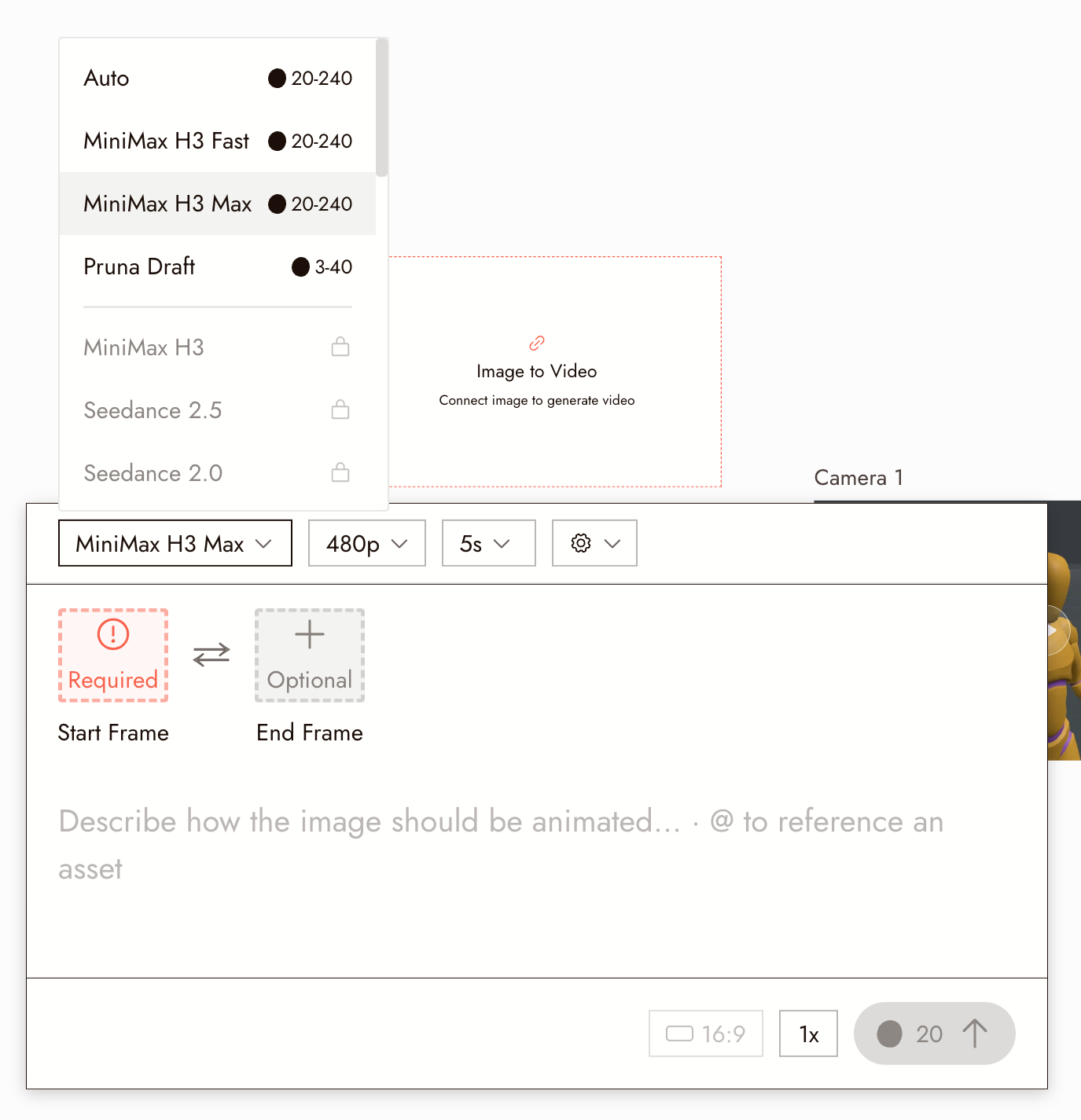
Öffne das Menü eines Knotens und wähle Image, Video oder Audio, dann eine Aktion. Das Dropdown Model listet verfügbare Modelle und ihre Credit-Bereiche auf. Wenn ein Modell fehlt, prüfe, ob du die richtige Aktion ausgewählt hast.
Probiere zuerst Auto
Probiere für Video zunächst Auto für einen ersten Test. Es wählt ein Modell für Geschwindigkeit und Wert. Wähle ein benanntes Modell, wenn du eine bestimmte Fähigkeit benötigst.
Lies die Beschreibung
Jedes Modell im Picker hat eine Beschreibung. Lies sie für:
- Maximale Länge pro Generierung.
- Audio: ob der Clip mit synchronisiertem Ton kommt.
- Start- und End-Frames: ob du festlegen kannst, wo der Clip endet.
- Auflösungsoptionen.
- Geschwindigkeit und Kosten: der Credit-Bereich neben jedem Modell im Dropdown und die exakten Kosten auf dem Run-Button, sobald Dauer und Auflösung festgelegt sind.
Erst Entwurf, dann Finale
Use a draft model or smaller variant while testing the shot and prompt, such as Seedance 2.5 Draft or the Pruna draft model. Once the approach works, choose the model for your final take. A new generation can change the result, so review it before replacing the draft.
Fair vergleichen
Vergleiche Modelle mit derselben Referenz, demselben Prompt und derselben Dauer. Prüfe, was für die Aufnahme wichtig ist: Charakterkonsistenz, die beabsichtigte Aktion und Bewegungsgeschwindigkeit.
Notiere, welches Modell für welchen Aufnahmetyp funktioniert, damit du diese Wahl wiederverwenden kannst.
Was dein Plan beinhaltet
Some video models require a paid plan. Models outside your plan appear in the dropdown with a lock. A model that is temporarily unavailable, such as Midjourney right now, shows greyed out. On the free plan that leaves Auto, the two MiniMax H3 models, and the Pruna draft model for video. For prices per model and setting, see Model Credit Costs.
Modell-Leitfäden
For prompting a specific model well: Image Generation Prompts Guide for images and edits, Seedance Performance Guide for acting and dialogue.
Wenn etwas nicht stimmt
Das gewünschte Modell ist gesperrt oder fehlt. Ein Schloss bedeutet, dass es einen anderen Plan benötigt. Wenn es fehlt, prüfe die ausgewählte Aktion und ihre verfügbaren Modelle.
Zwei Modelle haben unterschiedliche Charaktere erzeugt. Modelle interpretieren Referenzen unterschiedlich. Nutze ein Modell für eine ganze Szene und prüfe jedes Ergebnis auf Konsistenz.
Meine Anfrage wurde von einem Modell markiert. Korrigiere zuerst den Prompt oder die Referenz; siehe Warum eine Generierung markiert wurde. Das Wechseln von Modellen ist kein Weg, die Moderation zu umgehen.
Weiter
- Video generieren für die Einstellungen rund um das Modell.
- Modell-Credit-Kosten vor einem Batch.
- Was Flick kann und seine Grenzen für die vollständige Funktionsliste.