Elegir un modelo
Elige un modelo para la tarea y la toma que necesitas. No hay un único mejor modelo para cada resultado.
Comienza con la tarea
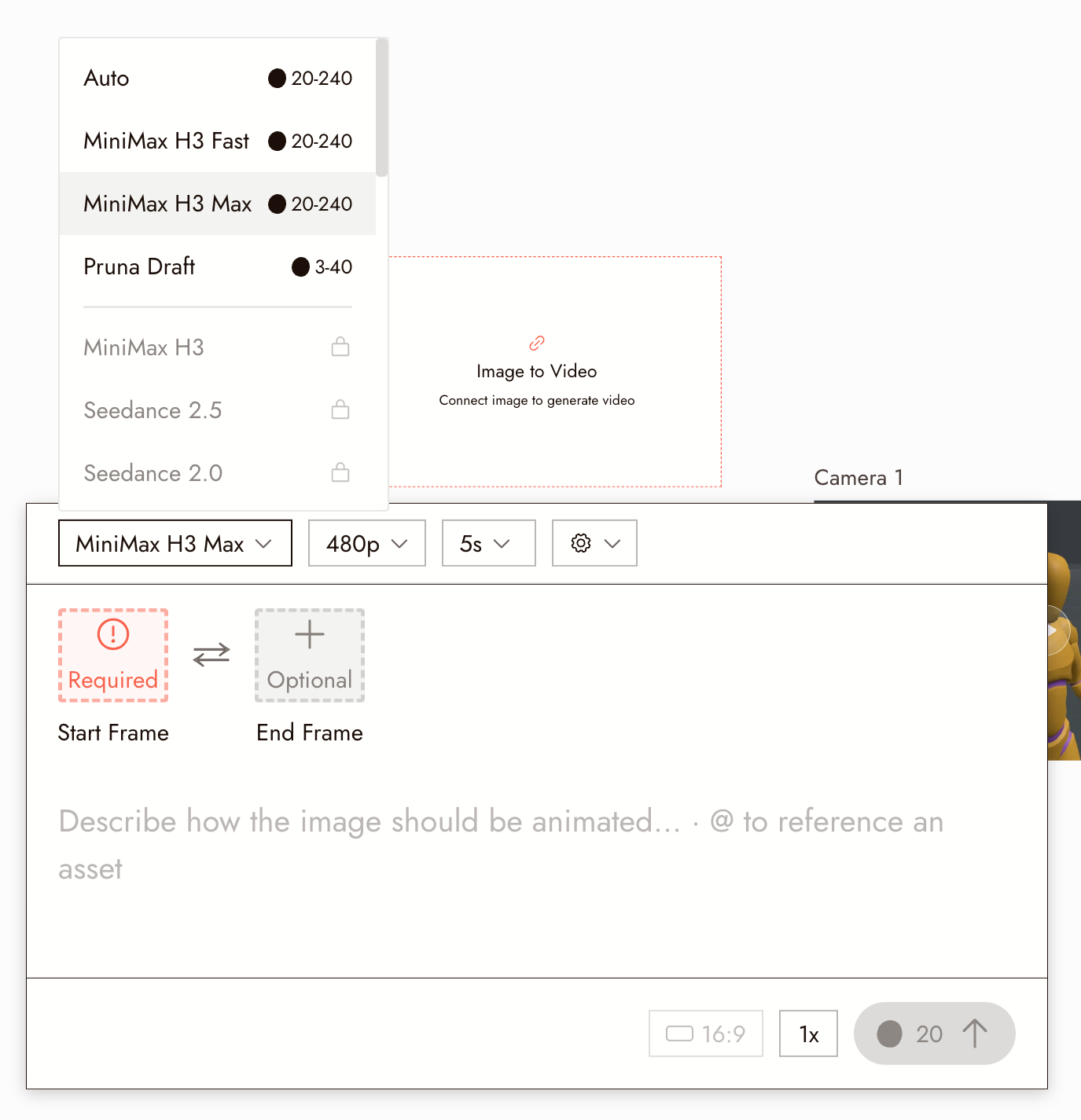
Abre el menú de un nodo y elige Imagen, Video o Audio, luego una acción. El menú desplegable Modelo muestra los modelos disponibles y sus rangos de créditos. Si falta un modelo, verifica que hayas seleccionado la acción correcta.
Prueba Auto primero
Para video, prueba Auto para una prueba inicial. Selecciona un modelo por velocidad y valor. Elige un modelo específico cuando necesites una capacidad en particular.
Lee la descripción
Cada modelo en el selector tiene una descripción. Léela para conocer:
- Duración máxima por generación.
- Audio: si el clip incluye sonido sincronizado.
- Fotogramas inicial y final: si puedes establecer dónde termina el clip.
- Opciones de resolución.
- Velocidad y costo: el rango de créditos junto a cada modelo en el menú desplegable, y el costo exacto en el botón Ejecutar una vez que se establezcan la duración y resolución.
Borrador, luego finalización
Use a draft model or smaller variant while testing the shot and prompt, such as Seedance 2.5 Draft or the Pruna draft model. Once the approach works, choose the model for your final take. A new generation can change the result, so review it before replacing the draft.
Compara de manera justa
Compara modelos con la misma referencia, prompt y duración. Verifica lo que importa para la toma: consistencia del personaje, la acción deseada y velocidad de movimiento.
Anota qué modelo funciona para cada tipo de toma para poder reutilizar esa elección.
Qué incluye tu plan
Some video models require a paid plan. Models outside your plan appear in the dropdown with a lock. A model that is temporarily unavailable, such as Midjourney right now, shows greyed out. On the free plan that leaves Auto, the two MiniMax H3 models, and the Pruna draft model for video. For prices per model and setting, see Model Credit Costs.
Guías de modelos
For prompting a specific model well: Image Generation Prompts Guide for images and edits, Seedance Performance Guide for acting and dialogue.
Si algo se ve mal
El modelo que quiero está bloqueado o no aparece. Un candado significa que necesita un plan diferente. Si no aparece, verifica la acción seleccionada y sus modelos disponibles.
Dos modelos generaron personajes diferentes. Los modelos interpretan las referencias de manera diferente. Usa un modelo en toda la escena y verifica cada resultado para consistencia.
Mi solicitud fue marcada por un modelo. Corrige primero el prompt o la referencia; consulta Por qué se marcó una generación. Cambiar de modelo no es una forma de evitar la moderación.
Siguiente
- Generar Video para las configuraciones alrededor del modelo.
- Costos de Créditos por Modelo antes de un lote.
- Qué puede hacer Flick y sus límites para la lista completa de capacidades.