选择模型
根据任务和所需镜头选择模型。没有一个模型适合所有结果。
从任务开始
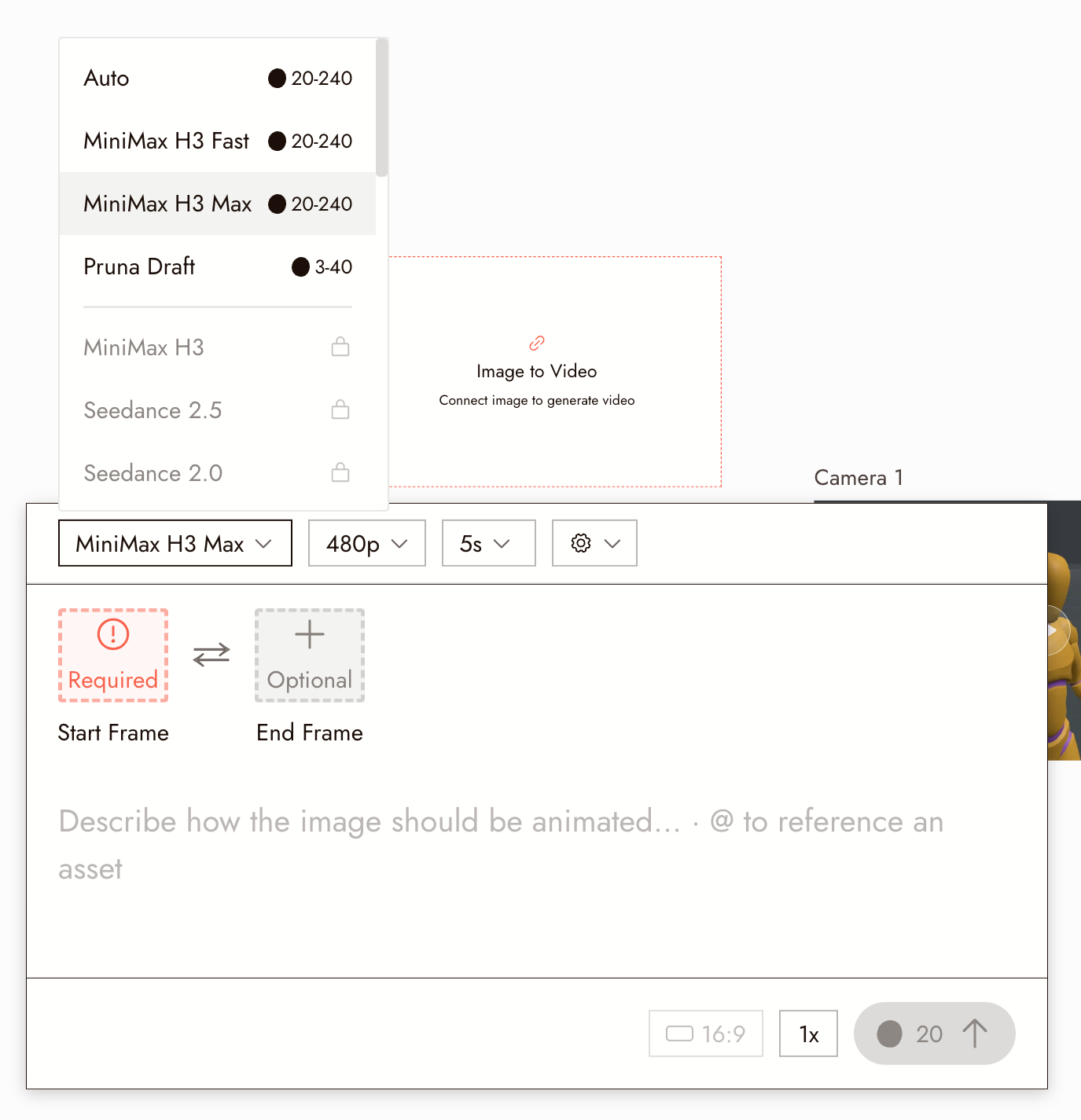
打开节点的菜单并选择图像、视频或音频,然后选择一个操作。模型下拉列表显示可用模型及其积分范围。如果缺少某个模型,请检查您是否选择了正确的操作。
先尝试自动
对于视频,先尝试自动进行初步测试。它会选择速度快且性价比高的模型。当您需要特定功能时,再选择指定的模型。
阅读描述
选择器中的每个模型都有描述。阅读它以了解:
- 最大长度:每次生成的最大时长。
- 音频:片段是否包含同步声音。
- 起始和结束帧:是否可以设置片段的结束位置。
- 分辨率选项。
- 速度和成本:下拉菜单中每个模型旁边的积分范围,以及设置时长和分辨率后运行按钮上显示的确切成本。
先草稿,后完成
Use a draft model or smaller variant while testing the shot and prompt, such as Seedance 2.5 Draft or the Pruna draft model. Once the approach works, choose the model for your final take. A new generation can change the result, so review it before replacing the draft.
公平比较
使用相同的参考、提示词和时长比较模型。检查对镜头重要的内容:角色一致性、预期动作和运动速度。
记录每种类型的镜头适用哪个模型,以便重复使用该选择。
您的套餐包含内容
Some video models require a paid plan. Models outside your plan appear in the dropdown with a lock. A model that is temporarily unavailable, such as Midjourney right now, shows greyed out. On the free plan that leaves Auto, the two MiniMax H3 models, and the Pruna draft model for video. For prices per model and setting, see Model Credit Costs.
模型指南
For prompting a specific model well: Image Generation Prompts Guide for images and edits, Seedance Performance Guide for acting and dialogue.
如果出现问题
我想要的模型被锁定或缺失。锁定意味着需要不同的套餐。如果缺失,请检查所选操作及其可用模型。
两个模型生成了不同的角色。模型对参考的解读不同。在一个场景中使用同一个模型,并检查每个结果的一致性。
我的请求被某个模型标记了。首先修正提示词或参考;请参阅为什么生成被标记。切换模型不是绕过审核的方法。
下一步
- 生成视频了解模型周围的设置。
- 模型积分成本用于批量操作前的参考。
- Flick 能做什么及其限制了解完整功能列表。