畫布上的 3D 場景
免費將圖片轉換為 3D 場景,以卡片形式存放在畫布上。開啟卡片以放置攝影機、繪製攝影機和人物的移動方式,並錄製鏡次。鏡次會出現在卡片旁邊,可直接用作影片的參考。
開始之前
從畫布上的圖片開始。具有清晰地板和牆壁的廣角鏡頭能提供最佳場景。一次只能有一個場景處於開啟狀態:開啟第二張卡片會關閉第一張。
將圖片轉換為場景
選擇畫布上的圖片,然後從選單中選擇轉換為 3D。此功能免費且不需要點數。
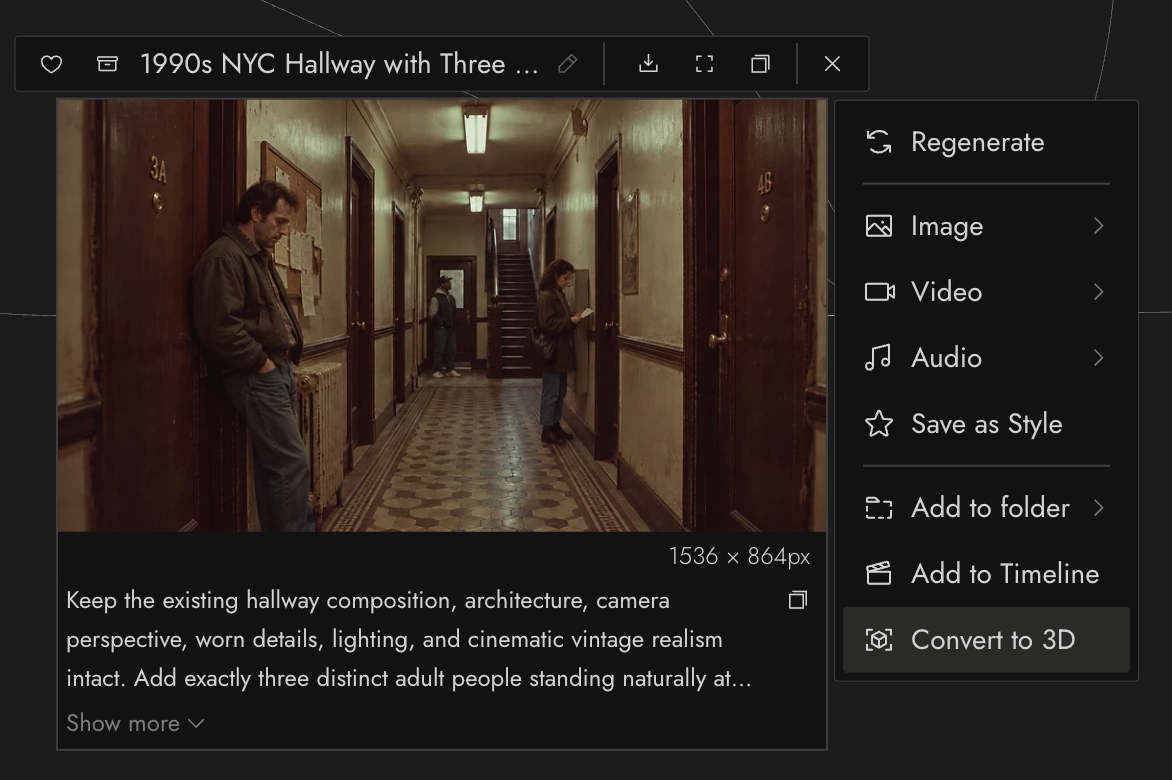
圖片旁邊會出現一張新的場景卡片並與之連接,在場景建立期間會顯示正在建立場景…。您可以繼續在畫布上工作,或點擊卡片觀看建立過程。完成後,卡片會顯示第一台攝影機的視角。
圖片中的人物會以人形的形式出現:簡單的替代物,站在每個人所在的位置,正面有白色標記以便辨識朝向。圖片中坐著或蹲著的人會站在其位置上。請參閱下方的「場景中的人物」。
您也可以在畫布上時,要求聊天功能將圖片轉換為 3D。
場景卡片
關閉的卡片會顯示場景的靜態畫面,上方標示Direct Scene。頁尾列出攝影機、演出長度以及已錄製的鏡次。

- 點擊卡片以開啟。
- 在 3D Stage 中開啟會在完整編輯器中開啟相同場景。
- 將滑鼠懸停在卡片上可重新命名場景或從畫布移除卡片。
熟悉場景介面
展開的卡片會即時顯示場景,並在下方停靠一個面板。

- 即時畫面,上方:所選攝影機看到的畫面。
- 平面圖,中間:場景的俯視地圖。人物會標示面向,攝影機有視野錐,道具則顯示為足跡。
- 底部欄位,下方:所選攝影機的高度和鏡頭,加上排練和錄製。
- ?,面板右上角:重播簡短教學。
調整攝影機方向
即時畫面左下角的標籤顯示您正在查看的攝影機名稱。拖曳畫面,或使用四個方向箭頭,即可改變攝影機的瞄準方向。

未選取攝影機時,畫面會自由環繞場景並顯示自由視角。選取人物或道具後,畫面會將其保持在中央並顯示為已選取。選取多個物件時,會將它們全部框入畫面。
在平面圖上移動物件
點擊平面圖上的任何物件即可選取,拖曳來移動,使用周圍的圓環來旋轉。按住 Shift 鍵拖曳可進行吸附對齊。
滾動或捏合以縮放平面圖(最高 500%),使用滑鼠右鍵或中鍵拖曳以平移。點擊縮放百分比可將所有內容納入視野。
場景中的人物
每個人物都是角色或真人。在平面圖上選取一個人物,其列會並排顯示角色和真人;點擊另一個即可切換。將滑鼠懸停在任一選項上可查看哪個適合您的鏡頭:
- 角色:當您的影片提示詞指導演技時效果最佳。影片模型會看到人物站立的位置、面向以及行走方向,並根據您的提示詞完成其餘動作。
- 真人:當您在 3D 舞台中製作演技動畫時效果最佳。影片會緊密跟隨其動作。

當你切換時,人物會保留其位置和動作。擁有片段、播放錄製內容或來自 3D 舞台的綁定變換的人類,在這些內容移除之前無法成為人形:出現的訊息會列出這些內容,而刪除並切換可一步完成移除和切換。復原可將所有內容還原。
要讓某人行走,請選擇他們並繪製路線;請參閱下一節。除非你點選他們要注視的對象,否則他們會面向行走的方向。
新增攝影機
點擊面板左上角的新增攝影機。新攝影機會出現在平面圖上,視圖會滑動至該攝影機。
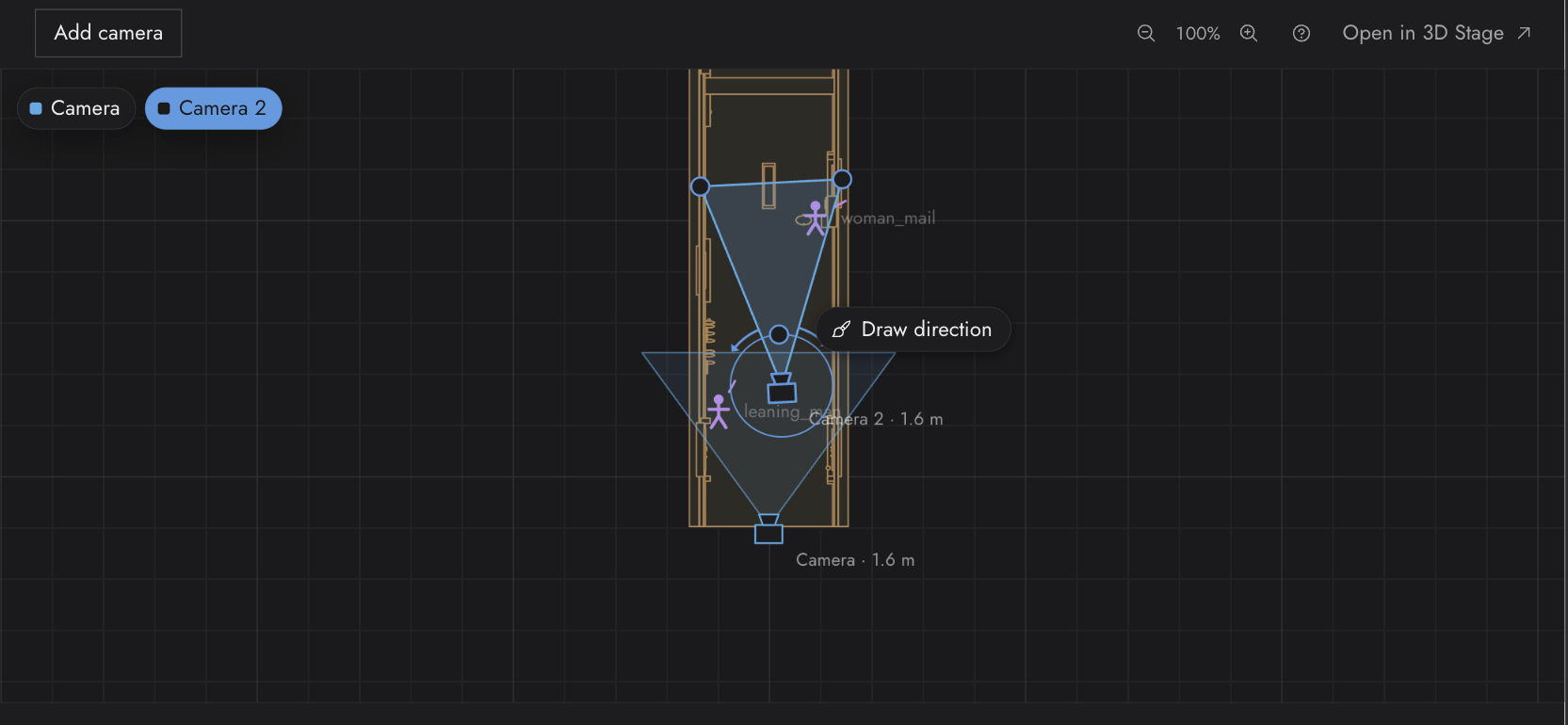
每個攝影機在平面圖左上角都有一個藥丸標籤。點擊標籤以選擇該攝影機。位於平面圖邊緣外的攝影機會顯示指向它的箭頭。
繪製動作
- 選擇一個攝影機、人物或道具。
- 點擊旁邊的繪製方向。標籤會變更為繪製中…。
- 在平面圖上按住並繪製它應該前往的位置。繪製時影片會播放,以便你可以根據動作調整移動的時機。
- 放開以儲存動作。

符合繪製速度預設為開啟:動作會保持你繪製時的速度,包括暫停。關閉此選項可獲得穩定的速度。
繪製時,將游標懸停在人物或道具上會顯示點擊以聚焦 · 拖曳以繪製。從其上開始的拖曳仍會繪製路徑。點擊可選擇要注視的對象:
- 繪製攝影機:攝影機會在整個移動過程中將該對象保持在畫面內。
- 繪製人物:他們會在行走時注視該對象。頭部會先轉動,一旦頭部無法再轉動,身體便會跟著轉動。
一旦某物有了動作,標籤會顯示更新方向。再次繪製以替換動作,或點擊刪除路徑以移除。刪除攝影機的路徑後,攝影機會保留其聚焦對象。
調整高度和鏡頭
當選取的攝影機有動作時,移動過程中的高度會出現在頁尾上方。

- 按住線條並向上拖曳,可在移動的部分過程中抬高攝影機,就像升降機一樣。
- 拖曳點以移動它,並拖曳其控制點以調整曲線形狀。按住 Alt 可單獨彎曲一個控制點。
- 雙擊點以移除它。
- 沿著頂部的時間軸拖曳可瀏覽整個移動過程。
高度設定攝影機的高度。鏡頭範圍從 14 mm(廣角)到 200 mm(望遠)。
排練與錄製
排練會從頭開始在即時預覽中播放整個節目。再次點擊(顯示為停止)即可提前結束。
錄製攝影機 N會錄製選定的攝影機。未選擇攝影機時,錄製全部會錄製每個攝影機。
錄製的片段會出現在畫布上場景卡片旁邊,並與其連接。可以像使用其他片段一樣,將它們作為影片參考使用。在畫布上執行一次復原即可移除整段錄製。
使用手機拍攝
若要手持拍攝鏡頭,請在平面圖上選擇一個攝影機,然後點擊繪製方向下方的使用手機拍攝按鈕,接著掃描條碼。按鈕會顯示為手機已連結,即時預覽會顯示手機所見畫面,而錄製會拍攝片段並放置在卡片旁邊。請參閱使用手機拍攝。
如果有些地方看起來不對
點擊卡片沒有反應。可能有另一個場景正在忙碌,例如正在建構或聊天正在編輯它。請等待完成後再試一次。
輕點選取了某物而非繪製。請先點擊繪製方向,使按鈕顯示為繪製中…,然後再拖曳。輕點會聚焦;拖曳會繪製。
我無法將人類切換為人形。它仍有某些只有人類才能執行的動作。請點擊訊息中的刪除並切換,或先在 3D 舞台中移除這些動作。
復原改變了畫布而非我的場景。復原會跟隨您的指標:在場景及其面板內部時會復原場景編輯,在外部時則會復原畫布編輯。
攝影機無法升得夠高。高度範圍會隨場景增長:房間內最高 4 公尺,大型場景最高 12 公尺,超高場景則更高,最高可達 50 公尺。
我想再次觀看教學。每個教學只會顯示一次。點擊面板中的?即可再次觀看。