3D-Szenen auf dem Canvas
Verwandle ein Bild kostenlos in eine 3D-Szene, die als Karte auf deinem Canvas liegt. Öffne die Karte, um Kameras zu platzieren, zeichne die Bewegungen von Kameras und Personen und nimm Takes auf. Die Takes erscheinen neben der Karte, bereit zur Verwendung als Referenzen für Videos.
Bevor du beginnst
Beginne mit einem Bild auf dem Canvas. Eine Totale mit klarem Boden und Wänden ergibt das beste Set. Nur eine Szene ist gleichzeitig aktiv: Das Öffnen einer zweiten Karte schließt die erste.
Bild in Szene umwandeln
Wähle ein Bild auf dem Canvas aus und wähle In 3D konvertieren aus dem Menü. Diese Funktion ist kostenlos und verbraucht keine Credits.
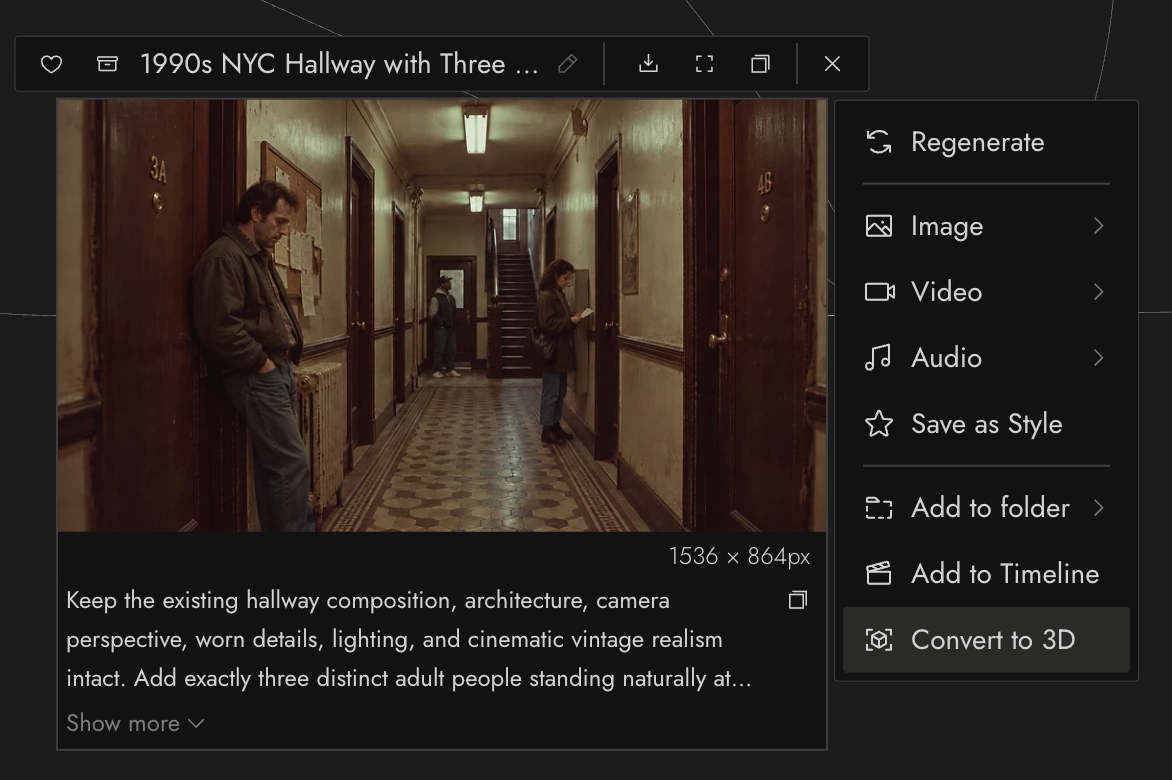
Eine neue Szenenkarte erscheint neben dem Bild, damit verbunden, und zeigt Szene wird erstellt… während das Set erstellt wird. Arbeite weiter am Canvas oder klicke auf die Karte, um den Erstellungsprozess zu beobachten. Wenn er abgeschlossen ist, zeigt die Karte die Ansicht der ersten Kamera.
Die Personen in deinem Bild werden als Figuren eingefügt: einfache Platzhalter, die dort stehen, wo sich jede Person befindet, mit weißen Markierungen vorne, damit du siehst, in welche Richtung sie schauen. Jemand, der im Bild sitzt oder hockt, steht an seiner Position. Siehe Personen in der Szene unten.
Du kannst den Chat auch bitten, ein Bild in 3D umzuwandeln, während du auf dem Canvas bist.
Die Szenenkarte
Eine geschlossene Karte zeigt ein Standbild der Szene mit Szene leiten oben. Die Fußzeile listet die Kameras, die Länge der Show und die aufgenommenen Takes auf.

- Klicke auf die Karte, um sie zu öffnen.
- In 3D Stage öffnen öffnet dieselbe Szene im vollständigen Editor.
- Fahre mit der Maus über die Karte, um die Szene umzubenennen oder die Karte vom Canvas zu entfernen.
Machen Sie sich mit der Szenen-Oberfläche vertraut
Eine geöffnete Karte zeigt die Szene live, mit einem darunter angedockten Panel.

- Live-Ansicht, oben: was die ausgewählte Kamera sieht.
- Plan, Mitte: eine Draufsicht auf das Set. Personen sind mit ihrer Blickrichtung markiert, Kameras haben einen Sichtkegel, und Requisiten sind Grundflächen.
- Fußzeile, unten: Höhe und Objektiv der ausgewählten Kamera, plus Probe und Aufzeichnen.
- ?, oben rechts im Panel: spielt die Kurzanleitungen ab.
Richten Sie die Kamera aus
Das Tag unten links in der Live-Ansicht zeigt den Namen der Kamera, durch die Sie blicken. Ziehen Sie das Bild oder verwenden Sie die vier Pfeile, um die Ausrichtung zu ändern.

Ohne ausgewählte Kamera bewegt sich die Ansicht frei um das Set und zeigt Freie Ansicht. Wählen Sie eine Person oder eine Requisite aus und die Ansicht hält sie in der Mitte und zeigt sie als ausgewählt an. Wählen Sie mehrere aus und sie rahmt alle ein.
Bewegen Sie Dinge auf dem Plan
Klicken Sie auf etwas im Plan, um es auszuwählen, ziehen Sie, um es zu bewegen, und verwenden Sie den Ring darum, um es zu drehen. Halten Sie beim Ziehen die Umschalttaste gedrückt, um einzurasten.
Scrollen oder ziehen Sie mit zwei Fingern, um den Plan zu vergrößern (bis zu 500%), und ziehen Sie mit der rechten oder mittleren Maustaste, um zu schwenken. Klicken Sie auf die Zoomprozentangabe, um alles in die Ansicht einzupassen.
Personen in der Szene
Jede Person ist eine Figur oder ein Mensch. Wählen Sie eine auf dem Plan aus und ihre Zeile zeigt Figur und Mensch nebeneinander; klicken Sie auf die andere Option, um zu wechseln. Fahren Sie mit der Maus über beide, um zu sehen, welche für Ihre Aufnahme geeignet ist:
- Figur: am besten, wenn Ihr Video-Prompt die Schauspielerei steuert. Das Videomodell sieht, wo die Person steht, in welche Richtung sie schaut und wohin sie geht, und führt den Rest entsprechend Ihrem Prompt aus.
- Mensch: am besten, wenn Sie die Schauspielerei in der 3D-Bühne animieren. Das Video folgt der Bewegung präzise.

Eine Person behält ihre Position und Bewegungen beim Wechsel. Ein Mensch mit Clips, Play-Aufnahmen oder Rig-Transformationen von der 3D-Bühne kann erst dann zu einer Figur werden, wenn diese entfernt wurden: die erscheinende Meldung benennt sie, und Löschen und wechseln entfernt sie und wechselt in einem Schritt. Mit „Rückgängig" wird alles wiederhergestellt.
Um jemanden laufen zu lassen, wählen Sie ihn aus und zeichnen Sie seine Route; siehe nächster Abschnitt. Die Person blickt in Laufrichtung, es sei denn, Sie tippen auf ein Subjekt, das sie ansehen soll.
Fügen Sie eine Kamera hinzu
Klicken Sie auf Kamera hinzufügen oben links im Panel. Die neue Kamera erscheint im Plan und die Ansicht gleitet zu ihr.
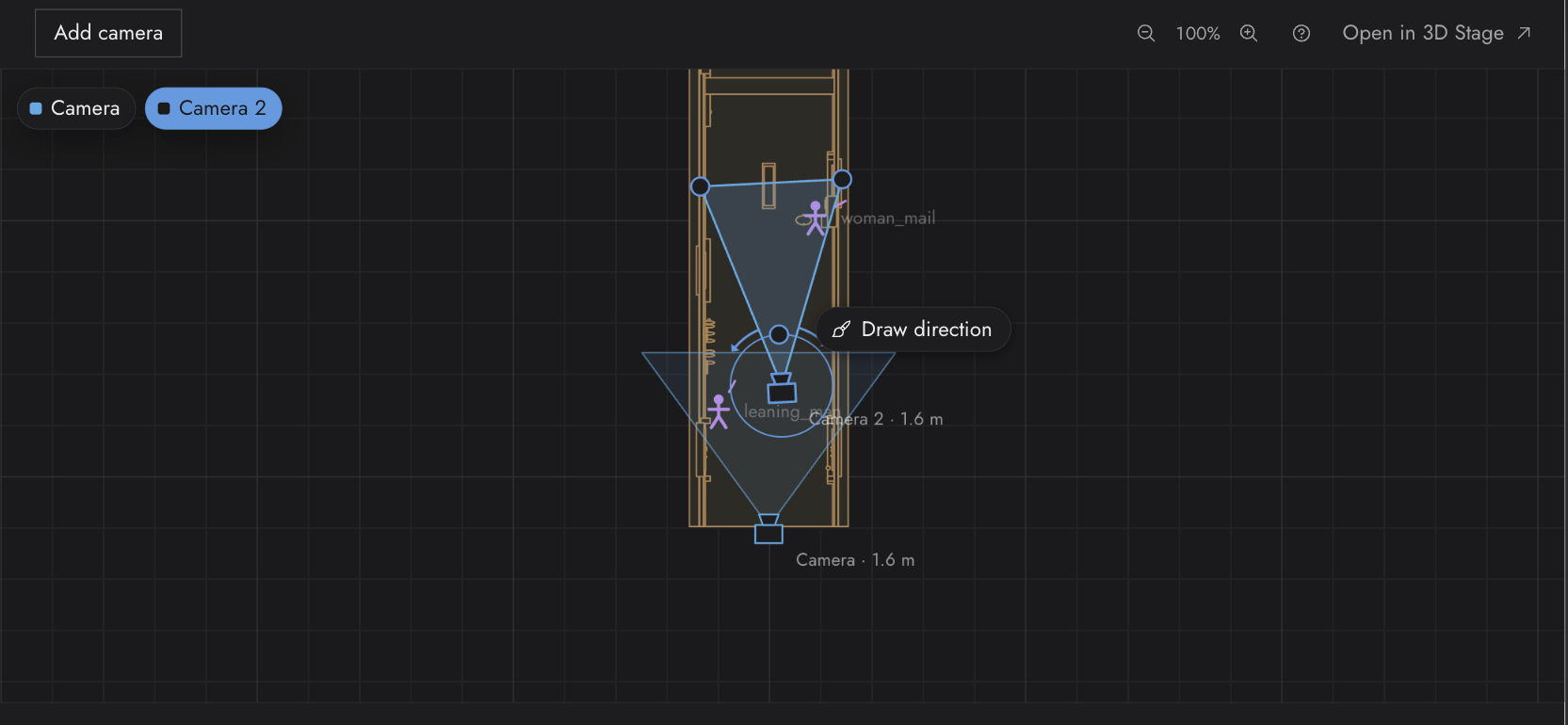
Jede Kamera hat oben links im Plan eine Pill-Schaltfläche. Klicken Sie auf eine Pill, um diese Kamera auszuwählen. Eine Kamera am Rand des Plans erhält einen Pfeil, der auf sie zeigt.
Eine Bewegung zeichnen
- Wählen Sie eine Kamera, eine Person oder ein Requisit aus.
- Klicken Sie daneben auf Richtung zeichnen. Die Pill ändert sich zu Wird gezeichnet ….
- Drücken Sie auf den Plan und zeichnen Sie, wohin es gehen soll. Die Show läuft während Sie zeichnen, sodass Sie die Bewegung zeitlich auf die Aktion abstimmen können.
- Lassen Sie los, um die Bewegung zu speichern.

Zeichengeschwindigkeit übernehmen ist standardmäßig aktiviert: Die Bewegung behält die Geschwindigkeit bei, mit der Sie sie gezeichnet haben, einschließlich Pausen. Deaktivieren Sie dies für eine gleichmäßige Geschwindigkeit.
Während des Zeichnens zeigt das Hovern über eine Person oder ein Requisit Antippen für Fokus · Ziehen zum Zeichnen. Ein Ziehen, das darauf beginnt, zeichnet trotzdem einen Pfad. Ein Antippen wählt aus, worauf geblickt werden soll:
- Eine Kamera zeichnen: Die Kamera hält dieses Subjekt während der gesamten Bewegung im Bild.
- Eine Person zeichnen: Sie blickt beim Gehen auf das Subjekt. Der Kopf dreht sich zuerst, und der Körper folgt, sobald der Kopf sich nicht weiter drehen kann.
Sobald etwas eine Bewegung hat, zeigt die Pill Richtung aktualisieren. Zeichnen Sie erneut, um die Bewegung zu ersetzen, oder klicken Sie auf Pfad löschen, um sie zu entfernen. Eine Kamera behält ihren Fokus, nachdem Sie ihren Pfad gelöscht haben.
Höhe und Objektiv anpassen
Wenn die ausgewählte Kamera eine Bewegung hat, erscheint Höhe über die Bewegung oberhalb der Fußzeile.

- Drücken Sie auf die Linie und ziehen Sie nach oben, um die Kamera während eines Teils der Bewegung zu heben, wie bei einem Kran.
- Ziehen Sie einen Punkt, um ihn zu verschieben, und ziehen Sie seine Griffe, um die Kurve zu formen. Halten Sie Alt gedrückt, um einen Griff einzeln zu biegen.
- Doppelklicken Sie auf einen Punkt, um ihn zu entfernen.
- Ziehen Sie entlang des Streifens oben, um durch die Bewegung zu scrubben.
Höhe legt fest, wie hoch die Kamera positioniert ist. Objektiv reicht von 14 mm (Weitwinkel) bis 200 mm (Tele).
Proben und aufnehmen
Proben spielt die gesamte Show von Anfang an in der Live-Ansicht ab. Klicken Sie erneut darauf (es zeigt dann Stopp), um vorzeitig zu beenden.
Kamera N aufnehmen nimmt die ausgewählte Kamera auf. Ohne ausgewählte Kamera nimmt Alle aufnehmen jede Kamera auf.
Die Takes erscheinen auf dem Canvas neben der Szenenkarte und sind mit ihr verbunden. Verwenden Sie sie wie jeden anderen Clip als Videoreferenzen. Ein Rückgängig auf dem Canvas entfernt eine komplette Aufnahme.
Mit dem Handy filmen
Um die Aufnahme von Hand zu steuern, wählen Sie eine Kamera im Plan aus und klicken Sie auf die Schaltfläche Mit Handy filmen unter Richtung zeichnen, dann scannen Sie den Code. Die Schaltfläche zeigt Handy verbunden, die Live-Ansicht zeigt, was das Handy sieht, und Aufnehmen filmt den Take, der neben der Karte landet. Siehe Mit dem Handy filmen.
Wenn etwas nicht stimmt
Das Klicken auf eine Karte hat keine Wirkung. Eine andere Szene ist möglicherweise beschäftigt, zum Beispiel während sie erstellt wird oder während der Chat sie bearbeitet. Warten Sie, bis sie fertig ist, und versuchen Sie es erneut.
Ein Tippen wählt etwas aus, anstatt zu zeichnen. Klicken Sie zuerst auf Richtung zeichnen, sodass die Schaltfläche Zeichnen… anzeigt, dann ziehen Sie. Ein Tippen fokussiert; ein Ziehen zeichnet.
Ich kann einen Human nicht zu einer Figur wechseln. Er hat noch etwas, das nur ein Human tun kann. Klicken Sie auf Löschen und wechseln in der Nachricht, oder entfernen Sie diese Aktionen zuerst in der 3D-Bühne.
Rückgängig hat das Canvas statt meiner Szene geändert. Rückgängig folgt Ihrem Zeiger: innerhalb der Szene und ihres Panels macht es Szenenbearbeitungen rückgängig, außerhalb macht es Canvas-Bearbeitungen rückgängig.
Die Kamera kann nicht hoch genug gehen. Der Höhenbereich wächst mit dem Set: bis zu 4 m in einem Raum, 12 m auf einem großen Set und mehr auf sehr hohen Sets, bis zu 50 m.
Ich möchte die Tutorials wieder sehen. Jedes wird einmal angezeigt. Klicken Sie auf ? im Panel, um sie erneut zu sehen.
Weiter
- 3D-Bühne Grundlagen, um Charaktere und Requisiten im vollständigen Editor hinzuzufügen und mehr über Figur und Human zu erfahren.
- Mit dem Handy filmen, um eine Kamera von Hand zu steuern.
- 3D-Bühne Animation, um einen Human mit Clips, Abspielen und Rig-Transformation zu animieren.
- 3D-Bühne Export für weitere Möglichkeiten, einen Take aufzunehmen.