画布上的 3D 场景
将图片免费转换为3D场景,以卡片形式存在于画布上。打开卡片以放置摄影机,绘制摄影机和角色的移动路径,并录制镜头。镜头会出现在卡片旁边,可直接用作视频的参考。
开始之前
从画布上的图片开始。具有清晰地面和墙壁的广角镜头能提供最佳场景。同一时间只有一个场景处于活动状态:打开第二张卡片会关闭第一张。
将图片转换为场景
在画布上选择一张图片,然后从其菜单中选择转换为3D。此功能免费,无需消耗积分。
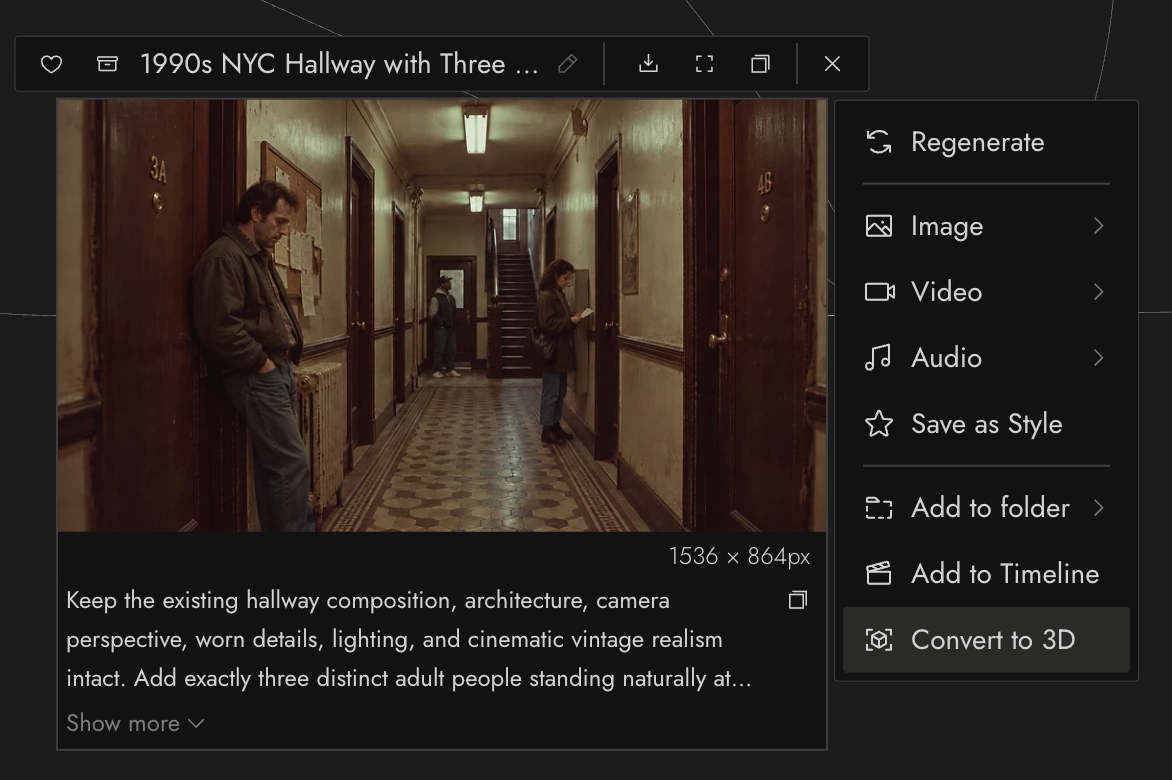
一张新的场景卡片会出现在图片旁边,与其连接,并在场景构建时显示正在构建场景…。您可以继续在画布上工作,或点击卡片观看构建过程。完成后,卡片会显示第一个摄影机的视图。
图片中的人物会以人形的形式出现:简单的替身,站在每个人所在的位置,正面带有白色标记以便您看清他们的朝向。图片中坐着或蹲着的人会站在其位置上。请参见下文的"场景中的人物"。
您也可以在画布上时,通过聊天请求将图片转换为3D。
场景卡片
关闭的卡片显示场景的静帧,顶部标有导演场景。页脚列出摄影机、演出时长以及您已录制的镜头。

- 点击卡片以打开。
- 在3D舞台中打开会在完整编辑器中打开同一场景。
- 悬停在卡片上可重命名场景或从画布中移除卡片。
熟悉场景界面
打开的卡片会实时显示场景,下方停靠着一个面板。

- 实时视图,顶部:所选摄像机看到的画面。
- 平面图,中间:布景的俯视图。人物以其朝向标记,摄像机有视野锥,道具则显示为占位轮廓。
- 底栏,底部:所选摄像机的高度和镜头,以及排练和录制按钮。
- ?,面板右上角:重播简短教程。
调整摄像机方向
实时视图左下角的标签显示您正在查看的摄像机名称。拖动画面或使用四个箭头来改变其朝向。

未选择摄像机时,视图会在布景周围自由环绕,并显示自由视图。选择一个人物或道具后,视图会将其保持在中央并显示为已选中状态。选择多个对象时会将它们全部框入视野。
在平面图上移动物体
在平面图上点击任何物体来选择它,拖动来移动它,使用周围的环形控件来旋转它。按住 Shift 键拖动可启用吸附。
滚动或双指缩放来调整平面图大小(最高 500%),使用鼠标右键或中键拖动来平移。点击缩放百分比可将所有内容适配到视野内。
场景中的人物
每个人物都是人形或真人。在平面图上选择一个,其行会并排显示人形和真人;点击另一个即可切换。将鼠标悬停在任一选项上可查看哪个更适合您的镜头:
- 人形:当您的视频提示词指导表演时效果最佳。视频模型会识别人物的站位、朝向和行走路线,并根据您的提示词完成其余部分。
- 真人:当您在 3D 舞台中制作表演动画时效果最佳。视频会紧密跟随其动作。

切换时,人物会保留其位置和动作。带有片段、播放录制内容或来自 3D 舞台的绑定变换的 Human 角色在删除这些内容之前无法变成 Figure:出现的消息会列出这些内容,删除并切换会一步完成删除和切换操作。撤销可恢复所有内容。
要让某人行走,选中该人物并绘制其路径;请参阅下一节。除非您点击一个主体让他们注视,否则他们会面向行走的方向。
添加相机
点击面板左上角的添加摄像机。新摄像机会出现在平面图上,视图会滑动到该摄像机。
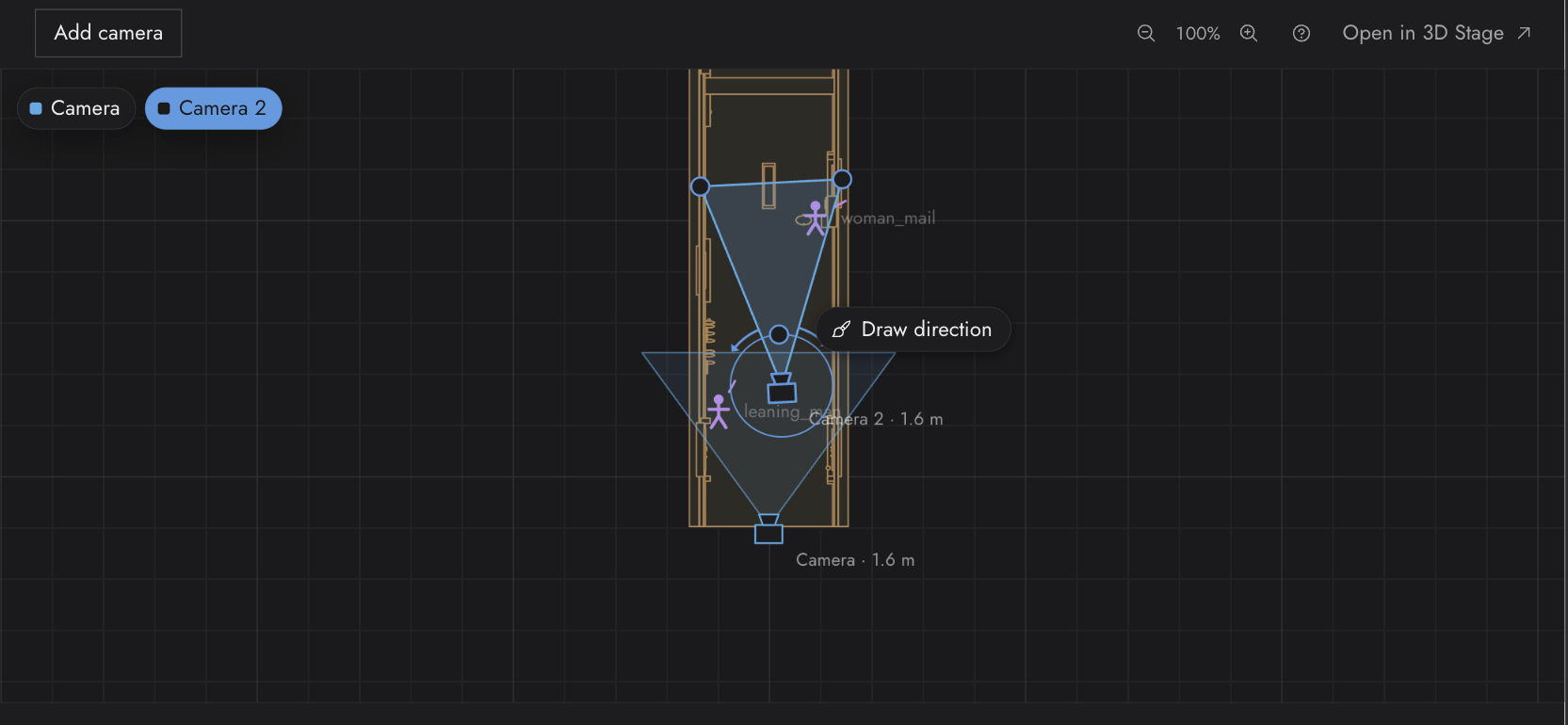
每个摄像机在平面图左上角都有一个标签按钮。点击标签按钮可选择该摄像机。位于平面图边缘外的摄像机会显示一个指向它的箭头。
绘制移动
- 选择一个摄像机、人物或道具。
- 点击旁边的绘制方向。标签按钮会变为绘制中…。
- 在平面图上按住并绘制其应到达的位置。绘制时播放会继续,因此您可以根据动作来调整移动的时机。
- 松开以保存移动。

匹配绘制速度默认开启:移动会保持您绘制时的速度,包括暂停。关闭此选项可获得恒定速度。
绘制时,悬停在人物或道具上会显示点击以聚焦 · 拖动以绘制。从其上开始的拖动仍然会绘制路径。点击可选择注视对象:
- 绘制摄像机:摄像机会在整个移动过程中将该主体保持在画面内。
- 绘制人物:他们会在行走时注视该主体。头部会先转动,当头部无法进一步转动时,身体会跟随转动。
一旦某对象有了移动,标签按钮会显示更新方向。再次绘制可替换移动,或点击删除路径来移除它。删除路径后,摄像机会保留其聚焦设置。
调整高度和镜头
当选中的摄像机有移动时,页脚上方会出现移动过程中的高度。

- 按住线条并向上拖动,可在移动的部分过程中抬高摄像机,就像摇臂一样。
- 拖动点可移动它,拖动其手柄可调整曲线形状。按住 Alt 可单独调整一个手柄。
- 双击点可移除它。
- 沿顶部的条带拖动可在移动过程中擦除。
高度设置摄像机的高度。镜头范围从 14 mm(广角)到 200 mm(长焦)。
排练和录制
排练从头开始在实时预览中播放整个演出。再次点击(显示为停止)可提前结束。
录制相机 N 录制选定的相机。未选择相机时,录制全部会录制所有相机。
录制片段会出现在场景卡片旁边的画布上,并与其相连。像使用其他任何片段一样将它们用作视频参考。在画布上撤销一次即可移除整个录制内容。
用手机拍摄
要手动操控镜头,请在平面图上选择一个相机,然后点击绘制方向下的用手机拍摄按钮,接着扫描二维码。按钮将显示为手机已连接,实时预览会显示手机看到的内容,录制将拍摄片段并出现在卡片旁边。查看用手机拍摄。
如果出现问题
点击卡片无反应。另一个场景可能正忙,例如正在构建中或聊天正在编辑它。等待完成后重试。
点按选择了某物而不是绘制。先点击绘制方向使按钮显示为正在绘制…,然后拖动。点按是聚焦;拖动是绘制。
我无法将 Human 切换为 Figure。它仍有只有 Human 才能执行的操作。点击消息中的删除并切换,或先在 3D Stage 中移除这些动作。
撤销改变了画布而不是我的场景。撤销跟随你的指针:在场景及其面板内撤销场景编辑,在外部撤销画布编辑。
相机无法升得足够高。高度范围随场景增长:房间内最高 4 米,大型场景 12 米,超高场景可达 50 米。
我想再次查看教程。每个教程只显示一次。点击面板中的 ? 可再次查看。
下一步
- 3D Stage 基础:在完整编辑器中添加角色和道具,以及更多关于 Figure 和 Human 的内容。
- 用手机拍摄:手动操控相机。
- 3D Stage 动画:使用片段、播放和绑定变换为 Human 制作动画。
- 3D Stage 导出:更多录制片段的方式。