Scene 3D sul canvas
Trasforma un'immagine in una scena 3D gratuitamente che vive sul tuo canvas come una card. Apri la card per posizionare camere, disegna come si muovono loro e le persone, e registra le riprese. Le riprese appaiono accanto alla card, pronte per essere usate come riferimenti per video.
Prima di iniziare
Inizia da un'immagine sul canvas. Un'inquadratura ampia con un pavimento e pareti chiari fornisce il miglior set. Solo una scena è attiva alla volta: aprire una seconda card chiude la prima.
Trasforma un'immagine in una scena
Seleziona un'immagine sul canvas e scegli Converti in 3D dal suo menu. Questa funzionalità è gratuita senza costo di crediti.
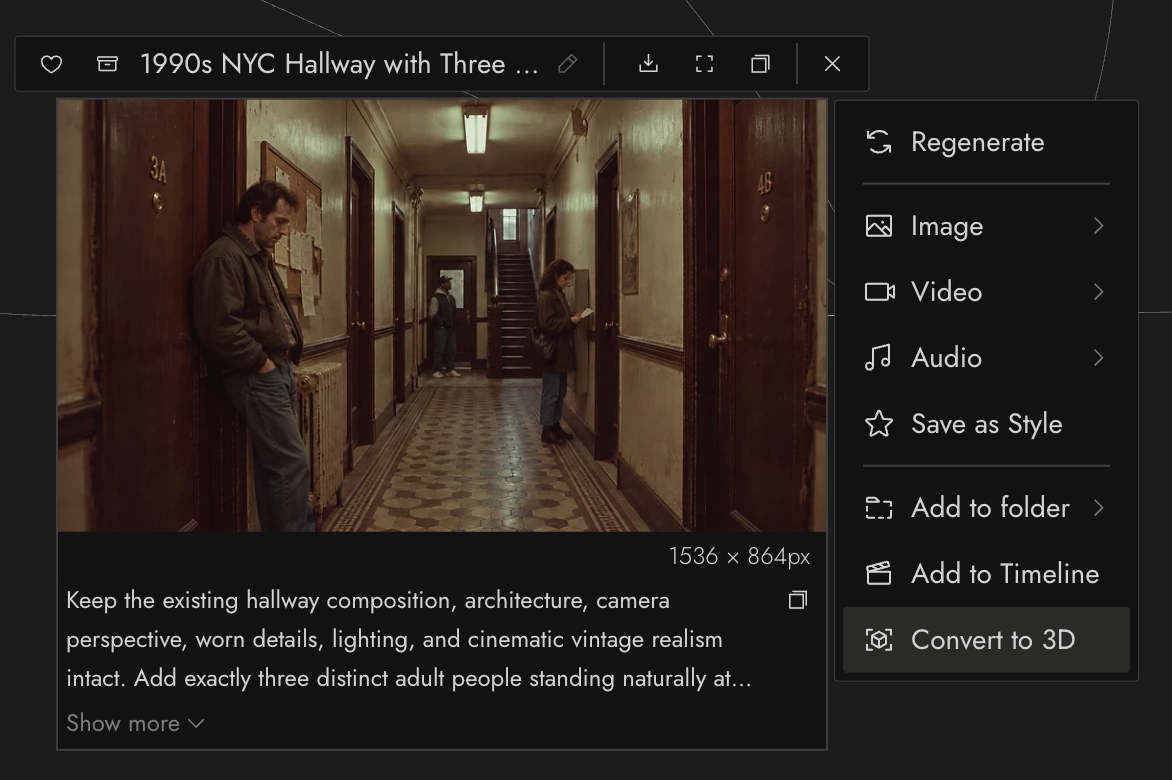
Una nuova card scena appare accanto all'immagine, connessa ad essa, e mostra Creazione scena… mentre il set viene realizzato. Continua a lavorare sul canvas, oppure clicca la card per guardare la creazione. Quando finisce, la card mostra la vista della prima camera.
Le persone nella tua immagine entrano come Figure: semplici segnaposto, in piedi dove si trova ogni persona, con segni bianchi sul fronte così puoi vedere in che direzione guardano. Qualcuno seduto o accovacciato nell'immagine sta in piedi nella sua posizione. Vedi Persone nella scena qui sotto.
Puoi anche chiedere alla chat di trasformare un'immagine in 3D mentre sei sul canvas.
La card scena
Una card chiusa mostra un'immagine fissa della scena con Direct Scene in alto. Il footer elenca le camere, la lunghezza dello show e le riprese che hai registrato.

- Clicca la card per aprirla.
- Apri in 3D Stage apre la stessa scena nell'editor completo.
- Passa sopra la card per rinominare la scena o rimuovere la card dal canvas.
Familiarizza con l'interfaccia della scena
Una card aperta mostra la scena dal vivo, con un pannello ancorato sotto di essa.

- Vista dal vivo, in alto: ciò che vede la camera selezionata.
- Planimetria, al centro: una mappa dall'alto del set. Le persone sono contrassegnate con la direzione in cui sono rivolte, le camere hanno un cono di visuale e gli oggetti di scena sono impronte.
- Piè di pagina, in basso: Altezza e Obiettivo della camera selezionata, più Prova e Registra.
- ?, in alto a destra del pannello: riproduce i brevi tutorial.
Punta la camera
L'etichetta in basso a sinistra della vista dal vivo indica il nome della camera attraverso cui stai guardando. Trascina l'immagine, o usa le quattro frecce, per cambiare dove punta.

Senza nessuna camera selezionata, la vista orbita liberamente attorno al set e mostra Vista libera. Seleziona una persona o un oggetto di scena e la vista lo mantiene al centro, mostrandolo selezionato. Selezionane diversi e li inquadra tutti.
Sposta elementi sulla planimetria
Clicca qualsiasi elemento sulla planimetria per selezionarlo, trascina per spostarlo e usa l'anello attorno ad esso per ruotarlo. Tieni premuto Shift mentre trascini per agganciare.
Scorri o pizzica per ingrandire la planimetria (fino al 500%) e trascina con il tasto destro o centrale del mouse per muovere la visualizzazione. Clicca sulla percentuale di zoom per adattare tutto alla vista.
Persone nella scena
Ogni persona è una Figure o un Human. Selezionane una sulla planimetria e la sua riga mostra Figure e Human affiancati; clicca sull'altro per cambiare. Passa sopra uno dei due per vedere quale si adatta meglio alla tua inquadratura:
- Figure: migliore quando il tuo prompt video dirige la recitazione. Il modello video vede dove si trova la persona, in che direzione è rivolta e dove cammina, ed esegue il resto dal tuo prompt.
- Human: migliore quando animi la recitazione nel 3D Stage. Il video segue da vicino il suo movimento.

Una persona mantiene la sua posizione e i suoi movimenti quando cambi. Un Umano con clip, registrazioni Play o Trasformazioni Rig dallo Stage 3D non può diventare una Figura finché queste non vengono rimosse: il messaggio che appare le elenca, e Elimina e cambia le rimuove e cambia in un solo passaggio. Annulla ripristina tutto.
Per far camminare qualcuno, selezionalo e disegna il suo percorso; vedi la sezione successiva. Guardano nella direzione in cui camminano a meno che non tocchi un soggetto verso cui farli guardare.
Aggiungi una fotocamera
Clicca Aggiungi camera in alto a sinistra del pannello. La nuova camera appare sulla planimetria e la vista scivola verso di essa.
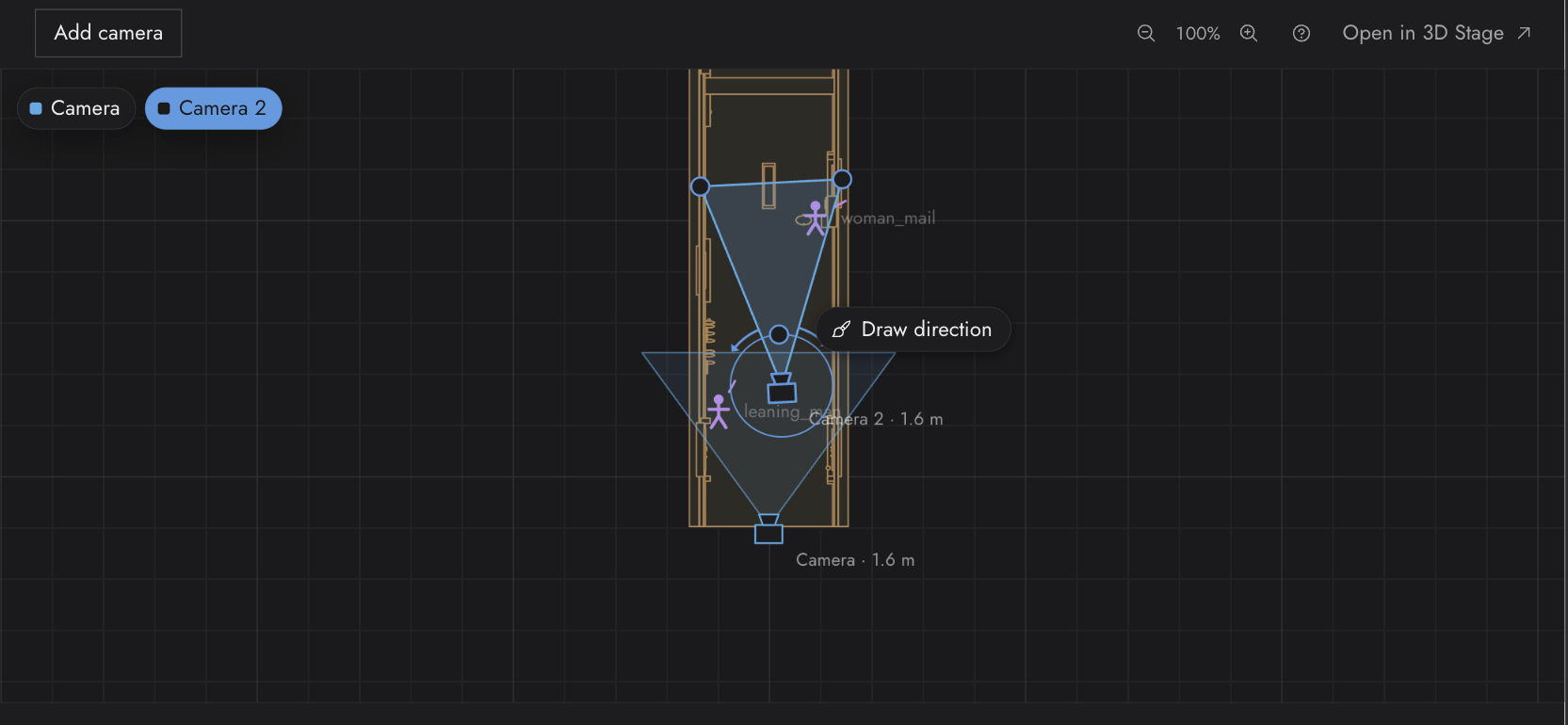
Ogni camera ha una pillola in alto a sinistra della planimetria. Clicca una pillola per selezionare quella camera. Una camera fuori dal bordo della planimetria riceve una freccia che punta verso di essa.
Disegna un movimento
- Seleziona una camera, una persona o un oggetto.
- Clicca Disegna direzione accanto ad essa. La pillola cambia in Disegno in corso….
- Premi sulla planimetria e disegna dove dovrebbe andare. Lo show viene riprodotto mentre disegni, così puoi sincronizzare il movimento con l'azione.
- Rilascia per salvare il movimento.

Mantieni velocità disegno è attivo di default: il movimento mantiene la velocità con cui l'hai disegnato, pause incluse. Disattivalo per una velocità costante.
Durante il disegno, passando sopra una persona o un oggetto appare Tocca per mettere a fuoco · Trascina per disegnare. Un trascinamento che inizia su di esso disegna comunque un percorso. Un tocco seleziona cosa guardare:
- Disegnare una camera: la camera mantiene quel soggetto nell'inquadratura per l'intero movimento.
- Disegnare una persona: guardano il soggetto mentre camminano. La testa si gira per prima, e il corpo segue una volta che la testa non può girare ulteriormente.
Una volta che qualcosa ha un movimento, la pillola mostra Aggiorna direzione. Disegna di nuovo per sostituire il movimento, oppure clicca Elimina percorso per rimuoverlo. Una camera mantiene la sua messa a fuoco dopo che elimini il suo percorso.
Modifica l'altezza e l'obiettivo
Quando la camera selezionata ha un movimento, appare Altezza durante il movimento sopra il footer.

- Premi la linea e trascina verso l'alto per alzare la camera durante parte del movimento, come una gru.
- Trascina un punto per spostarlo, e trascina le sue maniglie per modellare la curva. Tieni premuto Alt per piegare una maniglia da sola.
- Fai doppio clic su un punto per rimuoverlo.
- Trascina lungo la striscia in alto per scorrere attraverso il movimento.
Altezza imposta quanto in alto si trova la camera. Obiettivo va da 14 mm (grandangolare) a 200 mm (teleobiettivo).
Prova e registra
Prova riproduce l'intero spettacolo dall'inizio nella vista dal vivo. Cliccalo di nuovo (indica Stop) per terminare in anticipo.
Registra Camera N registra la camera selezionata. Senza nessuna camera selezionata, Registra tutto registra ogni camera.
Le riprese appaiono sul canvas accanto alla card della scena, collegate ad essa. Usale come riferimenti video come qualsiasi altra clip. Un singolo annulla sul canvas rimuove un'intera registrazione.
Filma con il tuo telefono
Per pilotare l'inquadratura a mano, seleziona una camera sulla planimetria e clicca la pillola Filma con il telefono sotto Disegna direzione, poi scansiona il codice. La pillola indica Telefono collegato, la vista dal vivo mostra ciò che vede il telefono, e Registra filma la ripresa, che appare accanto alla card. Vedi Filma con il tuo telefono.
Se qualcosa non sembra giusto
Cliccare una card non fa nulla. Un'altra scena potrebbe essere occupata, ad esempio durante la costruzione o mentre la chat la modifica. Aspetta che finisca e riprova.
Un tocco seleziona qualcosa invece di disegnare. Clicca prima Disegna direzione in modo che la pillola indichi Disegnando…, poi trascina. Un tocco mette a fuoco; un trascinamento disegna.
Non posso cambiare un Human in un Figure. Ha ancora qualcosa che solo un Human può fare. Clicca Elimina e cambia nel messaggio, oppure rimuovi prima quelle azioni nel 3D Stage.
Annulla ha modificato il canvas invece della mia scena. Annulla segue il tuo puntatore: dentro la scena e il suo pannello annulla le modifiche alla scena, fuori annulla le modifiche al canvas.
La camera non può salire abbastanza in alto. L'intervallo di altezza cresce con il set: fino a 4 m in una stanza, 12 m su un set grande, e di più su set molto alti, fino a 50 m.
Voglio rivedere i tutorial. Ognuno viene mostrato una volta. Clicca ? nel pannello per rivederli.
Prossimi passi
- Fondamenti di 3D Stage per aggiungere personaggi e oggetti di scena nell'editor completo, e per saperne di più su Figure e Human.
- Filma con il tuo telefono per pilotare una camera a mano.
- Animazione in 3D Stage per animare un Human con clip, Play e Rig Transform.
- Esportazione da 3D Stage per altri modi di registrare una ripresa.