Escenas 3D en el lienzo
Convierte una imagen en una escena 3D gratis que vive en tu lienzo como una tarjeta. Abre la tarjeta para colocar cámaras, dibujar cómo se mueven ellas y las personas, y grabar tomas. Las tomas quedan junto a la tarjeta, listas para usar como referencias para video.
Antes de empezar
Comienza desde una imagen en el lienzo. Un plano general con un suelo y paredes claros da el mejor set. Solo una escena está activa a la vez: abrir una segunda tarjeta cierra la primera.
Convertir una imagen en una escena
Selecciona una imagen en el lienzo y elige Convertir a 3D desde su menú. Esta función es gratuita sin costo de créditos.
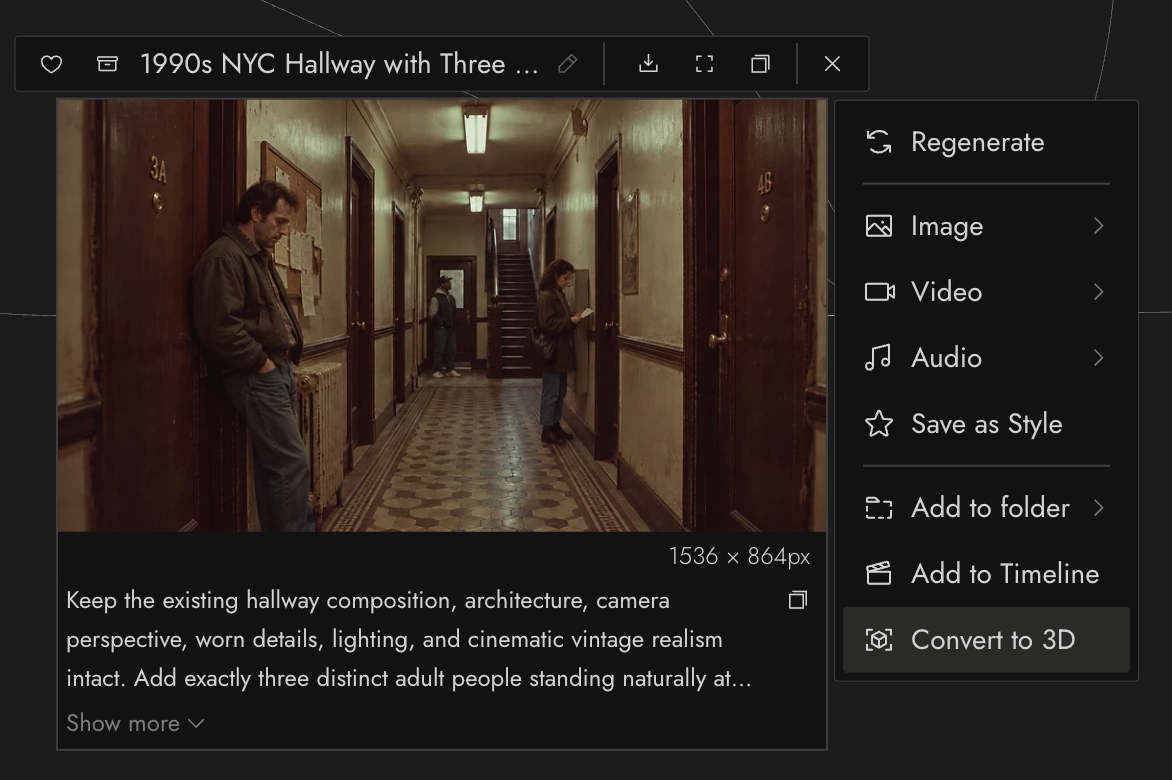
Una nueva tarjeta de escena aparece junto a la imagen, conectada a ella, y muestra Construyendo escena… mientras se crea el set. Sigue trabajando en el lienzo, o haz clic en la tarjeta para ver la construcción. Cuando termine, la tarjeta muestra la vista de la primera cámara.
Las personas en tu imagen entran como Figuras: sustitutos simples, parados donde está cada persona, con marcas blancas en el frente para que puedas ver hacia dónde miran. Alguien sentado o agachado en la imagen está de pie en su lugar. Consulta Personas en la escena más abajo.
También puedes pedirle al chat que convierta una imagen en 3D mientras estás en el lienzo.
La tarjeta de escena
Una tarjeta cerrada muestra un fotograma de la escena con Dirigir escena en la parte superior. El pie enumera las cámaras, la duración del show y las tomas que has grabado.

- Haz clic en la tarjeta para abrirla.
- Abrir en 3D Stage abre la misma escena en el editor completo.
- Pasa el cursor sobre la tarjeta para renombrar la escena o eliminar la tarjeta del lienzo.
Familiarízate con la interfaz de escena
Una tarjeta abierta muestra la escena en vivo, con un panel acoplado debajo.

- Vista en vivo, arriba: lo que ve la cámara seleccionada.
- Plano, medio: un mapa cenital del set. Las personas están marcadas con la dirección que miran, las cámaras tienen un cono de visión y los accesorios son huellas.
- Pie de página, abajo: la Altura y Lente de la cámara seleccionada, además de Ensayar y Grabar.
- ?, parte superior derecha del panel: reproduce los tutoriales breves.
Apuntar la cámara
La etiqueta en la esquina inferior izquierda de la vista en vivo nombra la cámara a través de la cual estás mirando. Arrastra la imagen, o usa las cuatro flechas, para cambiar hacia dónde apunta.

Sin ninguna cámara seleccionada, la vista orbita libremente alrededor del set y dice Vista libre. Selecciona una persona o un accesorio y la vista lo mantiene en el centro, mostrándolo seleccionado. Selecciona varios y los encuadra a todos.
Mover elementos en el plano
Haz clic en cualquier elemento del plano para seleccionarlo, arrastra para moverlo y usa el anillo alrededor para girarlo. Mantén presionado Shift mientras arrastras para ajustar.
Desplázate o pellizca para hacer zoom en el plano (hasta 500%), y arrastra con el botón derecho o central del ratón para desplazar. Haz clic en el porcentaje de zoom para ajustar todo en la vista.
Personas en la escena
Cada persona es una Figura o un Humano. Selecciona una en el plano y su fila muestra Figura y Humano uno al lado del otro; haz clic en el otro para cambiar. Pasa el cursor sobre cualquiera para ver cuál se adapta a tu toma:
- Figura: mejor cuando tu prompt de video dirige la actuación. El modelo de video ve dónde está parada la persona, hacia dónde mira y por dónde camina, y realiza el resto a partir de tu prompt.
- Humano: mejor cuando animas la actuación en el Escenario 3D. El video sigue su movimiento de cerca.

Una persona mantiene su posición y sus movimientos cuando cambias. Un Humano con clips, grabaciones de Reproducción o Transformaciones de Rig del Escenario 3D no puede convertirse en Figura hasta que se eliminen: el mensaje que aparece los nombra, y Eliminar y cambiar los elimina y cambia en un solo paso. Deshacer restaura todo.
Para hacer que alguien camine, selecciónalo y dibuja su ruta; consulta la siguiente sección. Miran en la dirección en la que caminan a menos que toques un sujeto al que deban mirar.
Agregar una cámara
Haz clic en Añadir cámara en la parte superior izquierda del panel. La nueva cámara aparece en el plano y la vista se desliza hacia ella.
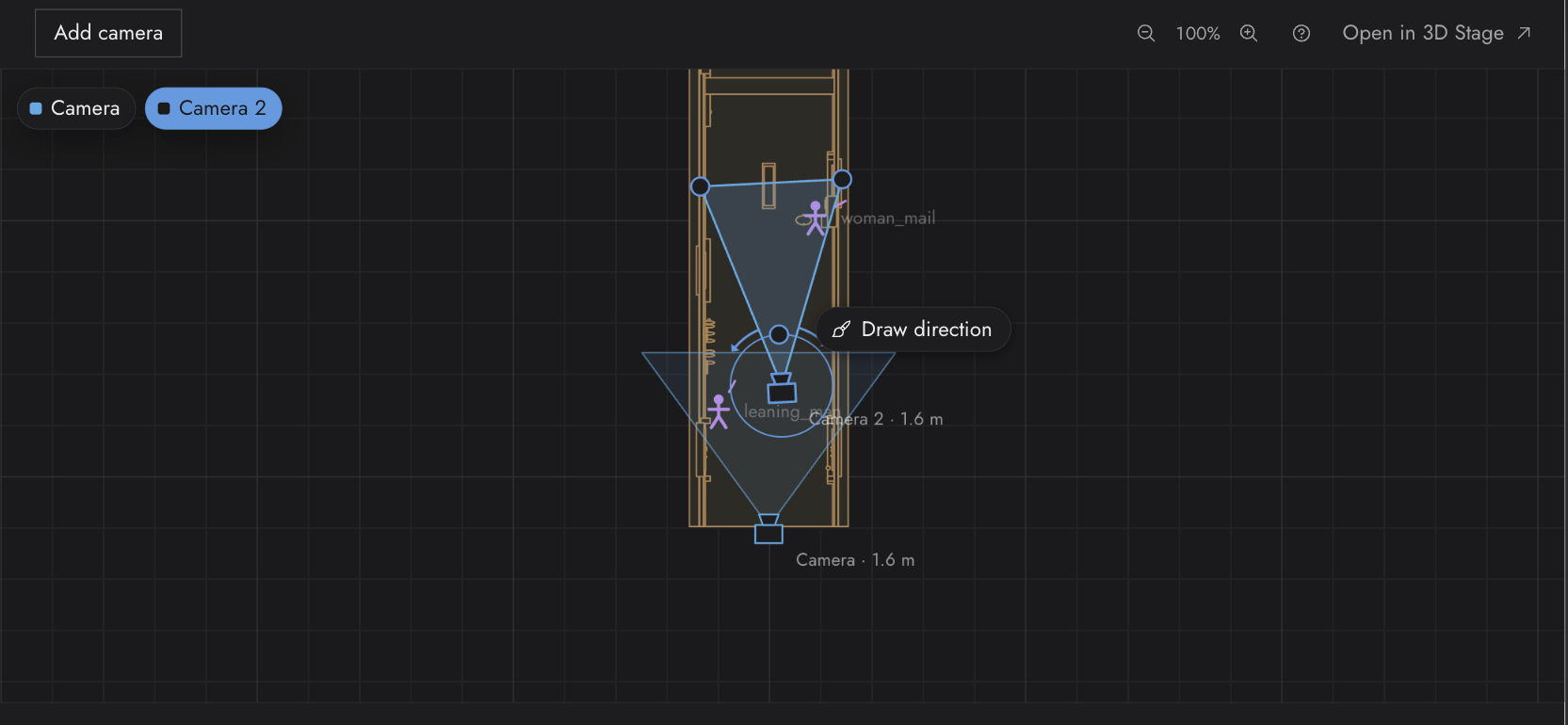
Cada cámara tiene una píldora en la parte superior izquierda del plano. Haz clic en una píldora para seleccionar esa cámara. Una cámara fuera del borde del plano muestra una flecha que apunta hacia ella.
Dibujar un movimiento
- Selecciona una cámara, una persona o un objeto.
- Haz clic en Dibujar dirección junto a ella. La píldora cambia a Dibujando….
- Presiona en el plano y dibuja hacia dónde debe ir. La escena se reproduce mientras dibujas, para que puedas sincronizar el movimiento con la acción.
- Suelta para guardar el movimiento.

Igualar velocidad de dibujo está activado por defecto: el movimiento mantiene la velocidad a la que lo dibujaste, pausas incluidas. Desactívalo para una velocidad constante.
Mientras dibujas, al pasar sobre una persona u objeto aparece Toca para enfocar · Arrastra para dibujar. Un arrastre que comienza sobre él todavía dibuja una trayectoria. Un toque selecciona hacia dónde mirar:
- Dibujando una cámara: la cámara mantiene ese sujeto en el encuadre durante todo el movimiento.
- Dibujando una persona: miran al sujeto mientras caminan. La cabeza gira primero, y el cuerpo la sigue una vez que la cabeza no puede girar más.
Una vez que algo tiene un movimiento, la píldora muestra Actualizar dirección. Dibuja de nuevo para reemplazar el movimiento, o haz clic en Eliminar trayectoria para quitarlo. Una cámara mantiene su enfoque después de eliminar su trayectoria.
Ajustar la altura y el lente
Cuando la cámara seleccionada tiene un movimiento, Altura durante el movimiento aparece sobre el pie de página.

- Presiona la línea y arrastra hacia arriba para elevar la cámara durante parte del movimiento, como una grúa.
- Arrastra un punto para moverlo, y arrastra sus asas para dar forma a la curva. Mantén Alt para doblar un asa de forma independiente.
- Haz doble clic en un punto para eliminarlo.
- Arrastra a lo largo de la franja superior para navegar por el movimiento.
Altura establece qué tan alta está la cámara. Lente va desde 14 mm (gran angular) hasta 200 mm (teleobjetivo).
Ensayar y grabar
Ensayar reproduce todo el espectáculo desde el principio en la vista en vivo. Haz clic de nuevo (aparecerá Detener) para terminar antes.
Grabar Cámara N graba la cámara seleccionada. Sin cámara seleccionada, Grabar todo graba todas las cámaras.
Las tomas aparecen en el lienzo junto a la tarjeta de escena, conectadas a ella. Úsalas como referencias de vídeo como cualquier otro clip. Un deshacer en el lienzo elimina una grabación completa.
Filma con tu teléfono
Para volar la toma manualmente, selecciona una cámara en el plano y haz clic en la píldora Filmar con teléfono bajo Dibujar dirección, luego escanea el código. La píldora mostrará Teléfono vinculado, la vista en vivo muestra lo que ve el teléfono, y Grabar filma la toma, que aparece junto a la tarjeta. Ver Filma con tu teléfono.
Si algo se ve mal
Hacer clic en una tarjeta no hace nada. Otra escena puede estar ocupada, por ejemplo mientras se construye o mientras el chat la edita. Espera a que termine e inténtalo de nuevo.
Un toque selecciona algo en lugar de dibujar. Haz clic primero en Dibujar dirección para que la píldora muestre Dibujando…, luego arrastra. Un toque enfoca; un arrastre dibuja.
No puedo cambiar un Humano a una Figura. Todavía tiene algo que solo un Humano puede hacer. Haz clic en Eliminar y cambiar en el mensaje, o elimina esas acciones en el Escenario 3D primero.
Deshacer cambió el lienzo en lugar de mi escena. Deshacer sigue tu puntero: dentro de la escena y su panel deshace ediciones de escena, fuera deshace ediciones de lienzo.
La cámara no puede subir lo suficiente. El rango de altura crece con el set: hasta 4 m en una habitación, 12 m en un set grande, y más en sets muy altos, hasta 50 m.
Quiero los tutoriales otra vez. Cada uno se muestra una vez. Haz clic en ? en el panel para verlos de nuevo.
Siguiente
- Conceptos básicos del Escenario 3D para añadir personajes y objetos en el editor completo, y más sobre Figura y Humano.
- Filma con tu teléfono para volar una cámara manualmente.
- Animación en Escenario 3D para animar un Humano con clips, Reproducir y Transformar Rig.
- Exportar Escenario 3D para más formas de grabar una toma.