Cores para anotações e seções
Colora um nó de texto ou uma seção para distinguir cenas, personagens ou ideias rapidamente. Escolha uma predefinição ou escolha qualquer cor que você goste e reutilize-a depois em Cores recentes.
Passos
- Selecione um nó de texto ou uma seção.
- Passe o mouse sobre ele. Uma linha de cores aparece abaixo dele.
- Clique em uma predefinição para aplicá-la.
A linha tem três partes, da esquerda para a direita: as predefinições, suas cores recentes e + para uma cor personalizada.
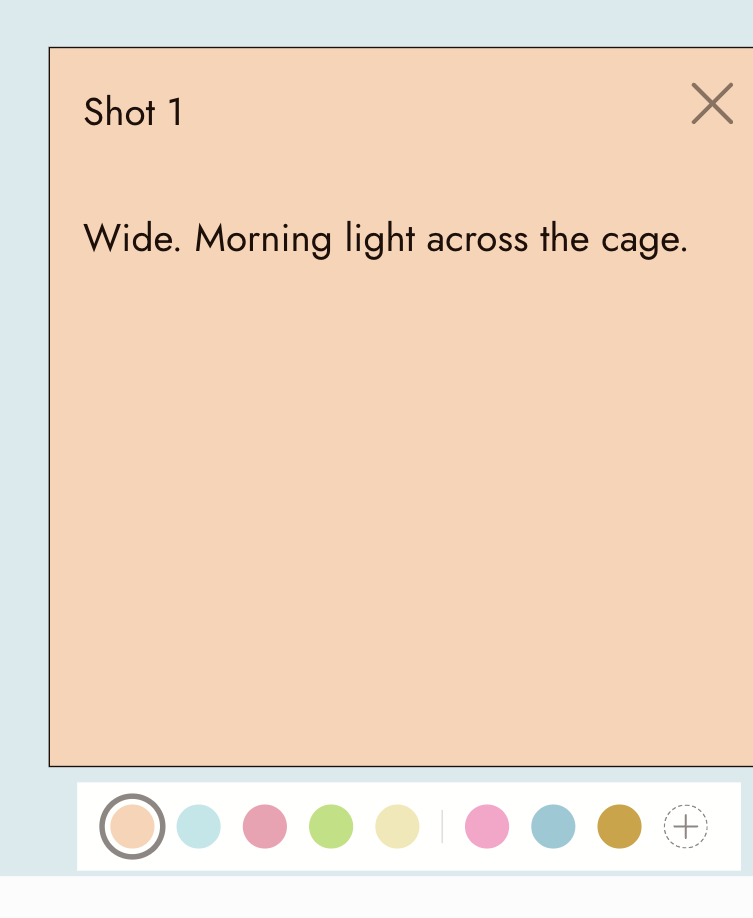
Um nó de texto selecionado e sua linha de cores: cinco predefinições, um divisor, três cores recentes e +. O anel marca a cor atual.
Escolha uma cor personalizada
- Clique em + no final da linha de cores.
- Arraste no quadrado de cores e ao longo da barra de matiz. O nó ou seção visualiza a cor enquanto você arrasta.
- Solte para aplicá-la. Ou digite um código hexadecimal como
e07ecdno campo abaixo do seletor e pressione Enter.
Pressione Esc ou clique em qualquer lugar fora do seletor para fechá-lo.
Cada arrasto é um passo no desfazer, então Cmd+Z (Ctrl+Z no Windows) retorna à cor que você tinha antes desse arrasto.
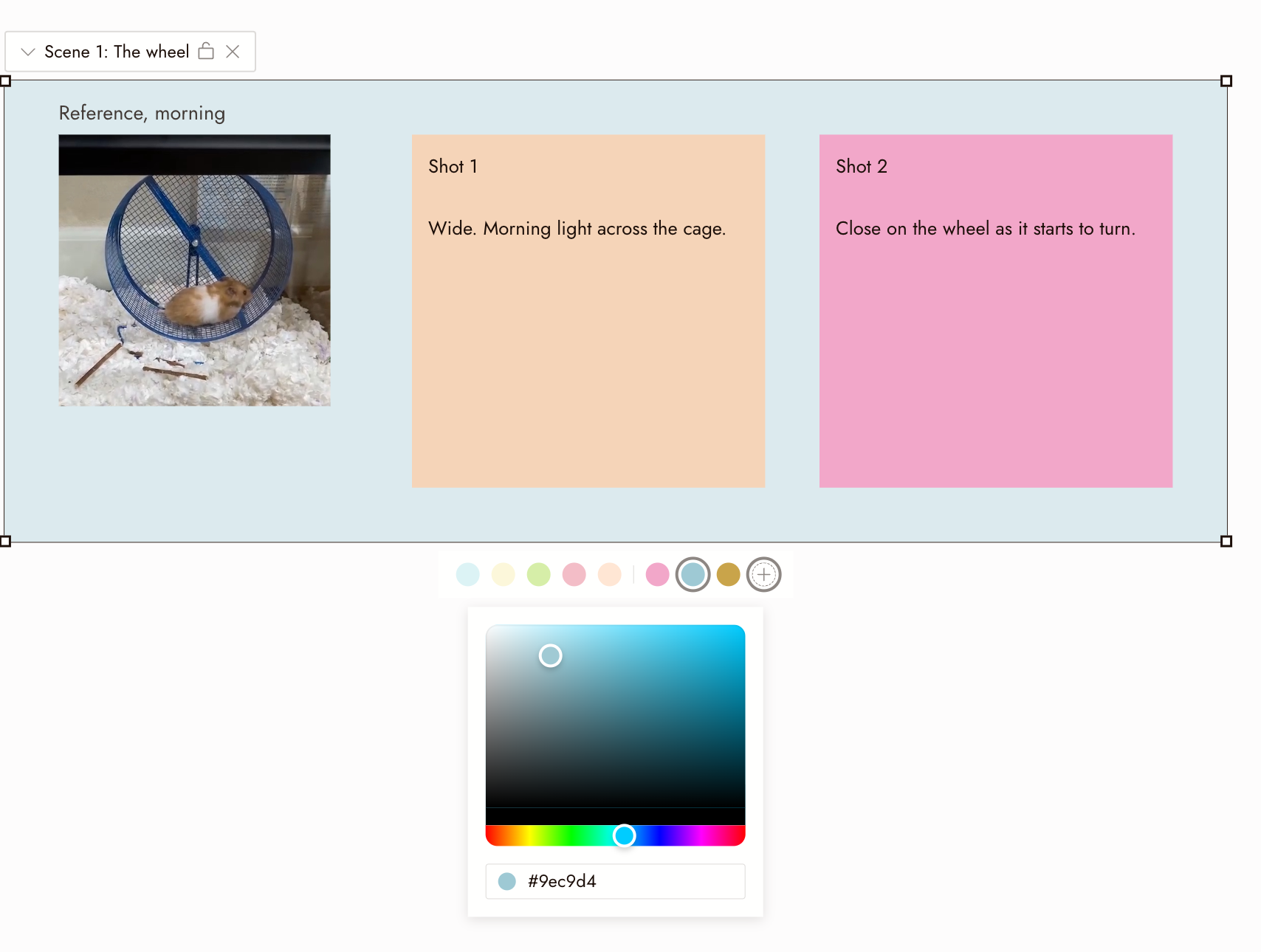
O seletor personalizado sob uma seção selecionada. Ele abre na cor atual, e o campo abaixo mostra seu código hexadecimal.
Cores recentes
Cada cor personalizada que você aplica vai para o início de Cores recentes, entre as predefinições e +.
- Mantém suas últimas 5 cores personalizadas, da mais recente para a mais antiga. Aplicar uma cor que já está lá a move para o início.
- É compartilhado entre nós de texto e seções, então uma cor escolhida para uma nota está pronta para a seção ao redor dela.
- Clique em uma cor recente para aplicá-la novamente.
Remover uma cor recente
Passe o mouse sobre uma cor em Cores recentes e clique no pequeno × em seu canto.
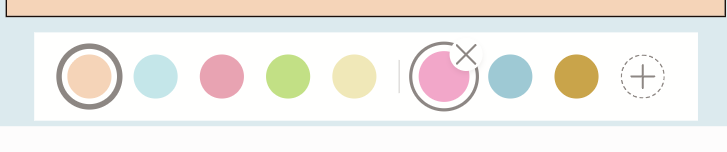
A cor recente rosa, com o mouse sobre ela, com seu ×.
Isso apenas a remove da lista. Nós de texto e seções que já estão usando essa cor a mantêm.
Onde as cores são salvas
- Cores no seu canvas são salvas com o projeto. Elas ficam iguais em qualquer computador e para todos com quem você compartilhar o canvas.
- Cores recentes são salvas no seu navegador. Em outro computador ou navegador, a lista começa vazia até você escolher cores lá.
Boas práticas
Uma cor por cena ou personagem. Dê à seção de uma cena e suas anotações a mesma cor para que sejam lidas como um único grupo.
Mantenha predefinições para anotações do dia a dia. Reserve cores personalizadas para as poucas coisas que você quer destacar.
Se algo parecer errado
Uma cor que escolhi está faltando nas cores recentes. Você a escolheu em outro computador ou navegador, a removeu, ou ela saiu depois de 5 cores mais novas. As cores de um colaborador também não aparecem na sua lista. Escolha novamente com +, ou digite seu código hex.
Minha seção parece mais clara que a cor que escolhi. Uma seção mostra um tom claro da sua cor para que os nós dentro permaneçam fáceis de ver. Uma seção recolhida mostra um tom um pouco mais forte.
O texto na minha anotação está difícil de ler. Em uma cor escura, o texto da anotação muda para claro automaticamente. Em uma cor de tom médio, escolha um tom mais claro ou mais escuro.
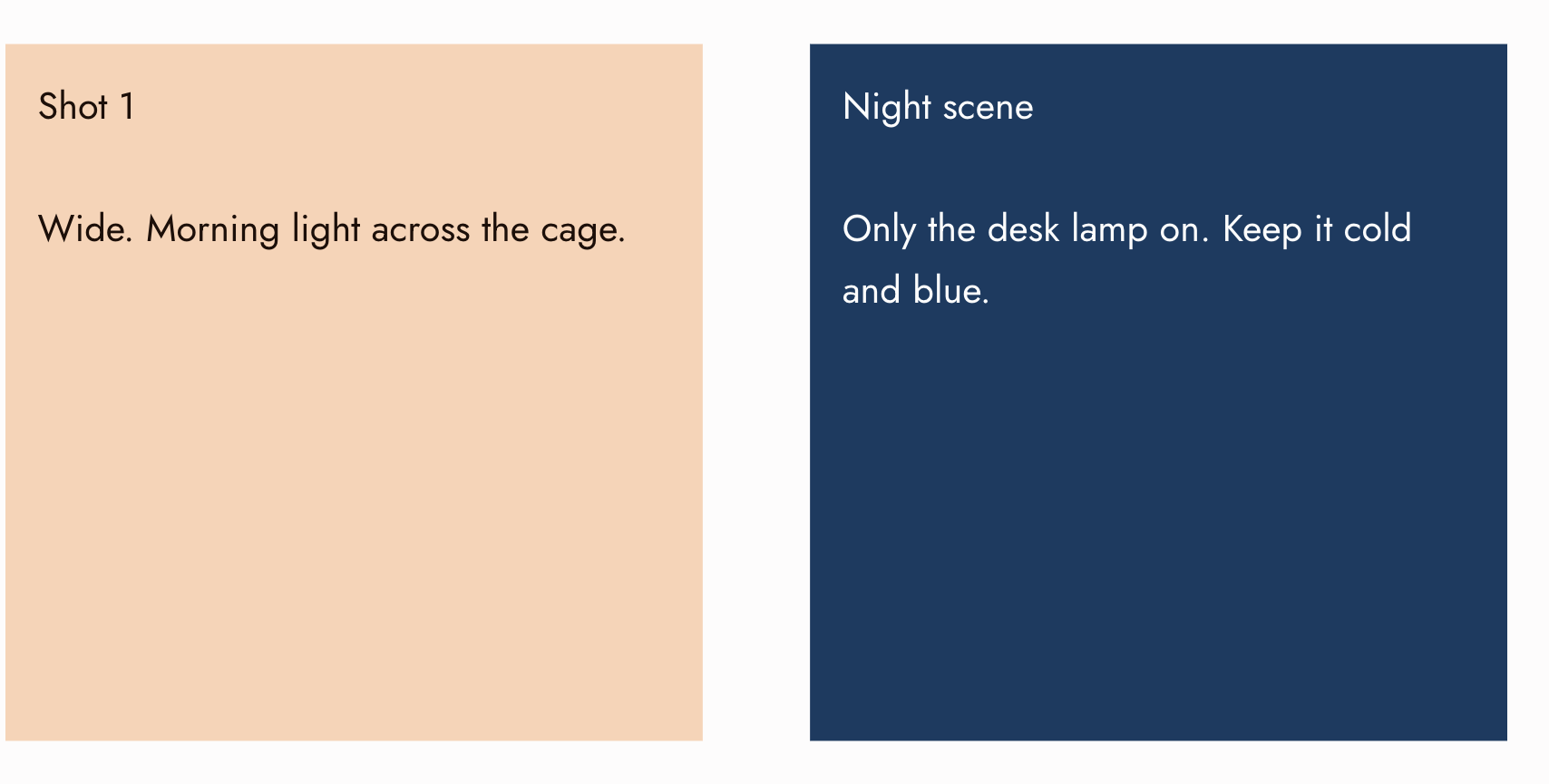
Uma anotação predefinida ao lado de uma anotação personalizada escura. O texto na anotação escura muda para claro.
Nenhuma cor está destacada na linha. A cor atual é uma cor personalizada que não está nas suas cores recentes. O nó ou seção a mantém; clique em qualquer cor para alterá-la.
Próximo
- Nós de Texto para escrever prompts no canvas.
- Seções e pastas para agrupar nós por cena.
- Colaboração e Compartilhamento para trabalhar em um canvas com outras pessoas.